


CMS: अपने कलेक्शन के लिए इंडेक्स जोड़ना
डाटा रिट्रीवल में लगने वाला समय कम करने के लिए, अपने Wix CMS में इंडेक्स सेट अप करें। अपनी खास जरूरतों के आधार पर, आप रेगुलर या यूनिक इंडेक्स बना सकते हैं।
अपने कलेक्शन को जानकारी से भरा एक डाटाबेस मानें, जो आपके कॉन्टेंट को दिखाता है। इस कॉन्टेंट को किसी पेज पर दिखाने के लिए, CMS (कॉन्टेंट मैनेजमेंट सिस्टम) डाटाबेस में सर्च करता है। आपका कॉन्टेंट बढ़ने पर इन सर्च में ज्यादा समय लग सकता है, जिससे जानकारी रिट्रीव होने की स्पीड पर असर पड़ता है।
यूजर इनपुट एलिमेंट भी डाटाबेस सर्च को प्रभावित करते हैं। उदाहरण के लिए, कोई ड्रॉपडाउन इनपुट एलिमेंट आपके कलेक्शन से ऑप्शन की लिस्ट दिखा सकता है। साइट विजिटर जब इस ड्रॉपडाउन पर क्लिक करते हैं, तो वे असल में आपके कलेक्शन में सर्च कर रहे होते हैं।
इंडेक्स ऐसे शॉर्टकट की तरह काम करते हैं जो आपके डाटा के स्ट्रक्चर को मैप करते हैं, जिससे CMS जानकारी को ज्यादा बेहतर तरीके से रिट्रीव कर पाता है। इंडेक्स बनाने से सिस्टम को हर बार सर्च किए जाने पर पूरा डाटाबेस स्कैन नहीं करना पड़ता। इससे डाटा रिट्रीवल काफी तेज हो जाता है, खास तौर पर तब जब आपके कलेक्शन में बहुत सारे आइटम हों। आखिरकार, इससे आपकी साइट पर यूजर एक्सपीरियंस बेहतर होता है।
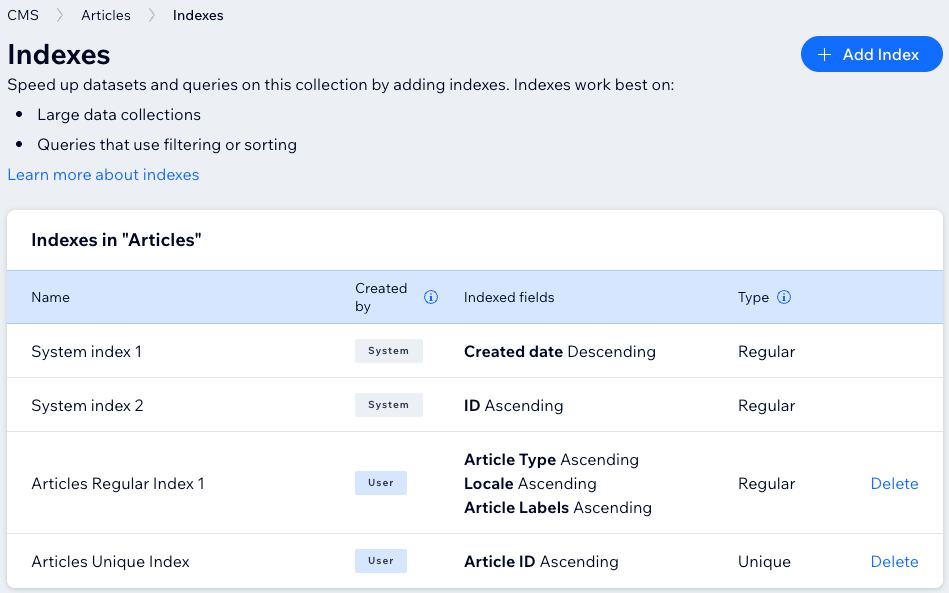
इंडेक्स के प्रकारों को समझना
अपनी डाटा जरूरतों को पूरा करने के लिए, अपने CMS कलेक्शन के लिए सही इंडेक्स टाइप चुनना जरूरी है। इसके 2 मुख्य प्रकार हैं: रेगुलर इंडेक्स और यूनिक इंडेक्स।
रेगुलर इंडेक्स
एक
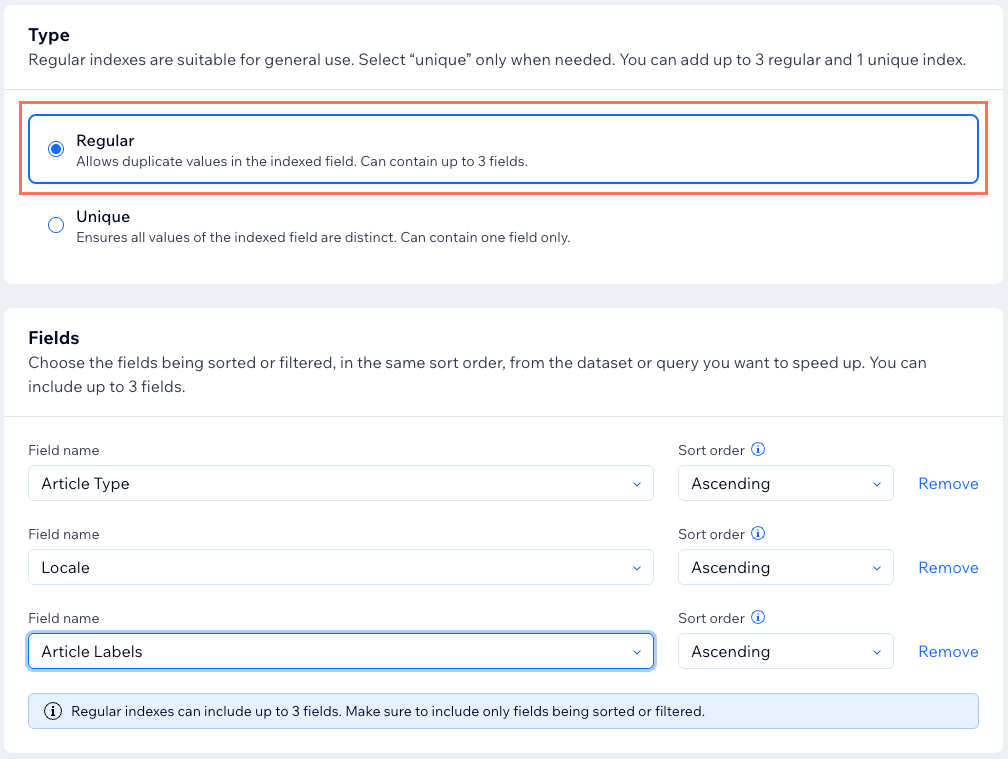
रेगुलर इंडेक्स आपके कलेक्शन के कई फील्ड में सर्च की सुविधा देकर डाटा रिट्रीवल की स्पीड बेहतर करने के लिए डिजाइन किया गया है। अगर आपको कई फील्ड वाली क्वेरी की परफॉर्मेंस ऑप्टिमाइज करनी है, तो इस टाइप का इस्तेमाल करें। रेगुलर इंडेक्स में अधिकतम 3 फील्ड शामिल हो सकते हैं, इसलिए वे अलग-अलग एट्रिब्यूट के आधार पर फिल्टर या सॉर्ट करने वाली क्वेरी के लिए सही रहते हैं।
टिप्स:
- रेगुलर इंडेक्स बनाते समय, ऐसे फील्ड चुनें जो आपकी साइट पर सबसे ज्यादा इस्तेमाल होने वाली क्वेरी से मेल खाते हों। उदाहरण के लिए, अगर आपकी कोई रियल एस्टेट साइट है और आप होमपेज पर बिक्री के लिए उपलब्ध सबसे लोकप्रिय घर दिखाने के लिए रिपीटर का इस्तेमाल करते हैं, तो आप ऐसा इंडेक्स बना सकते हैं जिसमें 'सिटी', 'प्रॉपर्टी टाइप' और 'मोस्ट पॉपुलर' फील्ड शामिल हों। अगर आपकी क्वेरी अलग-अलग सर्च के लिए अलग फिल्टर इस्तेमाल करती हैं, तो हर फिल्टर सेट के लिए अलग इंडेक्स बनाना बेहतर है।
- बेहतरीन परफॉर्मेंस के लिए, पक्का करें कि आपके डेटासेट या क्वेरी का सॉर्ट ऑर्डर आपके इंडेक्स में तय किए गए ऑर्डर से मेल खाता हो।
यूनिक इंडेक्स
एक
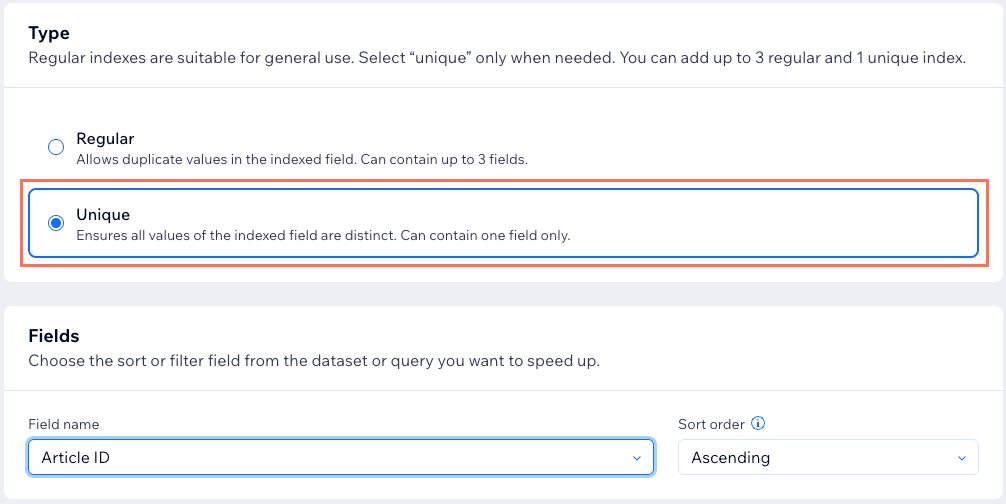
यूनिक इंडेक्स यह पक्का करके डाटा की इंटेग्रिटी बनाए रखता है कि किसी खास फील्ड की वैल्यू सभी कलेक्शन आइटम में अलग-अलग हों। इस तरह के इंडेक्स में सिर्फ 1 फील्ड शामिल हो सकता है। यह उन मामलों के लिए सही है जहां हर एंट्री यूनिक होनी चाहिए, जैसे यूजर आईडी, ईमेल एड्रेस या प्रोडक्ट SKU। यह एक जैसी वैल्यू वाले आइटम जोड़ने या अपडेट करने की कोशिश को रिजेक्ट करके डुप्लीकेट अपने-आप रोकता है।
उदाहरण के लिए, अगर आप ईमेल एड्रेस के लिए यूनिक इंडेक्स बनाते हैं, तो यह डुप्लीकेट एंट्री को रोक देगा। इससे आपके कलेक्शन का हर ईमेल एड्रेस यूनिक रहेगा। यह यूजर अकाउंट या ऐसे किसी भी डेटासेट के लिए खास तौर पर जरूरी है, जहां डुप्लीकेट से भ्रम या गलतियां हो सकती हैं।
ऑटोमैटिक इंडेक्स के बारे में
ज्यादा क्वेरी वॉल्यूम वाले बड़े कलेक्शन के लिए, Wix धीमी गति से चलने वाली क्वेरी को अपने-आप पहचानता है और परफॉर्मेंस बेहतर करने के लिए इंडेक्स बनाता है। यह ऑटोमैटिक इंडेक्सिंग सर्विस बैकग्राउंड में काम करके डाटा रिट्रीवल को ऑप्टिमाइज करती है और इसके लिए आपको कुछ भी करने की जरूरत नहीं होती।
ऑटोमैटिक इंडेक्स आपके कलेक्शन के इस्तेमाल के पैटर्न का एनालिसिस करके सबसे आम क्वेरी की स्पीड बढ़ाने के लिए डिजाइन किए गए हैं। इनमें आपकी साइट के विजिटर द्वारा की जाने वाली क्वेरी के आधार पर सॉर्ट और फिल्टर की शामिल होती हैं। इंडेक्स मैनेजर में "ऑटो-इंडेक्स्ड" लेबल देखकर आप ऑटोमैटिक इंडेक्स पहचान सकते हैं।
ऑटोमैटिक इंडेक्स के बारे में जानने लायक मुख्य बातें:
- वे आपके कोटा का इस्तेमाल नहीं करते: ऑटोमैटिक इंडेक्स आपकी इंडेक्स लिमिट में नहीं गिने जाते, इसलिए आप यूजर द्वारा तय किए गए सभी इंडेक्स अब भी बना सकते हैं।
- वे डायनामिक होते हैं: अगर ऑटोमैटिक इंडेक्स फायदेमंद नहीं रह जाते, तो सिस्टम उन्हें हटा सकता है। सुझाए गए किसी इंडेक्स को हमेशा के लिए रखने के लिए, ऑटोमैटिक इंडेक्स हटाएं और उसकी जगह वैसा ही यूजर इंडेक्स बनाएं।
- वे बड़े कलेक्शन पर लागू होते हैं: ऑटोमैटिक इंडेक्सिंग ऐसे कलेक्शन के लिए डिजाइन की गई है जिनमें काफी ज्यादा कॉन्टेंट और ट्रैफिक होता है और जिन्हें क्वेरी ऑप्टिमाइजेशन से सबसे ज्यादा फायदा मिलता है।
ध्यान दें:
अगर आप उन्हीं फ़ील्ड का इस्तेमाल करके मैन्युअल इंडेक्स बनाते हैं जिनका इस्तेमाल ऑटोमैटिक इंडेक्स में हुआ है, तो आपके मैन्युअल इंडेक्स को प्राथमिकता मिलती है और ऑटोमैटिक इंडेक्स अपने-आप हट जाता है।
इंडेक्स की लिमिट
आप कितने इंडेक्स बना सकते हैं, यह आपकी साइट के प्लान पर निर्भर करता है:
- मुफ़्त और नवीनीकृत साइट: हर कलेक्शन के लिए यूज़र के बनाए अधिकतम 4 इंडेक्स (1 यूनीक इंडेक्स और 3 रेगुलर इंडेक्स)।
- Business Elite या Elite प्लान वाली साइट: हर कलेक्शन के लिए यूज़र के बनाए अधिकतम 15 इंडेक्स:
- 2 यूनीक इंडेक्स।
- 13 रेगुलर इंडेक्स (अधिकतम 5 तीन-फ़ील्ड वाले इंडेक्स और 8 सिंगल-फ़ील्ड इंडेक्स)।
आपके बनाए इंडेक्स के अलावा, बड़ी कलेक्शन में क्वेरी परफ़ॉर्मेंस को ऑप्टिमाइज़ करने के लिए Wix अपने-आप इंडेक्स बना सकता है। इन ऑटोमैटिक इंडेक्स को आपकी लिमिट में नहीं गिना जाता और आप इन्हें इंडेक्स मैनेजर में मौजूद "ऑटो-इंडेक्स्ड" लेबल से पहचान सकते हैं।
अगर आपको अतिरिक्त इंडेक्स चाहिए, तो आप
अपनी साइट नवीनीकृत कर सकते हैं।
ध्यान दें:
सिस्टम इंडेक्स (जैसे ID या बनाने की तारीख वाले फ़ील्ड) इस लिमिट में नहीं गिने जाते।
अपने कलेक्शन के लिए इंडेक्स बनाना
आपका कलेक्शन डाटा कैसे हासिल और व्यवस्थित करता है, इसे ऑप्टिमाइज़ करने के लिए CMS में अपने कलेक्शन पर जाएं और रेगुलर या यूनीक इंडेक्स बनाएं।
इंडेक्स बनाने के लिए:
- अपनी साइट के डैशबोर्ड में CMS पर जाएं।
- संबंधित कलेक्शन पर क्लिक करें।
- ऊपर दाईं ओर मौजूद मोर एक्शंस ड्रॉप-डाउन पर क्लिक करें और इंडेक्सेस चुनें।
- + ऐड इंडेक्स पर क्लिक करें।
- आप जिस तरह का इंडेक्स बनाना चाहते हैं, उसे चुनें: रेगुलर या यूनीक।
रेगुलर

यूनिक

अक्सर पूछे जाने वाले सवाल
कलेक्शन डाटा को इंडेक्स करने से जुड़े आम सवालों के जवाब जानने के लिए नीचे क्लिक करें।
कोडिंग के साथ इंडेक्स इस्तेमाल करने के बारे में ज़्यादा एडवांस्ड डॉक्यूमेंटेशन कहां मिलेगा?
मैं कितने इंडेक्स बना सकता हूं?
सिस्टम इंडेक्स क्या होते हैं?
मुझे अपने कलेक्शन में इंडेक्स कब जोड़ना चाहिए?
क्या कुछ स्थितियों में मुझे इंडेक्स नहीं जोड़ना चाहिए?
कौन-से फ़ील्ड्स इंडेक्स के लिए सही नहीं हैं?
क्या मैं अपने बनाए इंडेक्स हटा या संपादित कर सकता हूं?

अगर मैं किसी यूनिक इंडेक्स में डुप्लीकेट वैल्यू जोड़ने की कोशिश करूं, तो क्या होगा?
ऑटोमैटिक इंडेक्स क्या हैं और ये कैसे काम करते हैं?