
Google Voice के साथ बिजनेस फोन नंबर: एक अवलोकन
8 मिनट
अपने बिजनेस के लिए अलग फोन नंबर लेकर काम और पर्सनल कॉल अलग रखें। लोकल फोन नंबर, अनलिमिटेड कॉल और कॉल फॉरवर्डिंग पाने के लिए, आप अपने Wix अकाउंट से Google Voice का सब्सक्रिप्शन खरीद सकते हैं।
Google Voice, मौजूदा बिजनेस ईमेल यूजर्स के लिए अतिरिक्त सब्सक्रिप्शन सर्विस के तौर पर उपलब्ध है। Google Voice एड-ऑन लाइसेंस आपके Google Workspace बिजनेस ईमेल अकाउंट से कनेक्ट होता है।
अपने लिए सही प्लान चुनें
आपके बिजनेस की जरूरतों के हिसाब से 3 प्लान उपलब्ध हैं। सभी प्लान में एक लोकल नंबर, मोबाइल और वेब ऐप, और आपके Google Workspace अकाउंट के साथ इंटीग्रेशन शामिल है।
Google Voice के प्लान महीने के सब्सक्रिप्शन पर उपलब्ध हैं। प्लान देखने और खरीदने के लिए, अपने साइट डैशबोर्ड में
बिजनेस ईमेल और एड-ऑन पृष्ठ पर जाएं।
ज़रूरी जानकारी:
फ़िलहाल, केवल एक Google Voice लाइसेंस खरीदा जा सकता है।
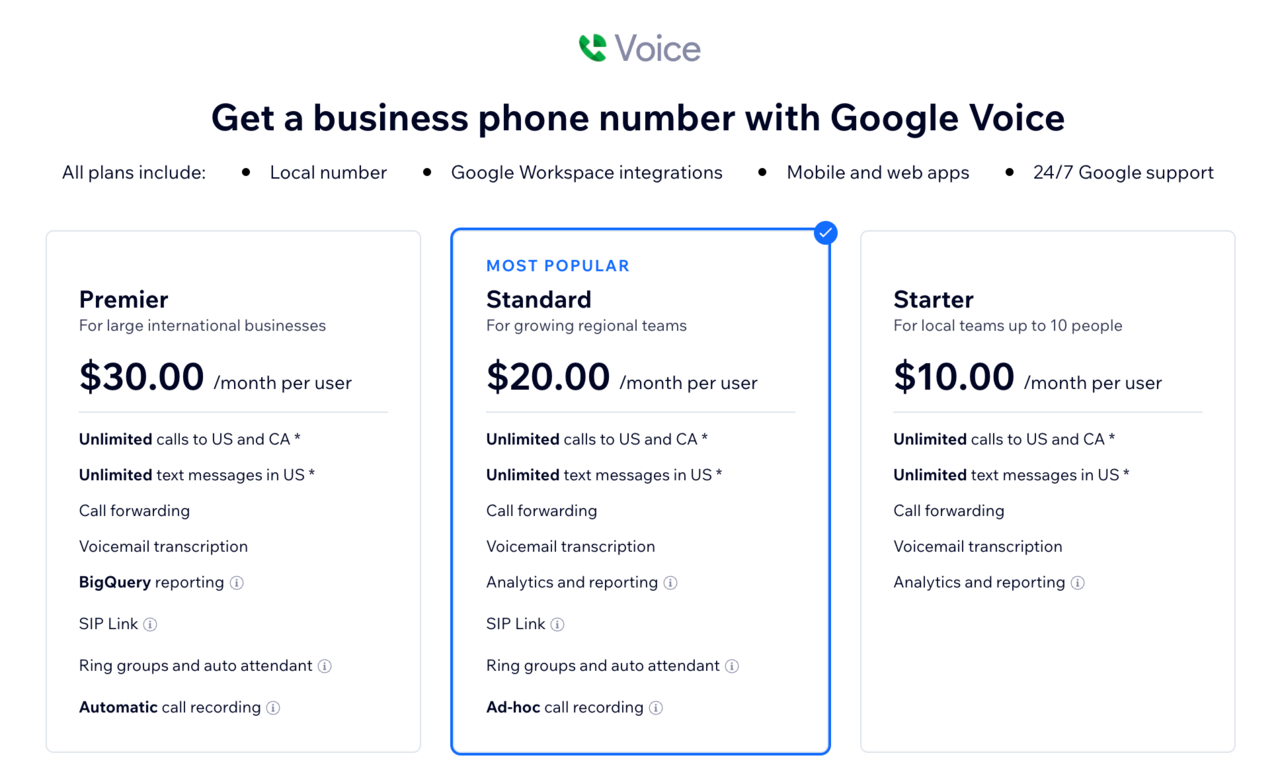
प्लान के फीचर
ध्यान दें:
फीचर की उपलब्धता आपकी लोकेशन पर निर्भर करती है। हो सकता है कि कुछ फीचर फ़िलहाल सभी स्थानों पर उपलब्ध न हों।
हर प्लान के सभी फीचर देखने के लिए, नीचे दिए गए विकल्पों पर क्लिक करें। सभी प्लान में एक लोकल नंबर, मोबाइल और वेब ऐप, और आपके Google Workspace अकाउंट के साथ इंटीग्रेशन शामिल है। अपनी टीम और बिजनेस की जरूरतों के हिसाब से, आप
स्टार्टर प्लान,
स्टैंडर्ड प्लान या
प्रीमियर प्लान चुन सकते हैं।
स्टार्टर
स्टैंडर्ड
प्रीमियर
अपने सभी डिवाइस से कॉल करें
आप अपने वेब ब्राउज़र और मोबाइल डिवाइस से कॉल कर सकते हैं।
Google Voice इस्तेमाल करने के लिए:
ब्राउज़र
Android
iPhone और iPad
आप सीधे अपने वेब ब्राउज़र से Google Voice इस्तेमाल कर सकते हैं। Google Voice इन ब्राउज़र पर पूरी तरह सपोर्टेड है: Google Chrome, Mozilla Firefox, Microsoft Edge और Safari।
Google Voice इस्तेमाल करने के लिए:
- voice.google.com पर जाएं।
- अपने Google वर्कस्पेस अकाउंट में साइन इन करें।
- सेटअप पूरा करने के लिए, स्क्रीन पर दिए गए निर्देशों का पालन करें।
अपना बिजनेस फोन नंबर मैनेज करें
Google Voice लाइसेंस खरीदने के बाद कॉल करना शुरू करने के लिए, आपको वह लाइसेंस किसी बिजनेस ईमेल यूज़र को असाइन करना होगा और अपना फोन नंबर सेटअप करना होगा।
आप Google एडमिन कंसोल में लाइसेंस असाइन करके अपना नंबर सेटअप कर सकते हैं। इसके लिए, आपको अपने Google वर्कस्पेस अकाउंट से जुड़े एडमिन यूज़र के तौर पर साइन इन करना होगा।
कोई प्लान खरीदने, प्लान रद्द करने या अपना पेमेंट मेथड अपडेट करने के लिए, अपने Wix अकाउंट के
प्रीमियम सब्सक्रिप्शन सेक्शन पर जाएं।
ध्यान दें:
खरीदारी के बाद आपके Google वर्कस्पेस में Google Voice लाइसेंस जुड़ने में कुछ घंटे लग सकते हैं। लाइसेंस जुड़ने के बाद, आप इसे किसी यूज़र को असाइन करके अपना बिजनेस फोन नंबर सेटअप कर सकते हैं।
लाइसेंस असाइन करना
फोन नंबर सेटअप करने से पहले, आपको अपने बिजनेस ईमेल यूज़र को एक लाइसेंस असाइन करना होगा।
लाइसेंस असाइन करने के लिए:
- अपने Google Admin कंसोल में साइन इन करें।
- Admin कंसोल मेन्यू से, डायरेक्टरी पर जाएं और फिर यूजर्स पर क्लिक करें।
- जिस यूजर को आप लाइसेंस असाइन करना चाहते हैं, उसके आगे वाला चेकबॉक्स चुनें।
- असाइन लाइसेंस पर क्लिक करें और फिर Google Voice चुनें।
- असाइन पर क्लिक करें।
नोट:
किसी यूजर को लाइसेंस असाइन होने में 24 घंटे तक लग सकते हैं। Google Help Center पर
किसी यूजर को Voice लाइसेंस असाइन करने का तरीका जानें।
अपना फोन नंबर सेट अप करना
किसी यूजर को लाइसेंस असाइन करने के बाद, आप अपना Google Voice नंबर सेट अप कर सकते हैं।
अपना फोन नंबर सेट अप करने के लिए:
- अपने Google Admin कंसोल में साइन इन करें।
- Admin कंसोल मेन्यू से, ऐप्स पर जाएं, फिर Google Workspace और उसके बाद Google Voice पर क्लिक करें।
- यूजर्स पर क्लिक करें।
- जिस यूजर को आप नंबर असाइन कर रहे हैं, उसके लिए असाइन नंबर पर क्लिक करें।
- ऐड द सर्विस एड्रेस पर क्लिक करें।
नोट: आप अपने एड्रेस के तौर पर इस्तेमाल करने के लिए कोई मौजूदा लोकेशन सर्च कर सकते हैं या नया एड्रेस डाल सकते हैं। - लिस्ट में दिए गए उपलब्ध नंबर के लिए असाइन पर क्लिक करें।
नोट: Voice आपको उपलब्ध नंबर दिखाएगा। आपको कोई दूसरा नंबर खोजने का ऑप्शन भी दिख सकता है। ऐसा करने के लिए, दूसरा नंबर खोजने हेतु चेंज पर क्लिक करें।
नोट:
Voice नंबर सक्रिय होने में 48 घंटे तक लग सकते हैं। Google Help Center पर
किसी यूजर को Voice नंबर असाइन करने का तरीका जानें।
अपना पेमेंट इन्फॉर्मेशन अपडेट करना
अपने Google Voice सब्सक्रिप्शन के पेमेंट के लिए इस्तेमाल किया जाने वाला पेमेंट मेथड अपडेट करें।
अपना पेमेंट इन्फॉर्मेशन अपडेट करने के लिए:
- अपने Wix अकाउंट में प्रीमियम सब्सक्रिप्शन पर जाएं।
- अपने Google Voice सब्सक्रिप्शन के आगे मौजूद मोर एक्शंस आइकन
 पर क्लिक करें।
- अपडेट पेमेंट मेथड पर क्लिक करें।
- अपने क्रेडिट कार्ड की जानकारी अपडेट करें।
- सबमिट पर क्लिक करें।
लाइसेंस रद्द करना
आप अपने Wix अकाउंट के प्रीमियम सब्सक्रिप्शन पेज से कभी भी अपना लाइसेंस कैंसल कर सकते हैं।
लाइसेंस कैंसल करने के लिए:
- अपने Wix अकाउंट में प्रीमियम सब्सक्रिप्शन पर जाएं।
- अपने Google Voice सब्सक्रिप्शन के आगे मौजूद मोर एक्शंस आइकन पर क्लिक करें।
- कैंसल सब्सक्रिप्शन पर क्लिक करें।
ज़रूरी:
सब्सक्रिप्शन कैंसल करने पर, आपका प्लान बिलिंग साइकल खत्म होने तक सक्रिय रहेगा। तब तक आप अपने बिजनेस फोन नंबर का इस्तेमाल जारी रख सकते हैं।
अक्सर पूछे जाने वाले सवाल
Google Voice के बारे में ज़्यादा जानने के लिए, नीचे दिए गए किसी सवाल पर क्लिक करें।
क्या Google Voice सभी देशों में उपलब्ध है?
क्या मैं अपने Google Voice बिजनेस फोन नंबर से अंतरराष्ट्रीय कॉल कर सकता हूं?