


बिजनेस ईमेल: सामान्य ट्रबलशूटिंग
क्या आपको अपने डोमेन-बेस्ड ईमेल में समस्याएं आ रही हैं? अपने बिजनेस ईमेल से जुड़ी समस्याएं हल करने के लिए, नीचे दिए गए ट्रबलशूटिंग स्टेप्स रिव्यू करें।
Wix से खरीदे गए गूगल वर्कस्पेस बिजनेस ईमेल
Wix से खरीदे गए गूगल वर्कस्पेस बिजनेस ईमेल की समस्याएं हल करने के लिए, ये तरीके आजमाएं:
चेक करें कि आपका डोमेन सक्रिय है
आपका बिजनेस ईमेल सही तरीके से कनेक्ट हो सके, इसके लिए आपका डोमेन सक्रिय होना चाहिए।
आपका Wix डोमेन सक्रिय है या नहीं, यह चेक करने के लिए:
आपका Wix डोमेन सक्रिय है या नहीं, यह चेक करने के लिए:
- अपने Wix अकाउंट में प्रीमियम सब्सक्रिप्शन पर जाएं।
- आपका डोमेन एक्सपायर तो नहीं हुआ है, यह पक्का करने के लिए संबंधित डोमेन के आगे नेक्स्ट पेमेंट ड्यू या अपकमिंग पेमेंट कॉलम चेक करें। यहां आपको भविष्य की रिन्यूअल तारीख दिखनी चाहिए।
ध्यान दें: अगर आपको अपना डोमेन रिन्यू करना है, तो अपडेट पेमेंट मेथड पर क्लिक करें।
Wix के बाहर खरीदा गया आपका डोमेन सक्रिय है या नहीं, यह चेक करने के लिए:
- हूइज डोमेन टूल पर जाएं।
- सर्च फील्ड में अपने डोमेन का नाम डालें और सर्च पर क्लिक करें।
- डोमेन स्टेटस और एक्सपायरी की तारीख रिव्यू करें।
सुझाव: हर स्टेटस के बारे में जानने के लिए, डोमेन स्टेटस के नीचे दिखाए गए URL पर जाएं।
ध्यान दें: आपका डोमेन सक्रिय है या नहीं, यह पक्का करने में मदद चाहिए तो अपने डोमेन रजिस्ट्रार से संपर्क करें।
अपने MX रिकॉर्ड चेक करें
ईमेल पाने के लिए, गूगल वर्कस्पेस के MX रिकॉर्ड आपके डोमेन के DNS में जोड़े जाने चाहिए।
अगर आपने अपना डोमेन नेम सर्वर के जरिए कनेक्ट किया है या डोमेन Wix से खरीदा है, तो ये रिकॉर्ड अपने-आप जुड़ जाते हैं। अगर आपने अपना डोमेन पॉइंटिंग के जरिए कनेक्ट किया है, तो अपने डोमेन होस्ट से संपर्क करके पक्का करें कि आपने गूगल वर्कस्पेस के MX रिकॉर्ड जोड़ दिए हैं।
अगर आपने अपना डोमेन नेम सर्वर के जरिए कनेक्ट किया है या डोमेन Wix से खरीदा है, तो ये रिकॉर्ड अपने-आप जुड़ जाते हैं। अगर आपने अपना डोमेन पॉइंटिंग के जरिए कनेक्ट किया है, तो अपने डोमेन होस्ट से संपर्क करके पक्का करें कि आपने गूगल वर्कस्पेस के MX रिकॉर्ड जोड़ दिए हैं।
अपने MX रिकॉर्ड चेक करने के लिए:
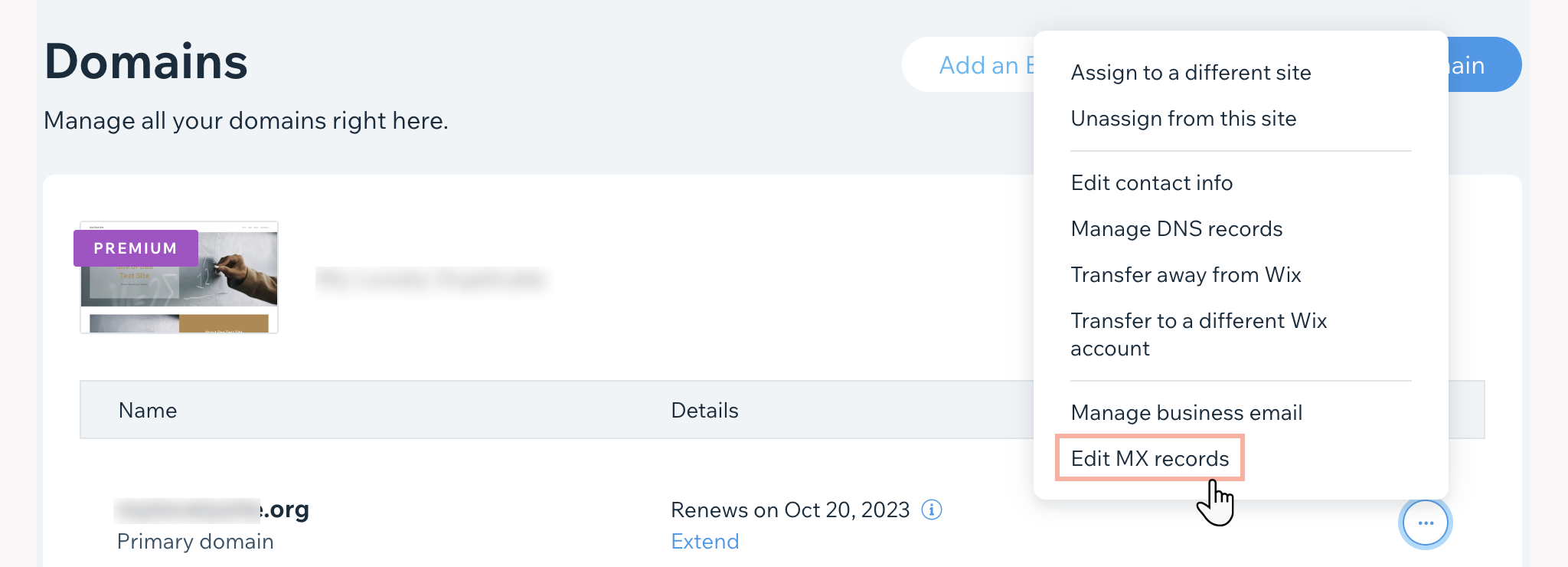
- अपने Wix अकाउंट में डोमेन्स पर जाएं।
- संबंधित डोमेन के आगे मौजूद डोमेन एक्शंस आइकन
 पर क्लिक करें।
 - एडिट MX रिकॉर्ड्स पर क्लिक करें।
ध्यान दें: अगर आपको एडिट MX रिकॉर्ड्स नहीं दिखता है, तो कनेक्ट एन ईमेल परचेज्ड आउटसाइड ऑफ Wix पर क्लिक करें।
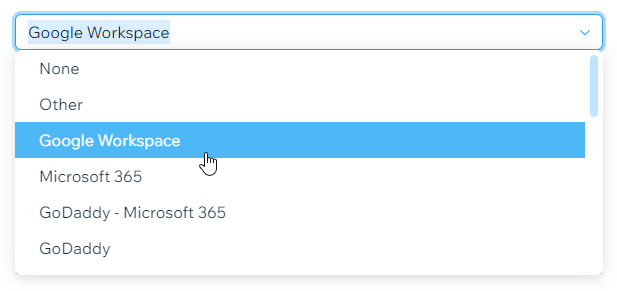
- ड्रॉप-डाउन पर क्लिक करके गूगल वर्कस्पेस चुनें।
- सहेजें पर क्लिक करें।
पक्का करें कि आपने अपना बिजनेस ईमेल सही तरीके से सेट अप किया है।
अपना Google वर्कस्पेस बिजनेस ईमेल सेट अप करने के लिए:
- अपने Wix अकाउंट में बिजनेस ईमेल पर जाएं।
- संबंधित अकाउंट के आगे सेटअप बिजनेस ईमेल पर क्लिक करें।
- प्राइमरी ईमेल एड्रेस दर्ज करें।
- पासवर्ड दर्ज करें।
- अपना पासवर्ड वेरिफाई करें।
- (वैकल्पिक) अतिरिक्त ईमेल यूजर्स की जानकारी खाली ईमेल फील्ड में दर्ज करें।
- नेक्स्ट पर क्लिक करें।
- अपनी कॉन्टैक्ट डिटेल्स कन्फर्म करें।
- सबमिट पर क्लिक करें।
ज़रूरी:
अपना बिजनेस ईमेल खरीदने और सेट अप करने के बाद, Google प्रोडक्ट एग्रीमेंट स्वीकार करने के लिए आपको एडमिन अकाउंट में साइन इन करना होगा। एग्रीमेंट स्वीकार करने तक आप अपने किसी भी अन्य ईमेल अकाउंट को एक्सेस नहीं कर पाएंगे।
Wix के बाहर से खरीदे गए बिजनेस ईमेल
Wix के बाहर से खरीदे गए बिजनेस ईमेल से जुड़ी समस्याएं हल करने के लिए, ये तरीके आज़माएं:
चेक करें कि आपका डोमेन सक्रिय है
आपके बिजनेस ईमेल को सही तरीके से कनेक्ट करने के लिए आपका डोमेन सक्रिय होना चाहिए।
यह चेक करने के लिए कि आपका Wix डोमेन सक्रिय है या नहीं:
- अपने Wix अकाउंट में प्रीमियम सब्सक्रिप्शन पर जाएं।
- यह पक्का करने के लिए कि आपका डोमेन एक्सपायर नहीं हुआ है, संबंधित डोमेन के आगे नेक्स्ट पेमेंट ड्यू या अपकमिंग पेमेंट कॉलम चेक करें। यहां आपको भविष्य की रिन्यूअल तारीख दिखनी चाहिए। ध्यान दें: अगर आपको अपना डोमेन रिन्यू करना है, तो अपडेट पेमेंट मेथड पर क्लिक करें।
यह चेक करने के लिए कि Wix के बाहर से खरीदा गया आपका डोमेन सक्रिय है या नहीं:
- WHOIS डोमेन टूल पर जाएं।
- सर्च फील्ड में अपना डोमेन नेम दर्ज करें और सर्च पर क्लिक करें।
- डोमेन स्टेटस और एक्सपायरी डेट रिव्यू करें।
सुझाव: हर स्टेटस के बारे में जानने के लिए, डोमेन स्टेटस के नीचे दिखाए गए URL पर जाएं।
ध्यान दें: अपने डोमेन के सक्रिय होने की पुष्टि करने में मदद पाने के लिए, अपने डोमेन रजिस्ट्रार से संपर्क करें।
अपने MX रिकॉर्ड्स और दूसरे आवश्यक DNS रिकॉर्ड्स चेक करें
देखें कि आपने सही MX रिकॉर्ड्स और आपके ईमेल होस्ट के लिए आवश्यक दूसरे DNS रिकॉर्ड्स जोड़े हैं। आवश्यक रिकॉर्ड्स पाने के लिए अपने ईमेल प्रोवाइडर से संपर्क करें।
अगर आपका डोमेन पॉइंटिंग के जरिए Wix से कनेक्ट है: अपने डोमेन होस्ट से संपर्क करें और उनसे अपने ईमेल प्रोवाइडर के MX रिकॉर्ड्स और दूसरे आवश्यक DNS रिकॉर्ड्स जोड़ने के लिए कहें।
अगर आपने अपना डोमेन Wix से खरीदा है या उसे नेम सर्वर्स के जरिए कनेक्ट किया है:
- अपने Wix अकाउंट में डोमेन्स पर जाएं।
- संबंधित डोमेन के आगे मौजूद डोमेन एक्शंस आइकन पर क्लिक करें।
- एडिट MX रिकॉर्ड्स पर क्लिक करें।
ध्यान दें: अगर आपको एडिट MX रिकॉर्ड्स नहीं दिखता है, तो कनेक्ट एन ईमेल पर्चेज्ड आउटसाइड ऑफ Wix पर क्लिक करें। - ड्रॉप-डाउन पर क्लिक करके देखें कि आपका ईमेल प्रोवाइडर लिस्ट में है या नहीं:
- अगर आपका ईमेल प्रोवाइडर लिस्ट में है, तो उसे लिस्ट से चुनें।
- अगर आपका ईमेल प्रोवाइडर लिस्ट में नहीं है, तो कुछ और चुनें और उसके MX रिकॉर्ड्स जोड़ें।
- सहेजें पर क्लिक करें।
ध्यान दें: अगर आपके ईमेल प्रोवाइडर को अतिरिक्त DNS रिकॉर्ड्स की जरूरत है, तो उन्हें अपने Wix अकाउंट में जोड़ें।
क्या इससे मदद मिली?
|