AI टूल्स: अपने AI कस्टम एजेंट को मैनेज करना
एक सेंट्रलाइज्ड डैशबोर्ड से अपने AI कस्टम एजेंट के टास्क मैनेज करें। AI कस्टम एजेंट डैशबोर्ड आपको आपके एजेंट द्वारा की जा रही हर चीज़ का पूरा ओवरव्यू देता है, जिसमें आपके टास्क, सेटिंग्स और नोटिफिकेशन को मैनेज करने के टूल्स शामिल हैं।
अपने टास्क मैनेज करना
चेक करें कि किन टास्क पर ध्यान देने की ज़रूरत है और एक नज़र में देखते रहें कि आपका एजेंट क्या कर रहा है। एजेंट के एक्शन्स को रिव्यू और अप्रूव करें, मौजूदा टास्क में ज़रूरी बदलाव करें और अपनी बिज़नेस ज़रूरतों के हिसाब से अपने प्रोसेस को अप-टू-डेट रखें।
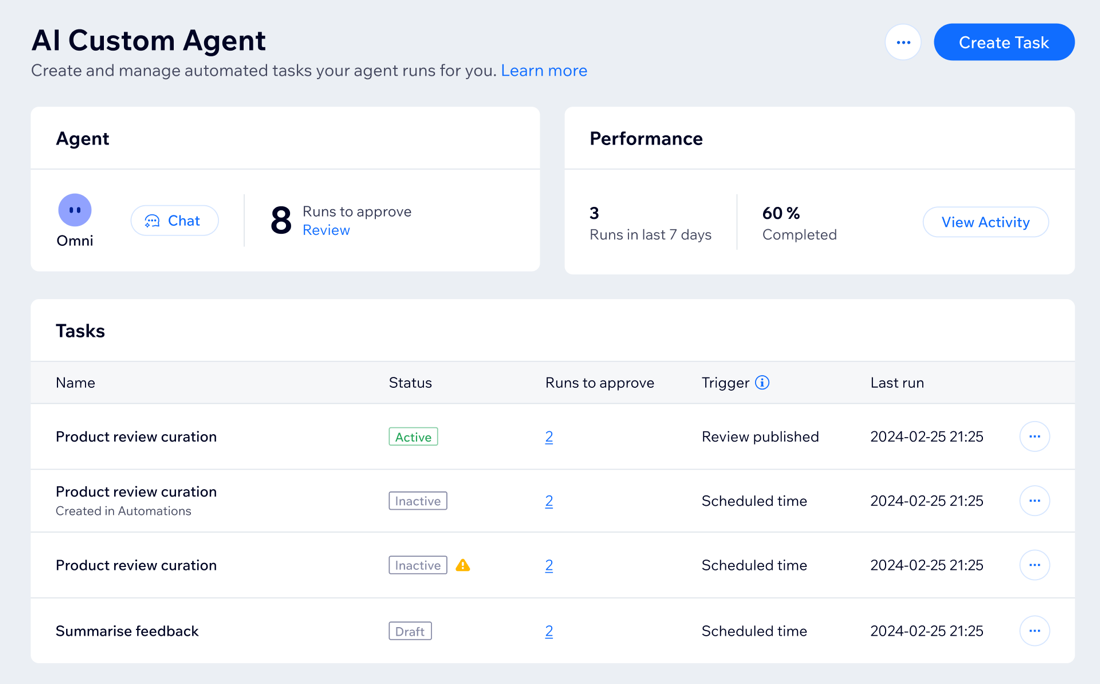
डैशबोर्ड पर, आप प्रत्येक टास्क के लिए निम्नलिखित जानकारी देख सकते हैं:
- Status: दिखाता है कि टास्क एक्टिव है, इनएक्टिव है, या ड्राफ्ट है।
- Active: टास्क उम्मीद के मुताबिक चल रहा है।
- Inactive: यदि आप 3 दिनों के भीतर एजेंट के एक्शन को अप्रूव या रिजेक्ट नहीं करते हैं, या यदि टास्क आपकी प्रतिक्रिया के बिना लगातार 5 बार चलता है, तो टास्क इनएक्टिव हो जाता है।
- Draft: जब आप टास्क बनाते हैं और उसे एक्टिवेट किए बिना सेव करते हैं, तो वह ड्राफ्ट के रूप में दिखाई देता है।
- Runs to approve: टास्क रन की वह संख्या जो आपके रिव्यू और अप्रूवल के इंतज़ार में है। उदाहरण के लिए, आपके पास कई रन पेंडिंग हो सकते हैं, जिनमें से प्रत्येक एक अलग ईमेल के लिए हो सकता है जिसे एजेंट कस्टमर को भेजना चाहता है।
- Trigger: वह चीज़ जो एजेंट से टास्क करवाती है। आप task's settings से ट्रिगर बदल सकते हैं।
- Last run: पिछली बार जब एजेंट ने टास्क चलाया था।
अपने टास्क मैनेज करने के लिए:
डैशबोर्ड
Wix ऐप
- अपनी साइट के डैशबोर्ड में AI कस्टम एजेंट पर जाएं
- टास्क सेक्शन पर जाएं।
- चुनें कि आप क्या करना चाहते हैं:
पेंडिंग अप्रूवल को रिव्यू करें
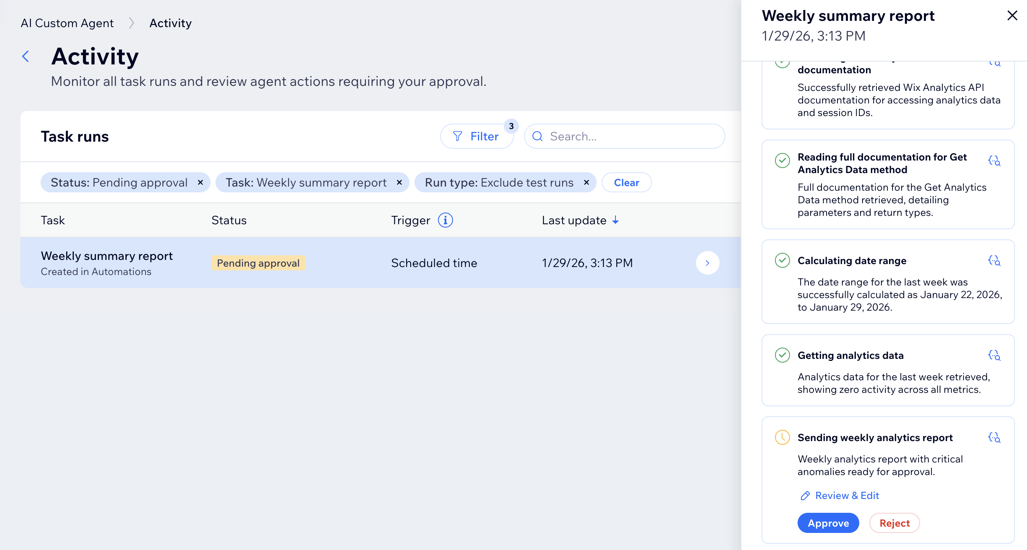
टास्क एडिट करें
किसी टास्क की एक्टिविटी देखें
टास्क डुप्लीकेट करें
टास्क डिलीट करें
अपनी एक्टिविटी देखना
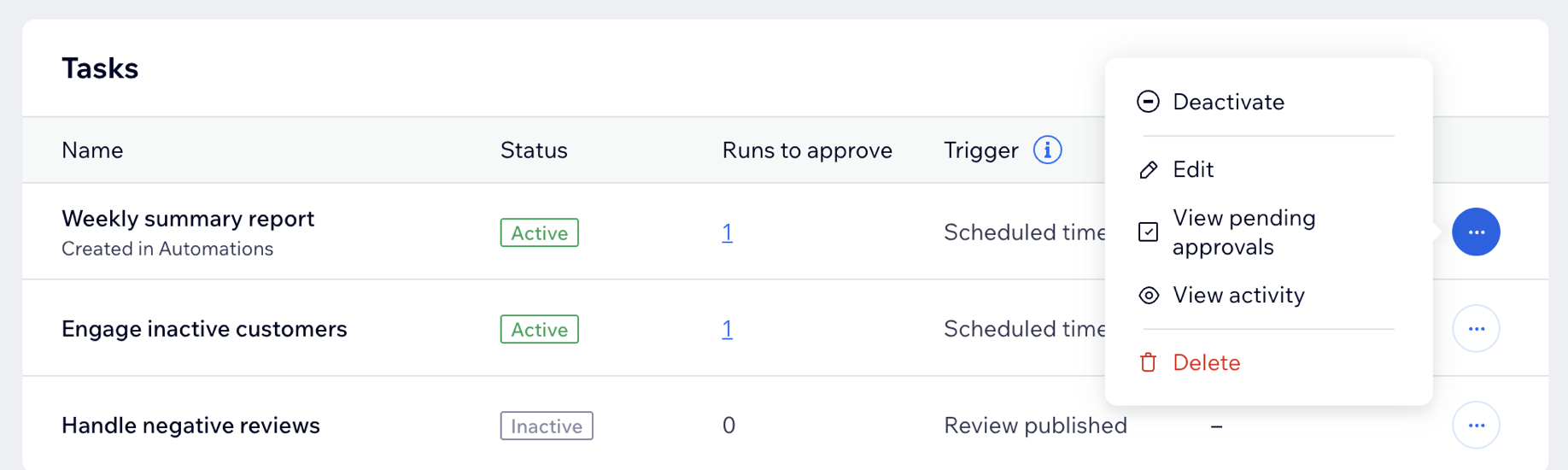
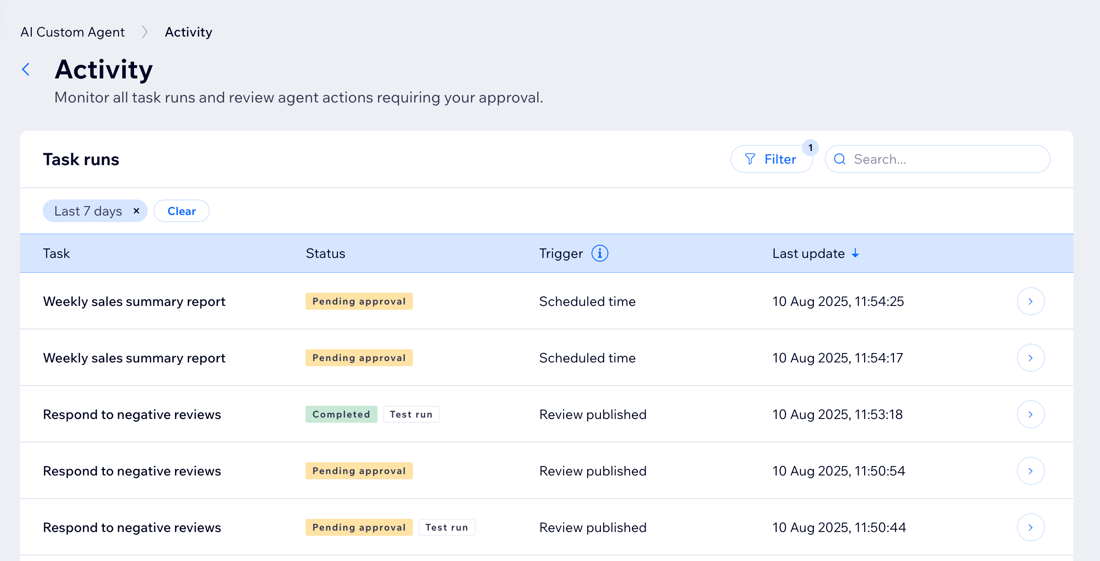
हर एक टास्क का पूरा रिकॉर्ड देखें, जिसमें उनका मौजूदा स्टेटस और रन की विस्तृत जानकारी शामिल है। आपके टास्क रन यह बताते हैं कि हर बार टास्क कब पूरा किया गया था। हर टास्क रन के लिए आप नीचे दी गई जानकारी देख सकते हैं:
- स्टेटस: रन का स्टेटस (जैसे: प्रोग्रेस में है, पूरा हुआ, फेल हुआ)।
टिप: हर स्टेटस क्या दर्शाता है, यह जानने के लिए FAQ सेक्शन देखें। - ट्रिगर: वह ऑटोमेशन ट्रिगर जिसकी वजह से टास्क रन होता है।
- लास्ट अपडेट: पिछली बार जब एजेंट ने टास्क रन किया था।
अपनी एक्टिविटी देखने के लिए:
डैशबोर्ड
Wix ऐप
- अपने साइट डैशबोर्ड में AI Custom Agent पर जाएँ।
- Performance सेक्शन में View Activity पर क्लिक करें।
- चुनें कि आप क्या करना चाहते हैं:
- टास्क रन को फिल्टर करें: सिर्फ़ अपनी ज़रूरत की जानकारी देखने के लिए एक्टिविटी पेज को फिल्टर करें। आप टास्क रन को Status, Task, Time, Trigger, और Run type के आधार पर फिल्टर कर सकते हैं।
- टास्क रन की डिटेल्स देखें: एजेंट के स्टेप्स, रिक्वेस्ट डेटा, रिज़ल्ट डेटा और टास्क समरी जैसी डिटेल्स देखें। अगर आपका कोई टास्क अप्रूवल के लिए पेंडिंग है, तो आप यहाँ से उसे रिव्यू और अप्रूव कर सकते हैं। संबंधित टास्क रन पर होवर करें और View Details पर क्लिक करें।
अपनी नोटिफिकेशन मैनेज करना
अपनी नोटिफिकेशन प्रेफरेंस को कस्टमाइज़ करके अपने एजेंट की एक्टिविटीज़ के बारे में अपडेट रहें।
अपनी नोटिफिकेशन मैनेज करने के लिए:
डैशबोर्ड
Wix ऐप
- अपनी साइट के डैशबोर्ड में AI Custom Agent पर जाएं।
- सबसे ऊपर More Actions आइकन
 पर क्लिक करें।
 - Manage notifications चुनें।
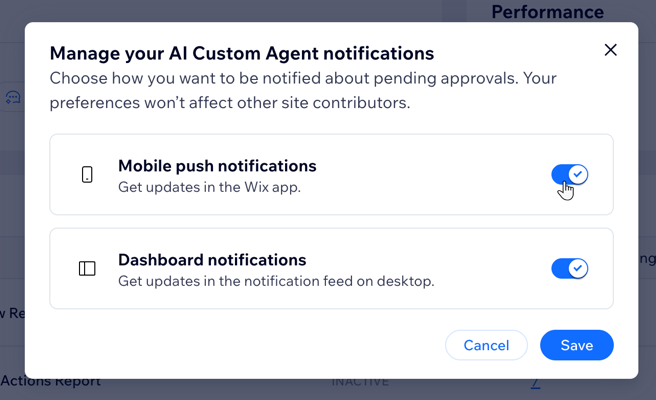
- नोटिफिकेशन को ऑन या ऑफ़ करने के लिए संबंधित नोटिफिकेशन टाइप के बगल में मौजूद टॉगल पर क्लिक करें:
- मोबाइल पुश नोटिफिकेशन: Wix ऐप के ज़रिए अपडेट्स पाएं।
- डैशबोर्ड नोटिफिकेशन: अपनी साइट के नोटिफिकेशन फ़ीड में अपडेट्स पाएं।
अपने इंटीग्रेशन मैनेज करना
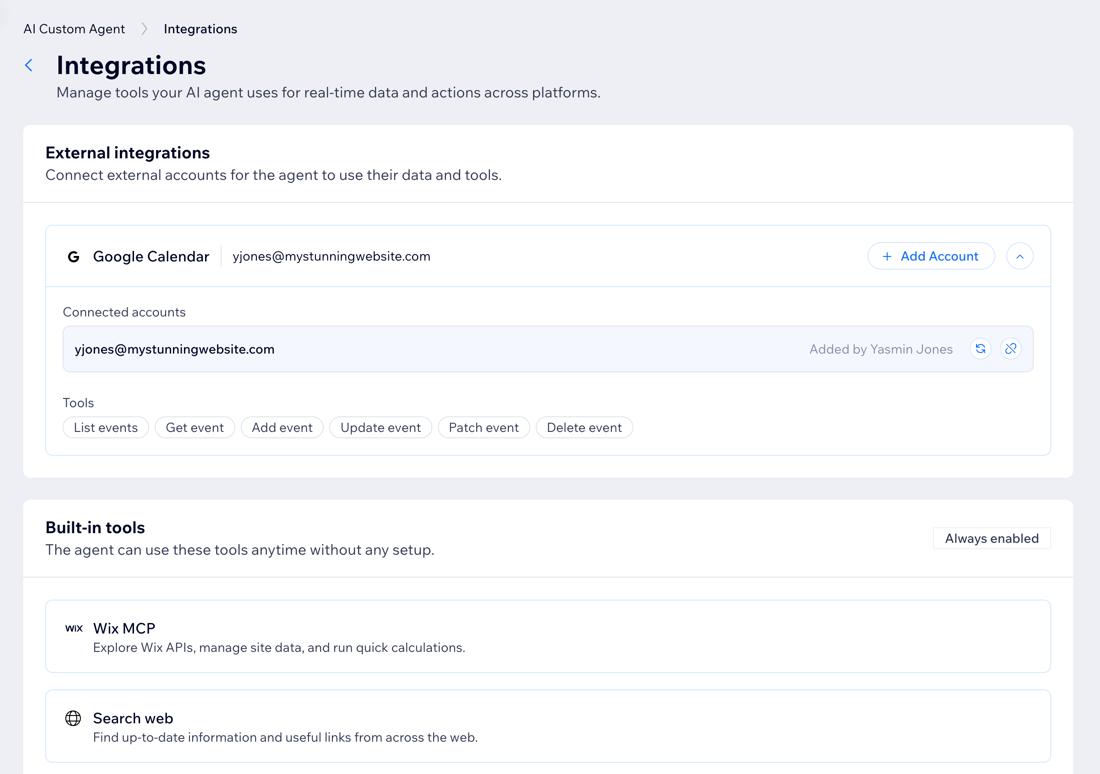
इंटीग्रेशन आपके एजेंट को विभिन्न बाहरी प्लेटफॉर्म और टूल्स से जुड़ने की सुविधा देते हैं ताकि वह आपकी ओर से सक्रिय रूप से टास्क कर सके। जब आप कोई टास्क या ऑटोमेशन बनाते हैं, तो आप तय कर सकते हैं कि एजेंट उस विशिष्ट टास्क के लिए उपलब्ध इंटीग्रेशन में से किसका उपयोग कर सकता है।
इंटीग्रेशन पेज से, आप अकाउंट्स को कनेक्ट, री-ऑथेंटिकेट या रिमूव कर सकते हैं।
इंटीग्रेशन मैनेज करने का तरीका जानें।
अक्सर पूछे जाने वाले सवाल (FAQs)
AI कस्टम एजेंट को मैनेज करने के बारे में अधिक जानने के लिए नीचे दिए गए सवाल पर क्लिक करें।
एक्टिविटी पेज पर हर टास्क स्टेटस का क्या मतलब है?
मुझे किसी टास्क में फेल हुए स्टेप्स क्यों दिख रहे हैं, जबकि टास्क पूरा हो चुका है?
मैं किसी टास्क की ऑटोमेशन सेटिंग को 'Inactive' से 'Active' में कैसे बदलूँ?