


AI टूल्स: AI कस्टम एजेंट के साथ टास्क बनाना
AI कस्टम एजेंट आपके बिजनेस को मैनेज करने में मदद करने के लिए प्रोएक्टिव रूप से टास्क चलाता है - इसके लिए किसी कोडिंग की जरूरत नहीं है। चाहे आप फॉलो-अप ईमेल ऑटोमेट करना चाहते हों, रिपोर्ट जेनरेट करना चाहते हों, या डेली रूटीन को संभालना चाहते हों, AI कस्टम एजेंट आपको उस तरीके से टास्क बनाने की फ्लेक्सिबिलिटी देता है जो आपके लिए सबसे अच्छा काम करता है।
ज़रूरी:
AI कस्टम एजेंट एक AI एजेंट है और इस वजह से यह कुछ गलतियाँ कर सकता है। हो सकता है कि टास्क हर बार पूरी तरह सटीक या एक ही तरह से पूरे न हों।
स्टेप 1 | नया टास्क बनाएं
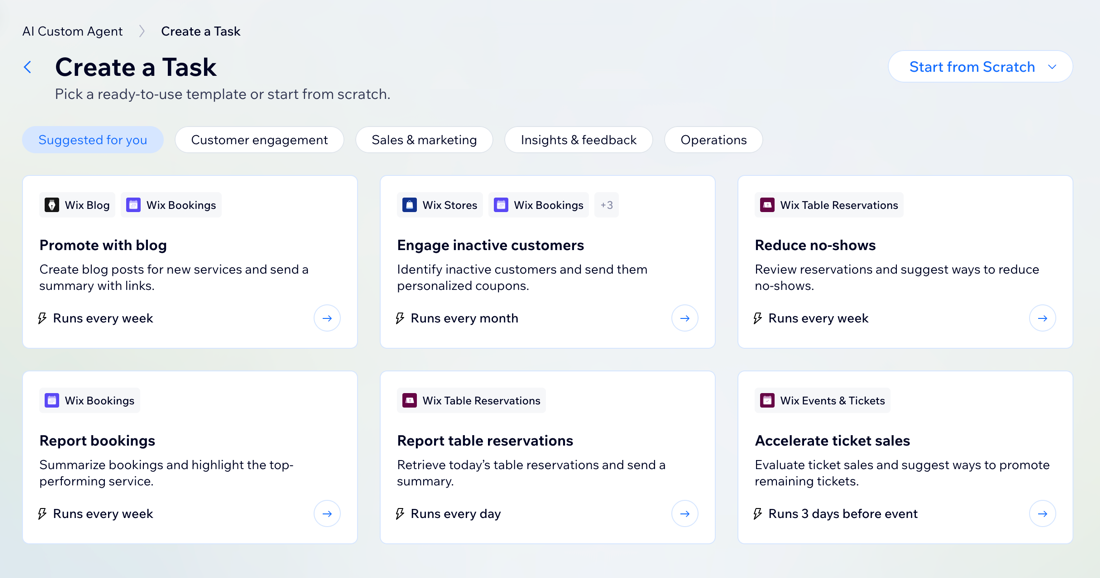
उस लक्ष्य को परिभाषित करके शुरुआत करें जिसे आप टास्क के साथ हासिल करना चाहते हैं और चुनें कि आप इसे कैसे बनाना चाहते हैं। आप रेडी-मेड टेम्पलेट का उपयोग कर सकते हैं, AI को अपना टास्क बता सकते हैं, या स्क्रैच से अपना वर्कफ़्लो बना सकते हैं।
टिप:
बेहतरीन रिजल्ट्स के लिए, अपना टास्क इंग्लिश में लिखें, भले ही आपका अकाउंट किसी दूसरी भाषा में हो।
नया टास्क बनाने के लिए:
- AI Custom Agent पर जाएँ जो आपकी साइट के डैशबोर्ड में है।
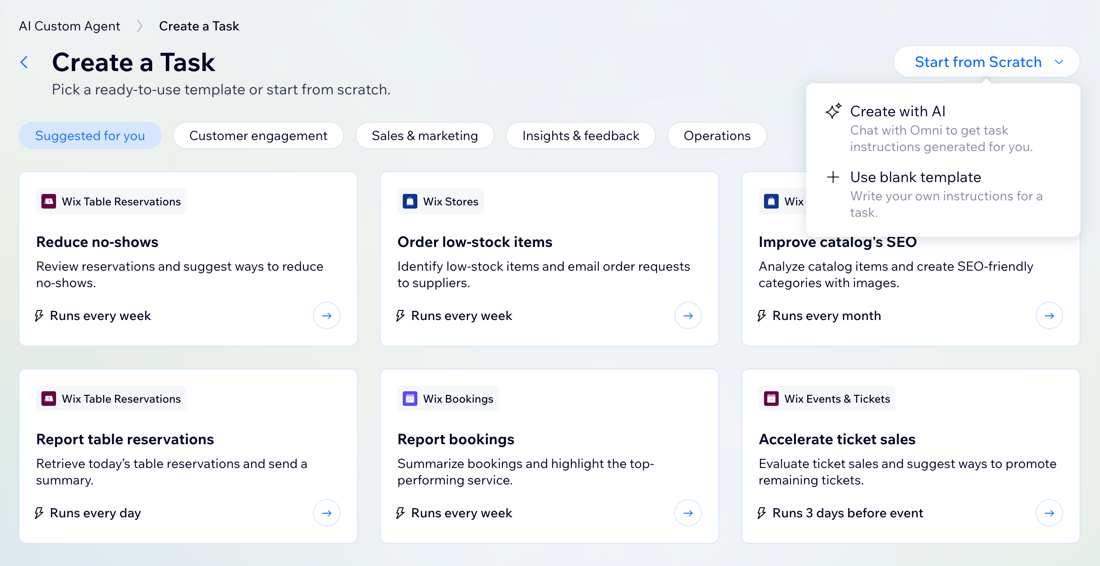
- Create Task पर क्लिक करें।
- चुनें कि आप अपना टास्क कैसे बनाना चाहते हैं:
- Select a template: सबसे आम बिज़नेस ज़रूरतों के लिए रेडी-मेड टेम्पलेट्स ब्राउज़ करें।
- शामिल वर्कफ़्लो और टास्क का प्रिव्यू देखने के लिए टेम्पलेट पर क्लिक करें।
- इस टास्क को बनाना जारी रखने के लिए Edit Template पर क्लिक करें।
- Create with AI: अपने AI एजेंट, Omni के साथ चैट करें और उस लक्ष्य या वर्कफ़्लो के बारे में बताएं जिसमें आपको मदद चाहिए। ऊपर दाईं ओर Start from Scratch पर क्लिक करें और Create with AI चुनें।
टिप: Omni आपके टास्क के लिए स्टेप-बाय-स्टेप इंस्ट्रक्शन्स का सुझाव देगा और ड्राफ्ट तैयार करेगा, जिसे आप रिव्यू और एडिट कर सकते हैं। - Use a blank template: कस्टम एजेंट के पालन करने के लिए अपने खुद के इंस्ट्रक्शन्स दर्ज करें। ऊपर दाईं ओर Start from Scratch पर क्लिक करें और Use blank template चुनें।
टिप: टास्क फ़ील्ड भरने का तरीका जानने के लिए नीचे दिए गए स्टेप्स को फॉलो करना जारी रखें।
- Select a template: सबसे आम बिज़नेस ज़रूरतों के लिए रेडी-मेड टेम्पलेट्स ब्राउज़ करें।
स्टेप 2 | टास्क डिफाइन करें
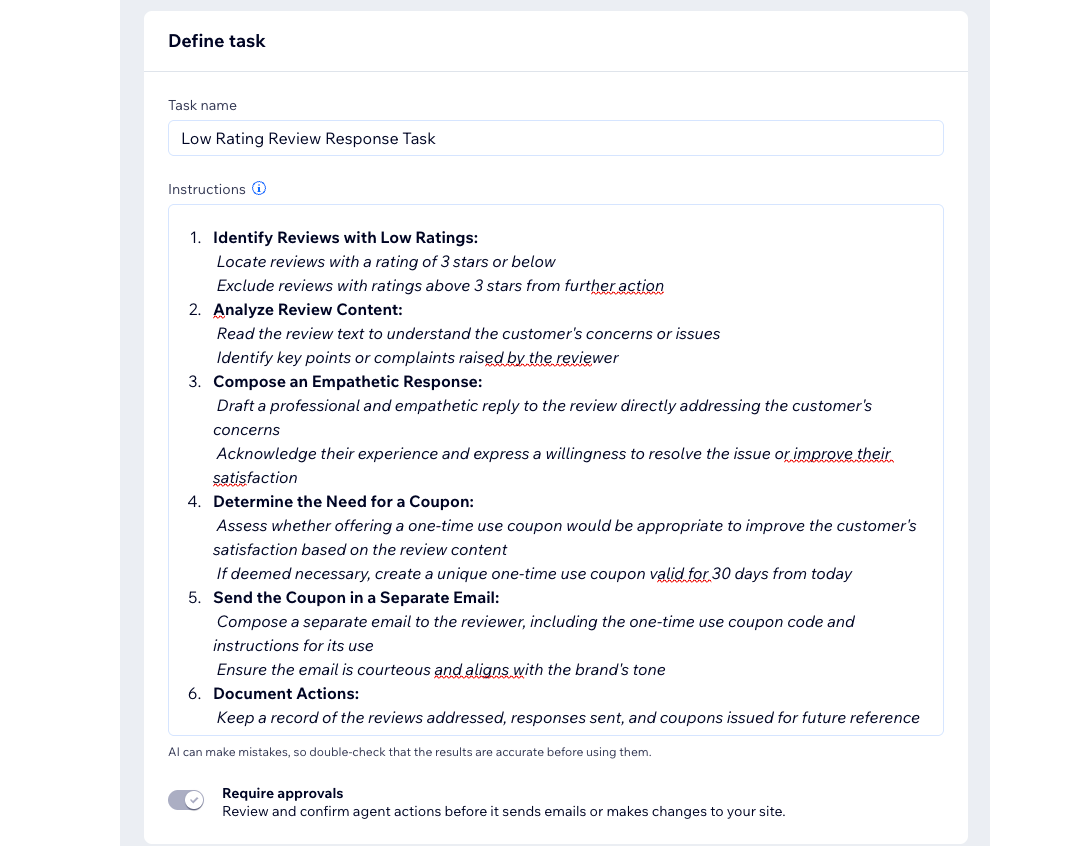
टास्क को परिभाषित करना एजेंट को ठीक से बताता है कि उसे क्या और कैसे करना चाहिए। आपके इंस्ट्रक्शन्स जितने स्पष्ट होंगे, एजेंट आपके लिए उतना ही बेहतर काम कर पाएगा। यहाँ आप टास्क का नाम सेट करेंगे और विस्तृत स्टेप-बाय-स्टेप इंस्ट्रक्शन्स जोड़ेंगे।
जब कोई ऐसा टास्क होता है जिसे चलाने के लिए एजेंट को आपकी मंज़ूरी की ज़रूरत होती है, तो आपको अपने डैशबोर्ड पर नोटिफिकेशन मिलेगा। उन एक्शन्स के लिए डिफ़ॉल्ट रूप से मंज़ूरी की ज़रूरत होती है जो आपकी लाइव साइट के डेटा को प्रभावित करते हैं या आपके कस्टमर्स के साथ कम्युनिकेट करते हैं, जैसे ईमेल भेजना।
क्या आपने अपना टास्क किसी टेम्पलेट या AI के साथ बनाया है?
आप देखेंगे कि आपके टास्क की डिटेल्स पहले से ही भर दी गई हैं, लेकिन आप हर फील्ड को एडिट और बदल सकते हैं।
टास्क को डिफाइन करने के लिए:
- एक टास्क का नाम दर्ज करें जो आपके टास्क को स्पष्ट रूप से समझाता हो।
- निर्देश (Instructions) फील्ड में, बिल्कुल वही लिखें जो आप चाहते हैं कि एजेंट करे।
टिप: निर्देशों को व्यवस्थित करने के लिए स्पष्ट और स्ट्रक्चर्ड प्रॉम्प्ट लिखें। उदाहरण के लिए, महत्वपूर्ण एक्शन्स को बोल्ड करें और स्टेप्स को नंबर वाली लिस्ट में लिखें ताकि एक्शन्स का क्रम स्पष्ट हो सके।
नोट्स:
- जब तक यह फीचर बीटा में है, Require approvals टॉगल हमेशा इनेबल रहेगा। इसका मतलब है कि एजेंट किसी टास्क के एक्शन को बिना आपकी मंज़ूरी के पूरा करने के बजाय, आपसे उसे अप्रूव या रिजेक्ट करने के लिए कहेगा।
- चूंकि हर टास्क रियल टाइम में चलता है, इसलिए आपके द्वारा टास्क इंस्ट्रक्शन्स में बताए गए लक्ष्य तक पहुँचने के लिए हर बार रिज़ल्ट थोड़े अलग हो सकते हैं।
स्टेप 3 | टास्क को ऑटोमेट करने के लिए ट्रिगर सेट करें
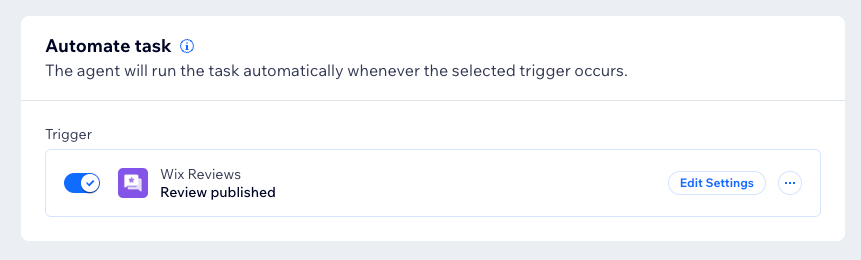
किसी टास्क को ऑटोमेट करने के लिए, आपको उसे एक
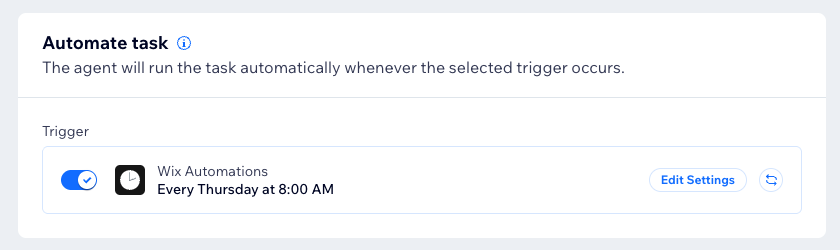
automation trigger से जोड़ना होगा, जैसे कि नया ऑर्डर, फॉर्म सबमिशन, या शेड्यूल किया गया समय। इसका मतलब है कि एक बार जब आपकी साइट पर किसी इवेंट द्वारा टास्क ट्रिगर हो जाता है, तो एजेंट इसे अपने आप चला सकता है, जिससे यह 24/7 काम कर पाता है।
ट्रिगर सेट करने के लिए:
- Automate task के बगल में + Add Trigger पर क्लिक करें।
टिप: यदि आपके लिए कोई ट्रिगर जोड़ा गया है, तो आप More Actions आइकन पर क्लिक करके और Replace चुनकर इसे बदल सकते हैं।
 - लिस्ट में से एक ट्रिगर इवेंट चुनें (जैसे ऑर्डर प्लेस होना, फॉर्म सबमिट होना)।
- Apply पर क्लिक करें।
- (वैकल्पिक) ऑटोमेशन को अपनी पसंद के अनुसार कस्टमाइज़ करने के लिए Edit Settings पर क्लिक करें।
नोट्स:
- आपके द्वारा चुने गए ट्रिगर के आधार पर, आपको ट्रिगर कॉन्फ़िगर करने के लिए अलग-अलग सेटिंग्स दिखाई देंगी। उदाहरण के लिए, यदि आपने Wix ऑटोमेशन शेड्यूल टाइम ट्रिगर जोड़ा है, तो आपको टास्क होने के लिए एक समय सेट करना होगा।
- आपके द्वारा देखी जाने वाली ट्रिगर्स की लिस्ट इस बात पर निर्भर करती है कि आपकी साइट पर कौन से ऐप्स इंस्टॉल हैं (जैसे Wix Forms, Wix Stores)।
स्टेप 4 | (वैकल्पिक) कोई इंटीग्रेशन कनेक्ट करें
इंटीग्रेशन एजेंट को बाहरी प्लेटफॉर्म और टूल्स से जुड़ने की सुविधा देते हैं ताकि वह आपकी ओर से प्रोएक्टिव रूप से टास्क कर सके। इन-बिल्ट टूल्स हमेशा इनेबल रहते हैं और उन्हें ऑथेंटिकेशन की जरूरत नहीं होती है, जबकि बाहरी इंटीग्रेशन के लिए आपको थर्ड पार्टी सर्विस से कनेक्ट करना पड़ता है।
अपने टास्क के साथ इंटीग्रेशन कनेक्ट करने का तरीका जानने के लिए नीचे दिए गए किसी ऑप्शन पर क्लिक करें:
पहली बार कोई इंटीग्रेशन कनेक्ट करें
पहले से कनेक्टेड इंटीग्रेशन को इनेबल करें
 पर क्लिक करें और फिर दूसरा अकाउंट चुनने के लिए Account ड्रॉप-डाउन पर क्लिक करें।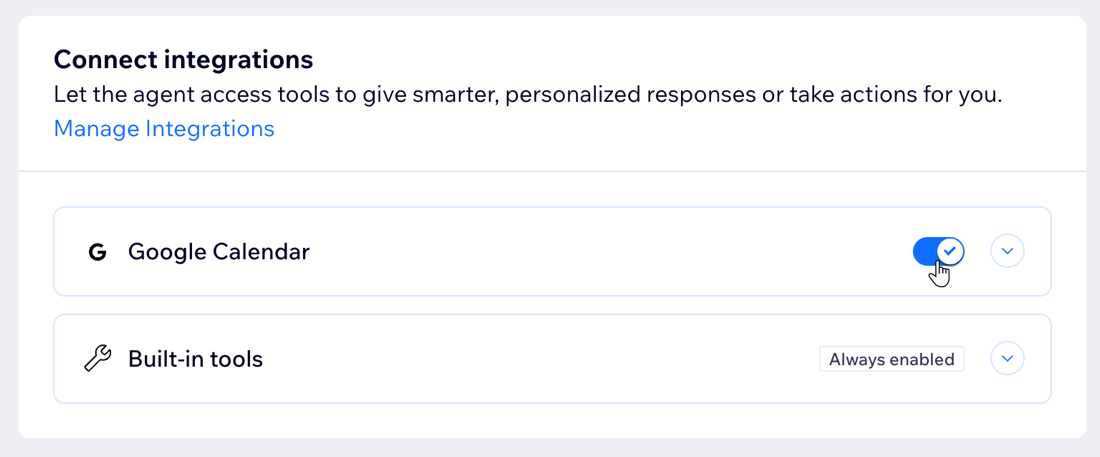
स्टेप 5 | अपने टास्क को टेस्ट करें
टास्क को टेस्ट करने से आप यह देख सकते हैं कि लाइव होने से पहले एजेंट कैसा परफॉर्म करेगा। टेस्ट चलाकर, आप एजेंट के आउटपुट को रिव्यू कर सकते हैं और सुनिश्चित कर सकते हैं कि सब कुछ आपकी उम्मीद के मुताबिक काम कर रहा है। इससे टास्क एक्टिव होने के बाद किसी भी तरह की गड़बड़ी की संभावना कम हो जाती है।
यह सलाह दी जाती है कि एजेंट का आउटपुट कंसिस्टेंट और भरोसेमंद है, यह सुनिश्चित करने के लिए कई टेस्ट चलाएं। उदाहरण के लिए, यदि अलग-अलग यूजर नेगेटिव फीडबैक देते हैं, तो आप यह सुनिश्चित करना चाहेंगे कि एजेंट ईमेल भेजे और हर बार एक जैसा रिस्पॉन्स दे।
नोट्स:
- टास्क टेस्ट करते समय, एजेंट हमेशा आपकी मंज़ूरी मांगेगा, भले ही आपने Require approvals टॉगल को डिसेबल कर दिया हो। हालाँकि, यह आपको नोटिफिकेशन नहीं भेजेगा, भले ही आपने उन्हें इनेबल किया हो।
- टास्क को स्क्रीन पर दिखने वाले इंस्ट्रक्शन्स का उपयोग करके टेस्ट किया जाता है। दूसरे शब्दों में, यदि आपने अभी टास्क सेव किया है, और फिर इंस्ट्रक्शन्स बदल दिए हैं (भले ही आपने सेव बटन पर क्लिक न किया हो) - तो टेस्ट नए इंस्ट्रक्शन्स पर चलेगा।
अपने टास्क को टेस्ट करने के लिए:
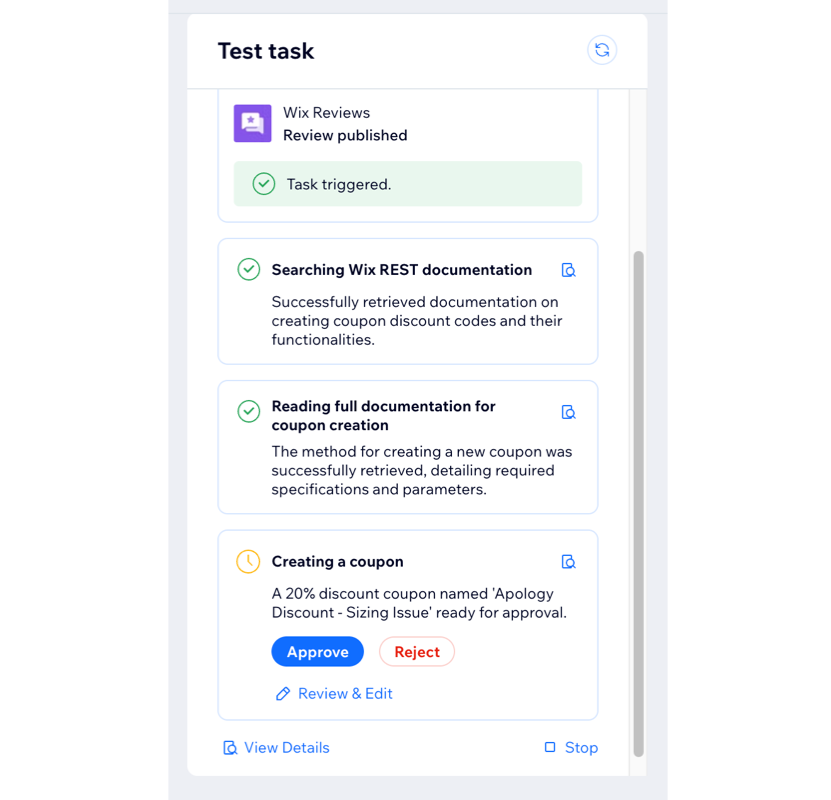
- Test task सेक्शन में, Run Test पर क्लिक करें।
- (यदि आपके टास्क में कोई ट्रिगर है) अपनी साइट पर संबंधित एक्शन लें। उदाहरण के लिए, यदि "Review created" ट्रिगर है, तो अपनी साइट पर एक रिव्यू छोड़ें।
नोट: यदि आपके पास शेड्यूल किया गया ट्रिगर है, तो यह आपके टेस्ट के दौरान अपने आप चलेगा। - चुनें कि टेस्ट के रिज़ल्ट को कैसे हैंडल करना है:
- Approve: एजेंट के प्रस्तावित एक्शन को अप्रूव करें।
- Reject: एजेंट के प्रस्तावित एक्शन को रिजेक्ट करें।
- Review & Edit: एजेंट के प्रस्तावित एक्शन को रिव्यू करें और कोई भी ज़रूरी बदलाव करें। उदाहरण के लिए, यदि एजेंट 15% छूट के लिए कूपन बनाता है, तो आप एक्शन अप्रूव करने से पहले वैल्यू को एडिट कर सकते हैं।
- Inspect your data: अपने टास्क के डेटा का कोड देखें। अपने पूरे टास्क डेटा लॉग की जांच करने के लिए View details पर क्लिक करें या रिक्वेस्ट और रिज़ल्ट डेटा देखने के लिए प्रत्येक स्टेप के बगल में View details आइकन
 पर क्लिक करें।
- जब आप रिज़ल्ट से संतुष्ट हों, तो टास्क को एक्टिवेट करने के लिए Save पर क्लिक करें।
टिप्स:
- टेस्ट को फिर से शुरू करने के लिए Start over
 आइकन पर क्लिक करें।
 - एजेंट को टेस्ट चलाने से रोकने के लिए Stop पर क्लिक करें।
अक्सर पूछे जाने वाले सवाल (FAQs)
टास्क बनाने के बारे में अधिक जानने के लिए नीचे दिए गए किसी सवाल पर क्लिक करें।
क्या मैं अपने एजेंट के लिए कई टास्क बना सकता हूँ?
AI कस्टम एजेंट डैशबोर्ड को कौन एक्सेस कर सकता है?
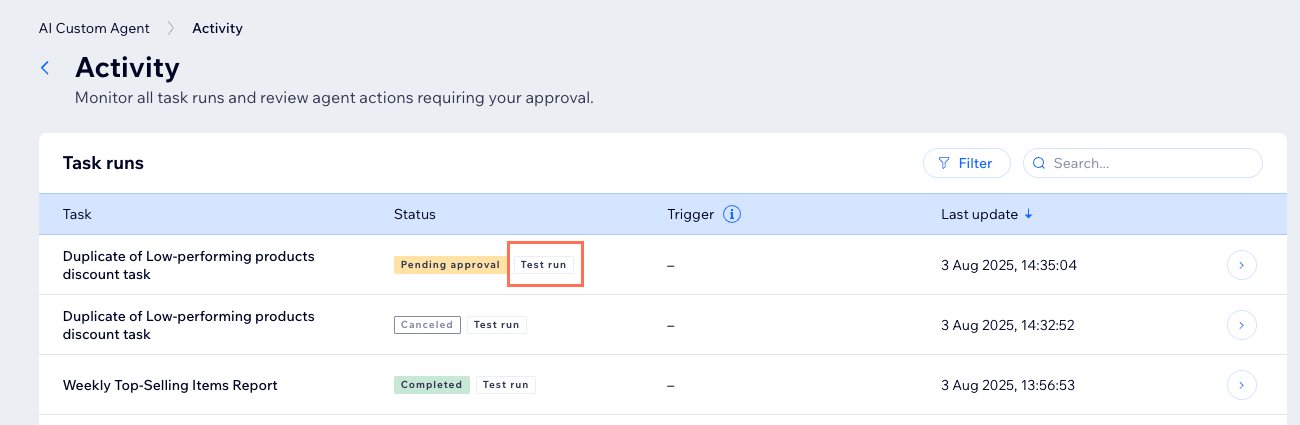
AI कस्टम एजेंट द्वारा किए गए टास्क को मैं कैसे ट्रैक कर सकता हूँ?
क्या मैं किसी टास्क को मैनुअली ट्रिगर कर सकता हूँ?
अगर AI कस्टम एजेंट मेरी उम्मीद से अलग तरीके से टास्क चलाता है, तो मुझे क्या करना चाहिए?
मैं किसी इंटीग्रेशन से कनेक्टेड अकाउंट को फिर से ऑथेंटिकेट कैसे करूँ या कैसे हटाऊँ?
 पर क्लिक करें।
AI के साथ टास्क बनाने के कुछ बेस्ट प्रैक्टिसेस क्या हैं?