अपने Wix डैशबोर्ड में टूल्स जोड़ना
यह फीचर अगस्त 2026 के बाद बनाए गए नए Wix अकाउंट्स के लिए उपलब्ध है।
आपके Wix डैशबोर्ड की साइडबार में आपकी साइट के लिए उपलब्ध ऐप्स और पेज दिखते हैं। अगर आपने अभी शुरुआत की है, तो मार्केटिंग, एनालिटिक्स और कस्टमर्स और लीड्स जैसे बिल्ट-इन सॉल्यूशंस जोड़कर इसे एक्सपैंड कर सकते हैं।
कोई सॉल्यूशन जोड़ने पर, उसमें शामिल सभी Wix ऐप्स अपने-आप इंस्टॉल हो जाते हैं और आपकी साइट में नए पेज जुड़ जाते हैं। इससे आपको अपने बिजनेस के उस हिस्से पर काम शुरू करने के लिए ज़रूरी सभी चीज़ें मिल जाती हैं।
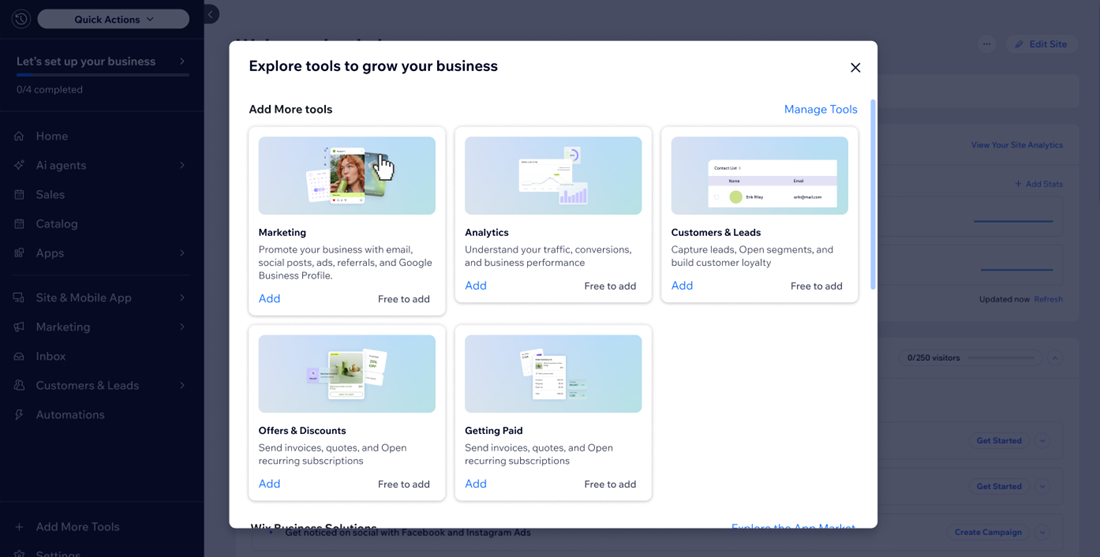
ये Wix के टूल्स हैं, जिन्हें बिजनेस फंक्शन के हिसाब से ग्रुप किया गया है। ये उन थर्ड-पार्टी ऐप्स से अलग हैं जिन्हें आप Wix App Market के ज़रिए इंस्टॉल करते हैं।
अपने डैशबोर्ड में टूल्स जोड़ना
अपने डैशबोर्ड को बिजनेस की ज़रूरतों के हिसाब से कस्टमाइज़ करने के लिए, अपनी साइडबार में और बिल्ट-इन Wix टूल्स जोड़ें।
अपने डैशबोर्ड में टूल जोड़ने के लिए:
साइडबार के नीचे + ऐड मोर टूल्स पर क्लिक करें।
उपलब्ध टूल ग्रुप्स ब्राउज़ करें।
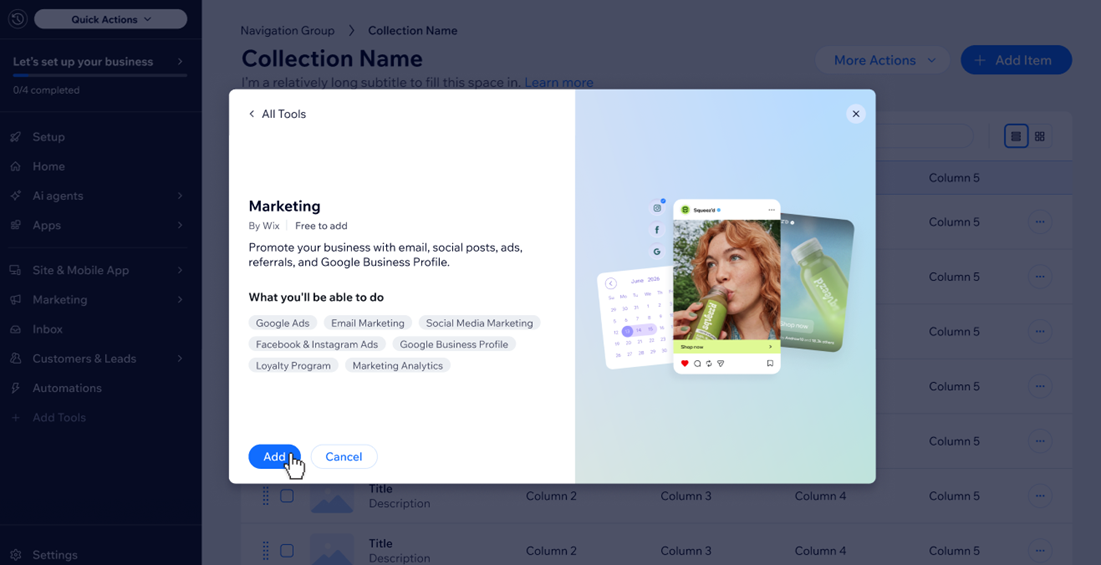
जिस टूल ग्रुप को आप अपनी साइडबार में जोड़ना चाहते हैं, उस पर क्लिक करें।
ऐड पर क्लिक करें।
अपने डैशबोर्ड टूल्स मैनेज करना
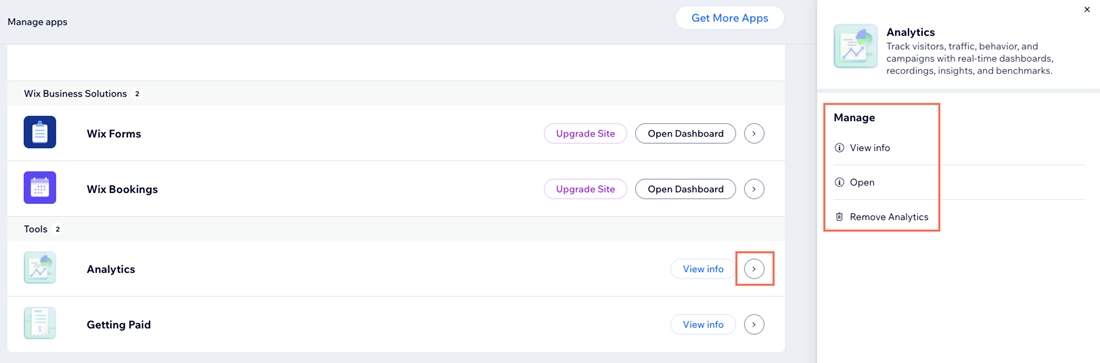
अपनी साइडबार में टूल्स जोड़ने के बाद, आप किसी भी समय उनकी डिटेल्स देख सकते हैं, उन्हें खोल सकते हैं या हटा सकते हैं।
टूल ग्रुप हटाने से उसके पेज आपकी साइडबार में दिखाई नहीं देते, लेकिन आपका कोई भी डाटा डिलीट नहीं होता।
अपने डैशबोर्ड टूल्स मैनेज करने के लिए:
साइडबार में सबसे नीचे + ऐड मोर टूल्स पर क्लिक करें।
मैनेज टूल्स पर क्लिक करें।
संबंधित टूल के आगे मोर ऐप ऐक्शंस आइकन
 पर क्लिक करें।
चुनें कि आप क्या करना चाहते हैं:
व्यू: टूल के बारे में अधिक जानकारी देखें।
ओपन: टूल को अपने डैशबोर्ड में खोलें।
रिमूव: टूल को अपने डैशबोर्ड से हटाएं।