


एक्सेसिबिलिटी: फोकस इंडिकेटर (विज़ुअल इंडिकेटर) के बारे में
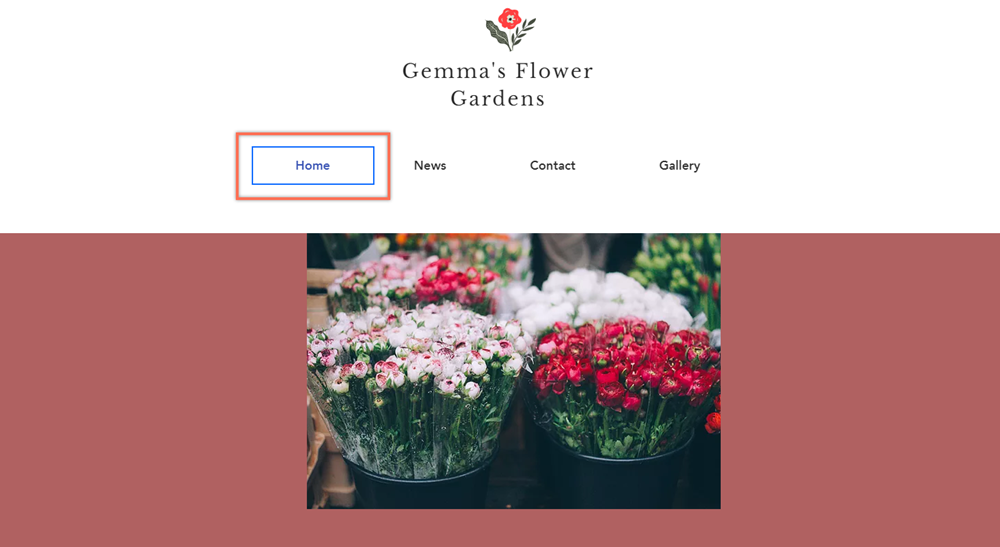
किसी साइट की एक्सेसिबिलिटी पर काम करते समय, आपको फोकस इंडिकेटर नाम की एक सेटिंग दिख सकती है। ये नीले रंग के आयत होते हैं, जो विज़िटर के कीबोर्ड से लाइव साइट पर नेविगेट करने के दौरान बटन और लिंक जैसे इंटरैक्टिव एलिमेंट के चारों ओर दिखाई देते हैं।
Wix को यह जानकारी कहां से मिलती है?
- हम वेब कंटेंट एक्सेसिबिलिटी गाइडलाइंस (WCAG) डॉक्यूमेंट के अनुसार सुझाव देते हैं। इस डॉक्यूमेंट को वर्ल्ड वाइड वेब कंसोर्टियम (W3C) ने तैयार किया है।
- यह आर्टिकल फोकस विज़िबल मानदंड (2.4.7) पर आधारित है।
फोकस इंडिकेटर क्यों ज़रूरी हैं
कुछ विज़िटर अपने कीबोर्ड की Tab की का इस्तेमाल करके साइट पर नेविगेट करते हैं। फोकस इंडिकेटर Tab की की मौजूदा पोज़िशन दिखाते हैं, जिससे विज़िटर को पता रहता है कि वे पेज पर कहां हैं।
अगर ये इंडिकेटर चालू नहीं हैं, तो साइट विज़िटर पेज या साइट के कंटेंट पर नेविगेट नहीं कर पाएंगे। इसलिए फोकस इंडिकेटर किसी साइट की एक्सेसिबिलिटी का एक अहम हिस्सा हैं।
आपकी Wix साइट पर फोकस इंडिकेटर
Wix से बनाई गई सभी साइटों पर फोकस इंडिकेटर अपने-आप चालू रहते हैं।
इंडिकेटर को इस तरह डिज़ाइन किया गया है कि वह साइट के ज़्यादातर कलर कॉम्बिनेशन के साथ साफ़ दिखाई दे। हालांकि, नीले बैकग्राउंड पर सफेद फिल वाले बटन पर यह कम दिखाई देता है। इसलिए हमारा सुझाव है कि आप अपनी साइट के एलिमेंट के कलर चेक करें, ताकि सभी विज़िटर इंडिकेटर को देख सकें।
मैं किसी साइट पर फोकस इंडिकेटर को कैसे टेस्ट कर सकता हूं?
फोकस इंडिकेटर कैसा दिखता है, यह चेक करने के लिए अपनी लाइव साइट या साइट प्रीव्यू खोलें और कीबोर्ड की Tab की का इस्तेमाल करके पेज पर नेविगेट करें।
फोकस इंडिकेटर चालू करना
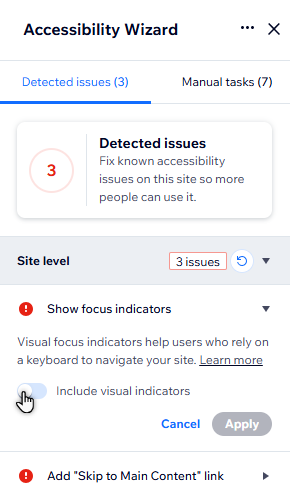
लाइव Wix Editor साइट चेक करते समय, हो सकता है कि आपको फोकस इंडिकेटर दिखाई न दे। अगर आपने पहले फोकस इंडिकेटर बंद किए थे, तो Accessibility Wizard में आपको इन्हें चालू करने का संकेत मिलेगा और आप वहीं से इन्हें चालू कर सकते हैं।
Studio एडिटर या Harmony एडिटर के साथ काम कर रहे हैं?
Studio एडिटर या Harmony एडिटर से बनाई गई साइटों पर फोकस इंडिकेटर हमेशा चालू रहते हैं, इसलिए आपको यह सेटिंग चेक करने की ज़रूरत नहीं है।
विज़ुअल इंडिकेटर चालू करने के लिए:
- अपने एडिटर पर जाएं।
- सबसे ऊपर सेटिंग्स पर क्लिक करें और एक्सेसिबिलिटी विज़ार्ड चुनें।
- अपने एडिटर के दाईं ओर मौजूद पैनल में स्कैन साइट पर क्लिक करें।
- डिटेक्टेड इश्यूज़ टैब पर क्लिक करें।
- साइट लेवल ड्रॉप-डाउन खोलें और शो फोकस इंडिकेटर्स पर क्लिक करें।
- इंक्लूड विज़ुअल इंडिकेटर्स टॉगल को ऑन करें।
- अप्लाई पर क्लिक करें।
ध्यान दें:
Wix Editor साइट पर फोकस इंडिकेटर्स ऑन करने के बाद, आप उन्हें बंद नहीं कर सकते।
अगला चरण:
साइट की एक्सेसिबिलिटी को बेहतर बनाना जारी रखने के लिए, एक्सेसिबिलिटी चेकलिस्ट पर वापस जाएं।