
अपने ब्राउज़र का कैश क्लियर करना
3 मिनट
आप जिन वेबसाइटों पर जाते हैं, आपका ब्राउज़र उनकी जानकारी कैश करता है, ताकि वे जल्दी लोड हों। समय के साथ, ऑनलाइन मौजूद असली डेटा आपके ब्राउज़र में कैश किए गए डेटा से अलग हो सकता है, जिससे आपके डिवाइस पर समस्याएं आ सकती हैं। अपने ब्राउज़र का कैश समय-समय पर और वेबसाइट से जुड़ी कोई समस्या आने पर क्लियर करें।
कैश क्लियर करने से पहले:
यह देखने के लिए कि समस्या कैश से जुड़ी है या नहीं, अपने ब्राउज़र को
इनकॉग्निटो/प्राइवेट मोड में खोलें। अगर इनकॉग्निटो मोड में समस्या
ठीक हो जाती है, तो अपने ब्राउज़र का कैश क्लियर करने के लिए दिए गए स्टेप्स फॉलो करें।
अपने ब्राउज़र का कैश क्लियर करने के लिए:
- अपने ब्राउज़र की सभी विंडो और टैब बंद करें।
- एक नया टैब खोलें और पक्का करें कि Wix.com खुला न हो।
- नीचे अपने ब्राउज़र के लिए दिए गए स्टेप्स फॉलो करें:
क्रोम
फ़ायरफ़ॉक्स
सफ़ारी
एज
- Ctrl + Shift + Del दबाएं। मैक इस्तेमाल करने पर Cmd + Shift + Delete दबाएं।
- टाइम रेंज के आगे दिए गए ड्रॉप-डाउन पर क्लिक करें और ऑल टाइम चुनें।
- पक्का करें कि कैश्ड इमेजेज एंड फाइल्स के आगे वाला बॉक्स चेक किया गया है।
- क्लियर डेटा पर क्लिक करें।
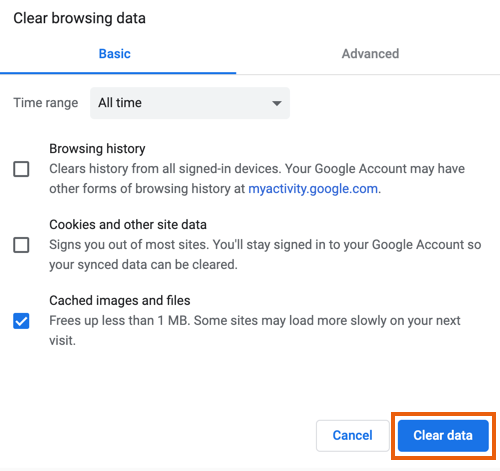
- क्रोम बंद करके फिर से खोलें।
कैश क्लियर करने के बाद भी समस्या आ रही है?
अपने सिस्टम का डीएनएस फ्लश करने की कोशिश करें। अगर इससे समस्या हल नहीं होती, तो
Wix Technical Assistant में ऐड-ऑन और एक्सटेंशन डिसेबल करने के लिए दिए गए निर्देश फॉलो करें।
ध्यान दें:
Wix अब IE11 पर लाइव साइट्स को सपोर्ट नहीं करता। हमारा सुझाव है कि अपनी साइट देखने और एडिट करने के लिए हमारे
सपोर्टेड ब्राउज़र में से किसी एक का इस्तेमाल करें।