


שימוש בקוד סיסמה (Passkey) כדי להתחבר לחשבון Wix
6 דקות
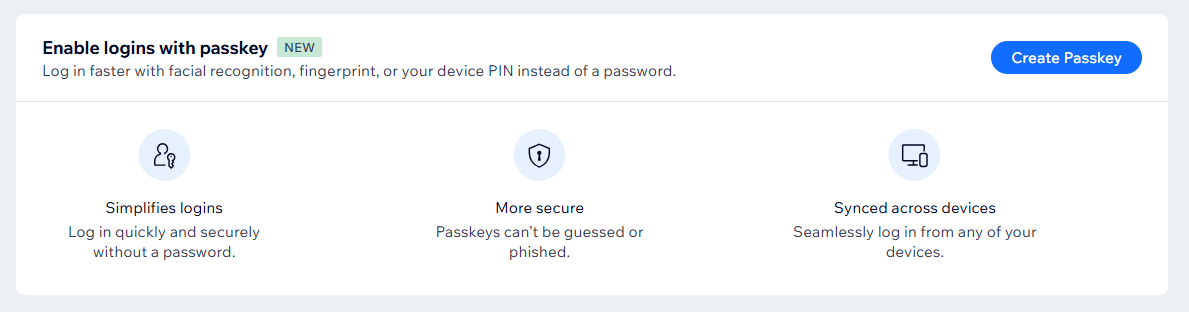
בעזרת קוד סיסמה (Passkey) תוכלו להתחבר לחשבון Wix שלכם בלי להכניס את הסיסמה. קוד סיסמה מאפשר להשתמש בתכונות האבטחה המובנות של המכשיר (טביעת אצבע, זיהוי פנים או קוד PIN) כדי להיכנס לחשבון במהירות ובצורה מאובטחת.
אתם יכולים להשתמש בקוד סיסמה כחלק מאימות דו-שלבי וכך לשפר את ההגנה שלכם מפני הונאות וגניבת סיסמאות. אתם יכולים גם לסנכרן בין קודי הסיסמה שלכם כדי להתחבר בקלות ממכשירים שונים.
לפני שתתחילו:
- כדי להתחיל להשתמש בקודי סיסמה תתבקשו לאשר את כתובת המייל שלכם. לכן עליכם לוודא שהכתובת השמורה נכונה ועדכנו אותה במידת הצורך.
- אתם צריכים להשתמש במכשיר שתומך בקודי סיסמה (למשל Windows Hello, Touch ID ו-Face ID ב-Mac או אייפון; או טביעת אצבע ונעילת מסך באנדרואיד).
הפעלת קודי סיסמה
כדי להתחיל להשתמש בקודי סיסמה תצטרכו להפעיל את האפשרות הזו בעמוד Account Settings (הגדרות החשבון) בחשבון Wix שלכם.
להפעלת קודי סיסמה:
- היכנסו ל-Account Settings (הגדרות החשבון) בחשבון Wix שלכם.
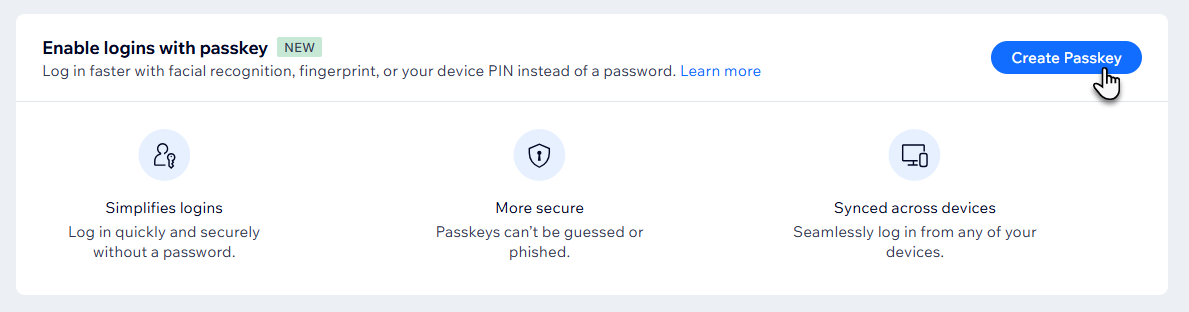
- גללו אל המקטע Enable logins with passkey (הפעלת האפשרות להתחבר באמצעות קוד סיסמה) והקליקו על Create Passkey (יצירת קוד סיסמה).
- הכניסו את הסיסמה כדי לאמת שזה אכן אתם ואז והקליקו על Next (הבא).
- הקליקו על Continue (המשך).
- השלימו את יצירת קוד הסיסמה על פי ההנחיות שיופיעו.
הערה: מכיוון שהבקשה להגדיר את קוד הסיסמה עשויה להיפתח בחלון נפרד, ודאו שהדפדפן שלכם מאפשר פתיחת חלונות פופ-אפ.
שימו לב:
Wix לא מאחסנת נתוני התחברות ביומטריים או קודי PIN של מכשירים. פרטים אלה נשמרים רק במכשיר שלכם ומשמשים לאימות הזהות שלכם כשאתם מתחברים לחשבון.
הוספת קוד סיסמה חדש
אתם יכולים להוסיף קודי סיסמה למכשירים נוספים מהעמוד Account Settings (הגדרות החשבון).
כדי להוסיף קוד סיסמה:
- היכנסו ל-Account Settings (הגדרות החשבון) בחשבון Wix שלכם.
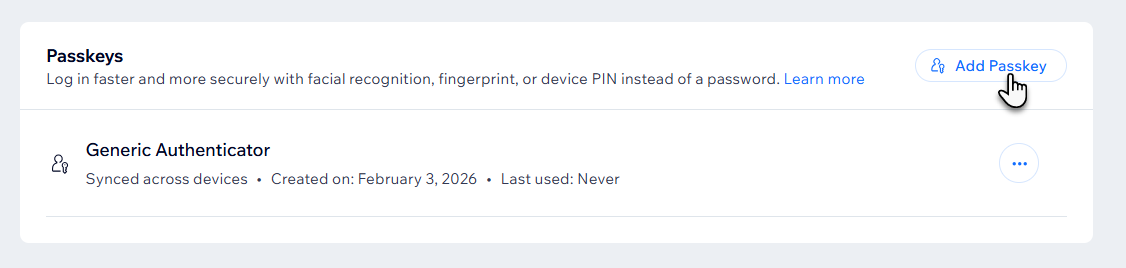
- גללו אל המקטע Passkeys והקליקו על Add Passkey (הוספת קוד סיסמה).
- הכניסו את הסיסמה כדי לאמת שזה אכן אתם ואז והקליקו על Next (הבא).
- הקליקו על Continue (המשך).
- צרו את קוד הסיסמה החדש על פי ההנחיות שיופיעו.
הערה: מכיוון שהבקשה להגדיר את קוד הסיסמה עשויה להיפתח בחלון נפרד, ודאו שהדפדפן שלכם מאפשר פתיחת חלונות פופ-אפ.
התחברות לחשבון Wix באמצעות קוד סיסמה
אתם יכולים להתחבר לחשבון שלכם באמצעות קוד הסיסמה מעמוד ההתחברות של Wix או מאפליקציית Wix. אימות ההתחברות יתבצע במכשיר באמצעות קוד הסיסמה ולא בעמוד ההתחברות של Wix.
כדי להתחבר באמצעות קוד סיסמה:
באפליקציית Wix
ב-Wix.com
- היכנסו ל-Wix.com.
- הקליקו על Log In (התחברות) מימין למעלה.
- בשדה המייל, הקליקו על Use a passkey (שימוש בקוד סיסמה).
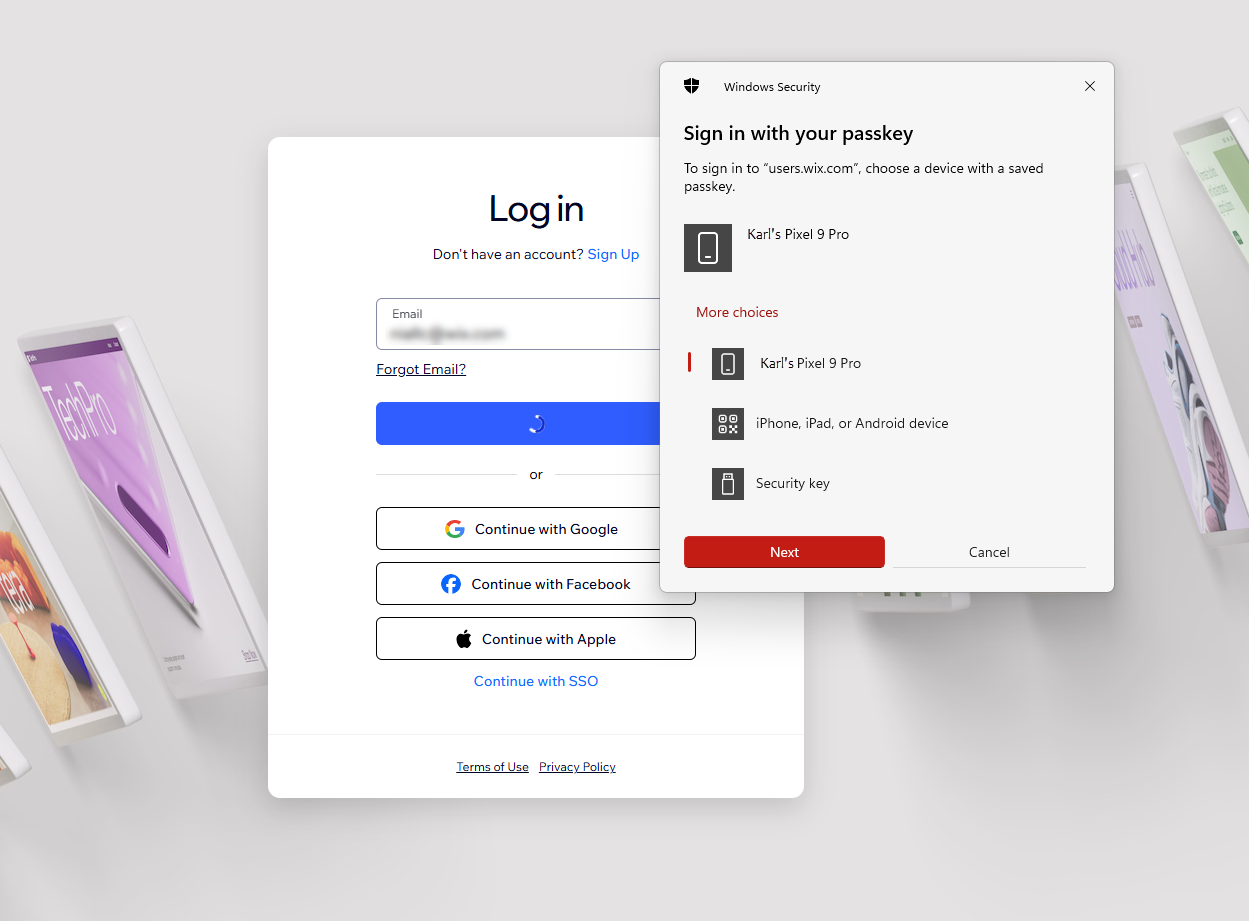
- פעלו בהתאם להוראות במכשיר כדי להתחבר לחשבון.
טיפ:
אם אתם לא רואים את האפשרות Use a passkey אתם יכולים להקליד את כתובת המייל שלכם ולהקליק על Continue with Email (המשך עם כתובת מייל). במסך הבא תופיע הבקשה להתחבר באמצעות קוד הסיסמה.
מחיקת קוד סיסמה
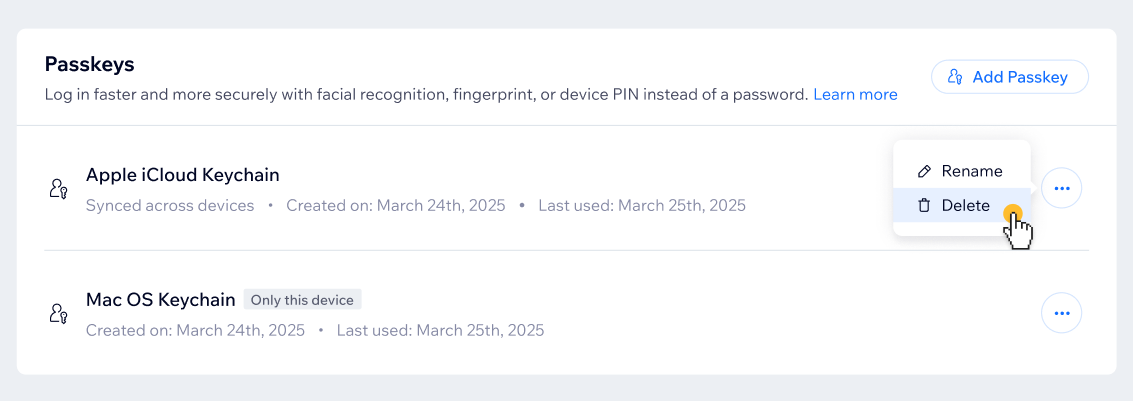
ניתן למחוק קוד סיסמה בכל שלב דרך עמוד Account Settings (הגדרות החשבון) בחשבון Wix שלכם.
כדי למחוק קוד סיסמה:
- היכנסו ל-Account Settings (הגדרות החשבון) בחשבון Wix שלכם.
- הקליקו על אייקון הפעולות הנוספות
 ליד קוד הסיסמה שאתם רוצים למחוק.
 - הקליקו על Delete (מחיקה).
שימו לב:
הפעולה של מחיקת קוד הסיסמה תמחק אותו רק מחשבון Wix. לא תוכלו להתחבר יותר באמצעות קוד סיסמה שמחקתם, אבל אין ל-Wix אפשרות למחוק קודי סיסמה מהמכשיר עצמו. כדי למחוק קוד סיסמה לחלוטין, בדקו מה השלבים שאתם צריכים לבצע במכשיר הספציפי שברשותכם.
שאלות נפוצות
הקליקו על השאלות למטה לפרטים נוספים על השימוש בקודי סיסמה עם חשבון Wix.
איפה אוכל לראות את כל קודי הסיסמה שלי?
כשאומרים שקוד סיסמה מסוים 'מסונכרן בין מכשירים', למה הכוונה?
למה קוד הסיסמה שלי לא עובד?
מה יקרה אם אאבד את המכשיר שקוד הסיסמה שלי שמור בו?
האם אני יכול לשנות את השמות של קודי הסיסמה שלי?
 ליד קוד הסיסמה שאת שמו אתם רוצים לשנות, הכניסו את השם החדש ואז הקליקו על Save (שמירה).
 האם אוכל עדיין להתחבר באמצעות כתובת המייל והסיסמה?
איך אפשר להשתמש בקודי סיסמה כחלק מאימות דו-שלבי?