


עריכת החלק העליון (header) של עמוד התשלום (Checkout)
2 דקות
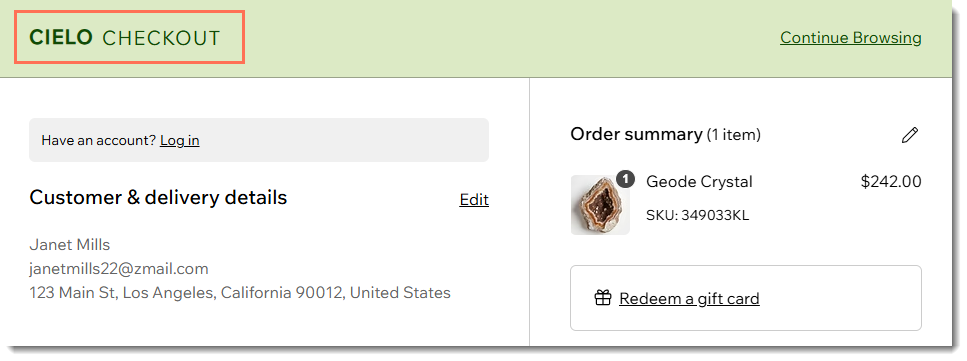
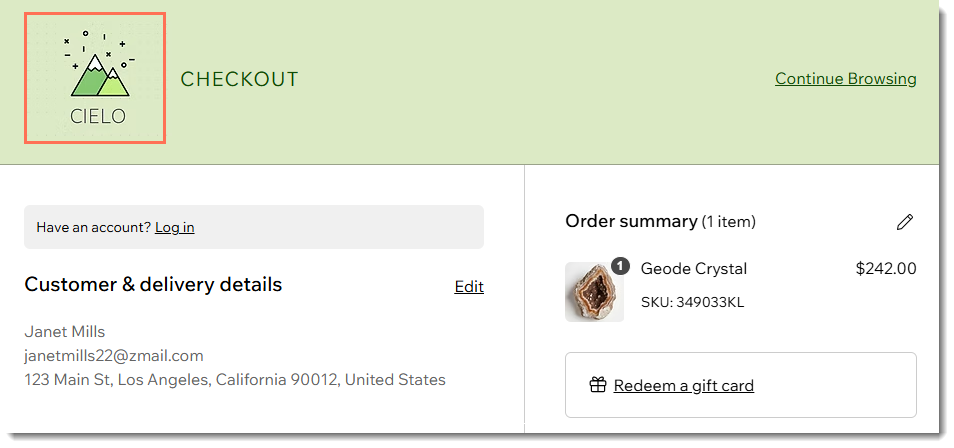
החליטו מה אתם רוצים להציג בחלק העליון של עמוד התשלום. בחרו בין שם העסק ללוגו. אפשר להשאיר את רקע החלק העליון לבן או להוסיף צבע שיתאים למיתוג.
אם אתם מציגים את הלוגו שלכם, בחרו את הגודל שהכי מתאים.
כדי לערוך את החלק העליון:
- הקליקו על Edit (עריכה) ליד Checkout header (החלק העליון של עמוד התשלום).
- בחרו מה תרצו להציג בחלק העליון של עמוד התשלום:
- הציגו את הלוגו שלכם:
- הקליקו על Logo (לוגו).
- הקליקו על סמל הפלוס
 כדי להעלות את הלוגו שלכם.
 - (לא חובה) כבו את המתג Show "checkout" next to the logo (הצגת המילה checkout - 'לתשלום' ליד הלוגו).
הערה: הסתרת המילה Checkout (לתשלום) עלולה לפגוע בנגישות ולהקשות על קוראי מסך להבין את העמוד. - בחרו גודל לוגו.
- בחרו יישור: Side (צדדי) או center (למרכז).
- הציגו את שם העסק שלכם:
- הקליקו על Name (שם).
- (לא חובה) הכניסו שם לעסק כדי לעקוף את שם ברירת המחדל.
- בחרו יישור: Side (צדדי) או center (למרכז).
- הציגו את הלוגו שלכם:
- הפעילו או כבו את Show "Continue Browsing" link in header (הצגת הלינק להמשך גלישה בחלק העליון).
- ערכו את צבעי הרקע והטקסט של החלק העליון (header).
- הקליקו על Save (שמירה).