התוכנית השיווקית
בדאשבורד ה-AI Marketing Agent עוזרת לכם לעקוב אחרי הפעילות השיווקית של הסוכן. תוכלו למצוא בה כל מה שאתם צריכים לדעת על התוכן שהסוכן שלכם מייצר ועל האופן שבו הוא עוזר בקידום העסק שלכם.
התוכנית המותאמת אישית שלכם מפוצלת לתוכנית תוכן חודשית ולאסטרטגיה שיווקית. תוכנית התוכן מאפשרת לכם לצפות בתצוגה מקדימה, לבדוק ולאשר פוסטים קרובים, בעוד שהאסטרטגיה השיווקית מדגישה את הגישה הכללית של המותג שלכם.
ניהול תוכנית התוכן שלכם
תוכנית התוכן מציגה כל קטע תוכן שה-AI Marketing Agent יכין עבור כל שירות שהפעלתם – פוסטים ברשתות חברתיות, בלוגים ומיילים. היא משתמשת ב
הגדרות השיווק שלכם כדי ליצור פוסטים שאתם בודקים ומאשרים. היא מאפשרת לכם גם לראות את התכנים שיעלו בקרוב ולערוך שינויים בתוכנית בהתאם.
בזמן שכל קטע תוכן מתקדם בשלבים של תהליך העבודה, אתם יכולים לעקוב אחרי ההתקדמות שלו מההצעה הראשונית, דרך הבדיקה ותזמון הפרסום ועד לסיום התהליך. אם הפוסט לא אושר או שיש בעיה בפרסום, הסטטוס שלו יתעדכן כדי שתמיד תוכלו לדעת באיזה שלב הוא נמצא.
- Idea: כל רעיון שהסוכן עדיין לא יצר ממנו תוכן לבדיקה.
- Draft: תוכן בסטטוס טיוטה שממתין לאישור או לביטול.
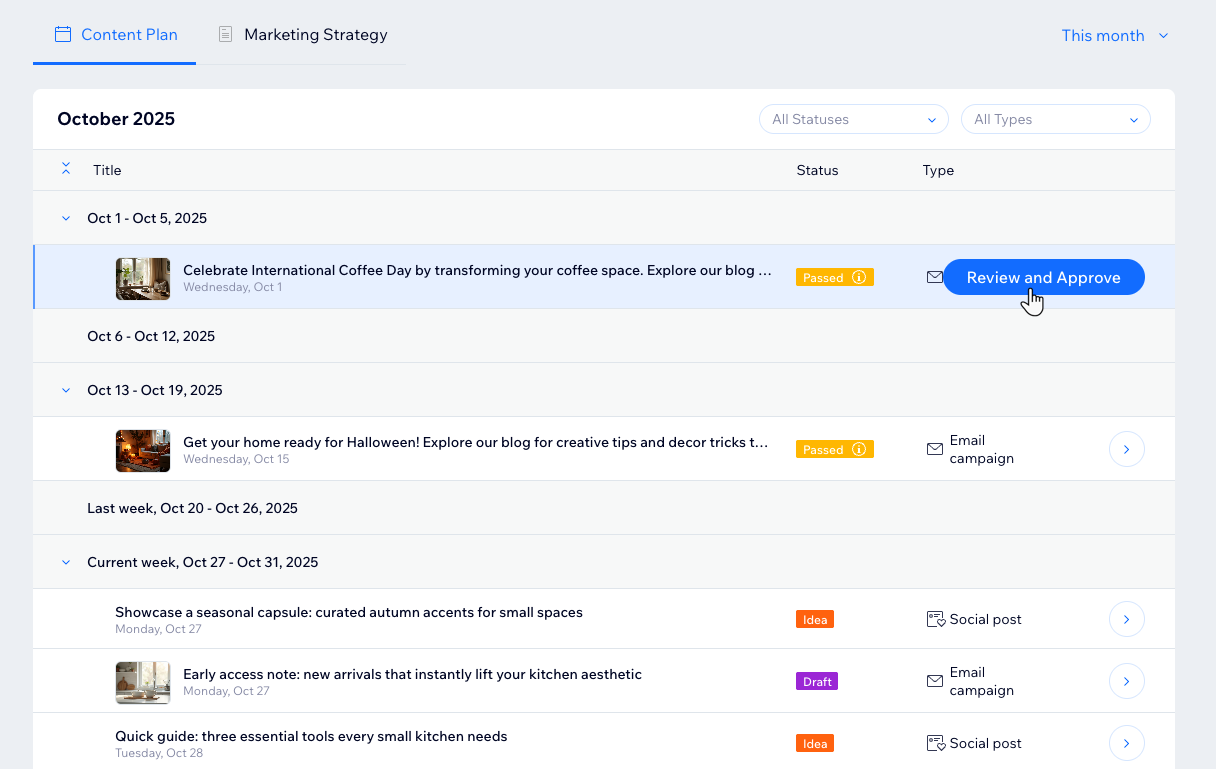
שימו לב: טיוטות שממתינות לאישור יופיעו בדאשבורד גם כמשימות עבורכם. ברגע שתאשרו או תבטלו אותן, הן יוסרו מהדאשבורד אבל תמיד יישארו בתוכנית התוכן. - Passed: תוכן שמועד הפרסום שלו עבר אבל אתם לא אישרתם.
- Scheduled: תוכן שאישרתם והגדרתם עבורו זמן לפרסום.
- Published: תוכן שפורסם ברשתות החברתיות, נשלח במייל או פורסם באתר.
- Dismissed: תוכן שנוצר ואתם ביטלתם ולכן לא יפורסם.
- Couldn't publish: תוכן שתוזמן אבל לא ניתן היה לפרסם או לשלוח לנמענים (למשל עקב בעיה טכנית או שגיאת חיבור).
טיפ: עברו לפוסט בדאשבורד כדי לבדוק למה בדיוק הפרסום נכשל.
טיפ: לפוסטים ברשתות החברתיות יכולים להיות כמה סטטוסים, תלוי אם הפוסט נבדק. לדוגמה, פוסט שאושר באינסטגרם יוצג בסטטוס Scheduled (מתוזמן), בעוד שבערוצים אחרים שבם הוא עדיין לא נבדק הוא יוצג בסטטוס Draft (טיוטה).
כדי לראות ולנהל את תוכנית התוכן:
- עברו ל-AI Marketing Agent בדאשבורד של האתר.
- הקליקו מימין למעלה על View Marketing Plan (הצגת התוכנית השיווקית).
- בחרו מה לעשות בלשונית Content Plan (תוכנית תוכן):
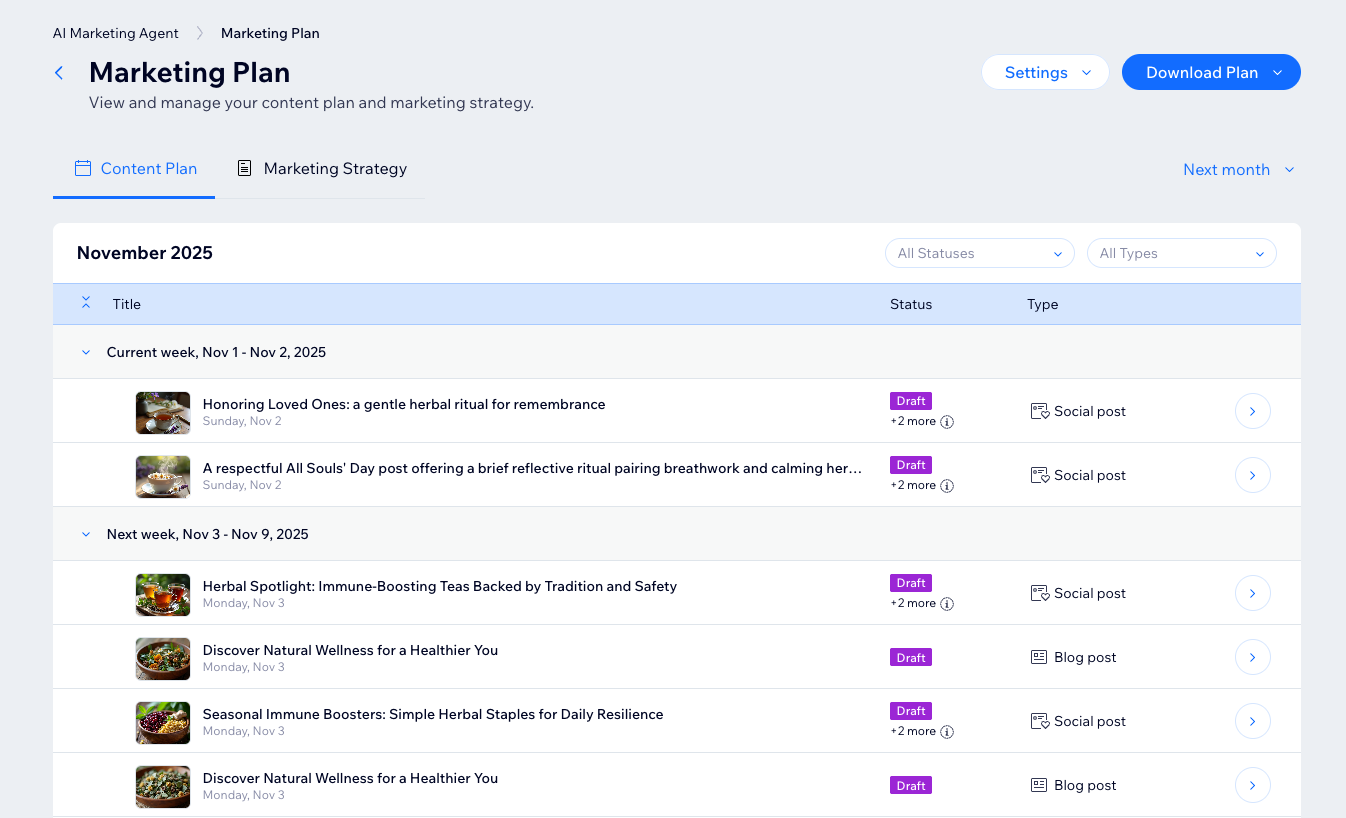
לצפות בתוכנית התוכן הנוכחית או בזו של החודש הבא
הקליקו על התפריט הנפתח מימין למעלה כדי לעבור בין ה-Current content plan (תוכנית התוכן הנוכחית) ל-Next content plan (תוכנית התוכן הבאה).
התוכן המתוכנן מקובץ לפי שבוע. הקליקו על כל שבוע כדי להרחיב או לכווץ את הפרטים שלו ולראות את כל התכנים המתוזמנים לזמן הזה.
שימו לב: תוכניות תוכן חדשות נוצרות פעם בחודש, ביום רביעי ה-3 של החודש הנוכחי.
לסנן תוכן לפי סטטוס או סוג
ניתן לסנן את תוכנית התוכן כדי להתמקד בתכנים שאתם צריכים לבדוק:
- הקליקו על התפריט הנפתח All Statuses (כל הסטטוסים) ובחרו את הסטטוסים הרלוונטיים (למשל Draft – טיוטה, published – פורסם, Dismissed – בוטל).
- הקליקו על התפריט הנפתח All Types (כל הסוגים) ובחרו באפשרות Social (רשתות חברתיות), Email (מייל) ו/או Blog (בלוג).
את התוכן שנוצר לפוסטים ברשתות חברתיות, קמפיינים במייל ופוסטים בבלוג אתם יכולים לבדוק ולבחור אם לאשר או לדחות.
- עברו עם העכבר מעל פריט והקליקו על Review and Approve (בדיקה ואישור).
- (לא חובה) ערכו את התוכן או שנו את התאריך שתוזמן עבורו.
- בחרו באפשרות Dismiss (ביטול) או אישור (Approve) עבור כל פריט.
טיפ: כדי לאשר את כל המשימות בבת אחת, הקליקו למעלה על Approve all.
הסוכן יציע לכם רעיונות לתוכן, שתוכלו לבדוק ולערוך לפני שהוא יתחיל ליצור תוכן.
- עברו עם העכבר מעל פריט בסטטוס Idea והקליקו על Edit (עריכה) כדי לבצע שינויים.
- ערכו את הפרטים לפי הצורך:
- Blog: ערכו את תאריך הפרסום בבלוג.
- Social media marketing (שיווק ברשתות החברתיות): ערכו את פרטי התאריך, הנושא והפוסט.
- Email marketing (שיווק במייל): ערכו את תאריך שליחת הקמפיין, את נושא המייל ואת תיאור המייל.
למחוק רעיונות שאתם לא מעוניינים בהם
אתם יכולים למחוק רעיון שאתם לא רוצים שה-AI Marketing Agent ייצור.
- עמדו עם העכבר מעל הפריט הרלוונטי עם סטטוס Idea.
- הקליקו על אייקון המחיקה
 .
. - הקליקו על Delete Idea (מחיקת רעיון) לאישור.
הערה: אם אתם מוחקים פוסט שמיועד לרשתות חברתיות או קמפיין שיווקי במייל, לא תוכלו ליצור פוסט או קמפיין חדשים במקום אלה שנמחקו. תצטרכו להמתין לחודש הבא עם פוסטים חדשים.
בדיקה וניהול של האסטרטגיה השיווקית
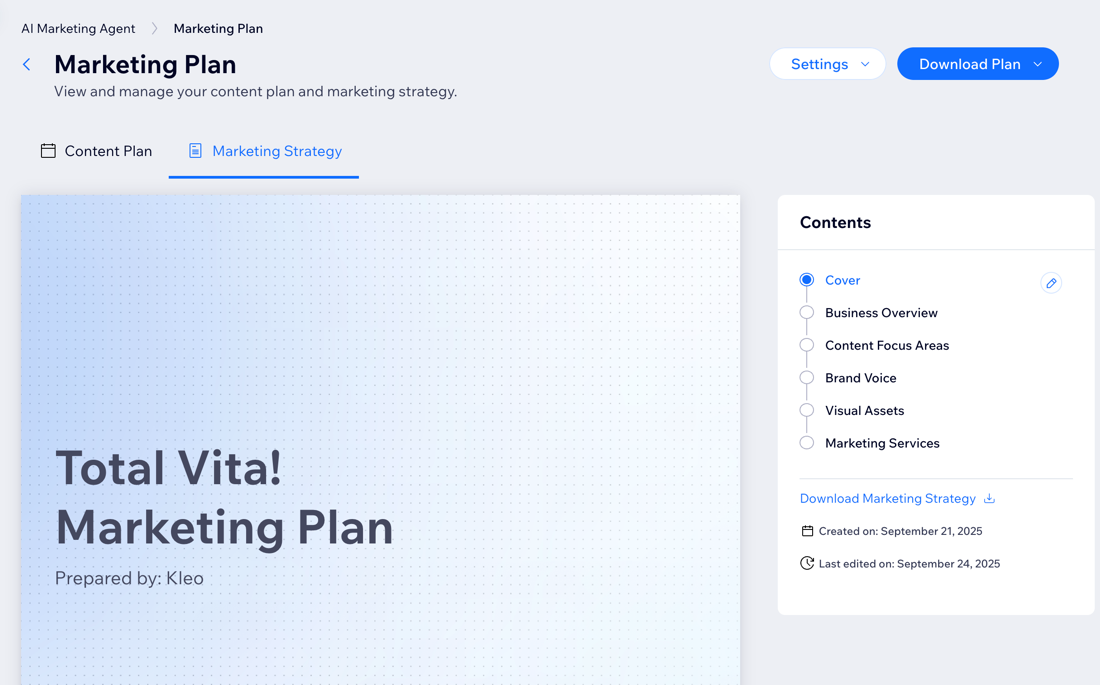
האסטרטגיה השיווקית היא מסמך שמסביר את ערכי המותג, המטרות העסקיות, מחקר מילות המפתח ופרטים נוספים כדי להדריך את הסוכן ביצירת התוכן. כל עדכון שתערכו
בהגדרות האלה יבואו לידי ביטוי באסטרטגיה.
אתם יכולים גם לערוך את עמוד הקאבר ולייצא אותו כקובץ PDF כדי להפיץ אותו לצוות ולבעלי עניין אחרים.
כדי לצפות באסטרטגיה השיווקית שלכם ולנהל אותה:
- עברו ל-AI Marketing Agent בדאשבורד של האתר.
- הקליקו מימין למעלה על View Marketing Plan (הצגת התוכנית השיווקית).
- בחרו מה לעשות:
- לעדכן את הגדרות השיווק: הקליקו למעלה על התפריט הנפתח Settings (הגדרות) ואז על Manage settings (ניהול הגדרות). עדכנו את המטרות, המיקוד בתוכן, קול המותג ועוד.
- לערוך את עמוד הקאבר: הקליקו על אייקון העריכה
 ליד Cover כדי לעדכן את עמוד הקאבר.
- Site name: : שנו את שם האתר שיופיע בעמוד הקאבר.
- Logo: עדכנו או הסירו את הלוגו של העסק.
- Prepared by: שנו את שם האדם שהכין את התוכנית ומופיע על עמוד הקאבר.
הורדת התוכנית
אתם יכולים להוריד את תוכנית השיווק שלכם לשימוש אופליין או כדי לשתף אותה עם הצוות ובעלי עניין אחרים.
כדי להוריד את התוכנית שלכם:
- עברו ל-AI Marketing Agent בדאשבורד של האתר.
- הקליקו מימין למעלה על View Marketing Plan (הצגת התוכנית השיווקית).
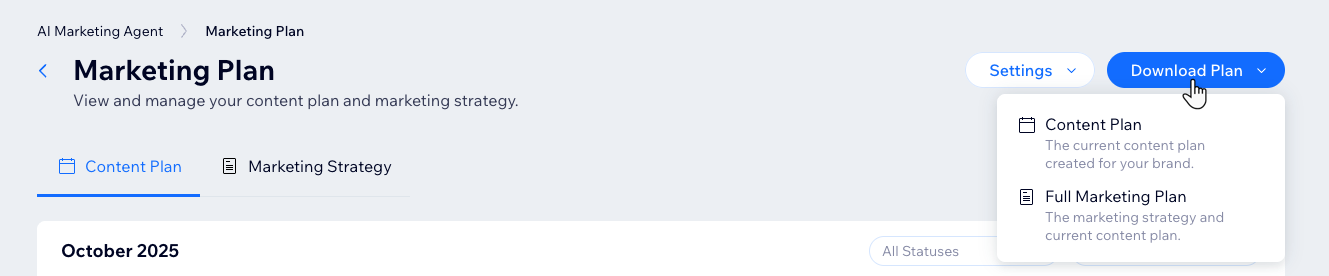
- הקליקו על Download Plan (הורדת התוכנית).
- בחרו מה להוריד:
- Content Plan (תוכנית תוכן): הורידו את תוכנית התוכן הנוכחית שלכם.
- Full Marketing Plan (תוכנית שיווק מלאה): הורידו גם את האסטרטגיה השיווקית וגם את תוכנית התוכן ב-PDF אחד.
שאלות נפוצות
הקליקו על השאלות למטה לפרטים נוספים.
כל כמה זמן תוכנית התוכן מתעדכנת?
תוכנית תוכן חדשה נוצרת באופן אוטומטי בכל חודש, ביום רביעי האחרון של החודש.
האם האסטרטגיה השיווקית היא רק לצורך ייחוס, או שהיא משפיעה על התוכן?
הסוכן השיווקי משתמש באסטרטגיה שלכם כדי לעצב את התוכן שהוא יוצר, תוך שמירה על אחידות המסרים והמטרות.
אתם יכולים לעדכן את האסטרטגיה השיווקית ואת מילות המפתח שלכם בכל שלב. הקליקו למעלה על Settings (הגדרות) ובחרו מה לעדכן:
איך הדאשבורד ותוכנית התוכן עובדים יחד?
בדאשבורד ה-AI Marketing Agent תוכלו למצוא פריטים שדורשים את תשומת הלב שלכם. לדוגמה, הסוכן יציג פוסטים שממתינים לאישור שלכם או בעיות שצריך לפתור.
תוכנית התוכן מציגה את התמונה המלאה על לוח הזמנים של הפרסום. היא כוללת כל שלב, מהרעיון הראשוני ועד יצירת הטיוטה – Scheduled (תוזמן), Published (פורסם) או Dismissed (בוטל). כך, תמיד תוכלו לראות את כל מה שקרה או מתוכנן בפעילות השיווק שלכם.
האם אפשר להוסיף תכנים חדשים ללוח הזמנים של הפרסום?
אם אתם רוצים ליצור תוכן חדש מאפס, עברו ללשונית של האפליקציה הרלוונטית בדאשבורד (לדוגמה הלשונית Blog), ומשם צרו ופרסמו את התוכן החדש.
זה יעזור לכם אם חשבתם על רעיון חדש שה-AI Marketing Agent לא הוסיף, אבל הפעולה הזו לא תוסיף את התוכן ללוח הזמנים של ה-AI Marketing Agent.