התאמה אישית של שדות בפרופיל חברי האתר
3 דקות
בעמוד מידע זה נסביר איך לבחור איזה מידע יוצג בעמודים My Account ו-Profile של החברים. אפשר לבחור מתוך שדות קיימים כמו 'שם' ו'מייל', או ליצור שדות מותאמים אישית לפי הצרכים העסקיים. עבור כל שדה, ניתן להחליט אם לכל חברי האתר או רק לחברים נבחרים תהיה גישה אליו.
הוספת שדות לפרופילים של חברים
כברירת מחדל, פרופילי חברים כוללים את השם, המייל ומספר הטלפון שלהם. אתם יכולים להוסיף שדות קיימים נוספים או ליצור שדות מותאמים אישית כדי לאפשר לחברים לשתף כל מידע שרלוונטי לאתר (למשל תאריך לידה, חיה אהובה או מזל אסטרולוגי).
כדי להוסיף שדות לפרופילים של חברים:
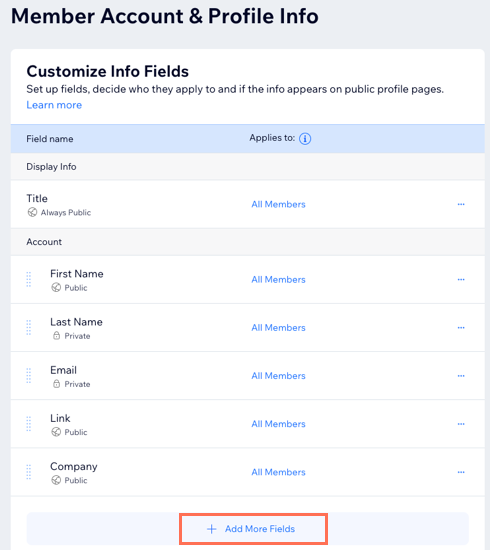
- הקליקו על הכפתור + Add More Fields (הוספת שדות נוספים) בתחתית.
- (בחלון הפופ-אפ) בחרו אם להוסיף שדה קיים או ליצור שדה מותאם אישית:
- שדה קיים: הקליקו על הכפתור + Add (הוספה) ליד כל אחת מהערכות המוכנות (preset).
- שדה מותאם אישית:
- הקליקו על הכפתור + Add Custom Field (הוספת שדה מותאם אישית) בתחתית.
- הזינו את פרטי השדה המותאם אישית:
- Field Name (שם השדה): הזינו את כותרת השדה.
- Field Privacy (פרטיות השדה): בחרו את דרגת הפרטיות:
- Public (ציבורי): המידע יופיע בעמודי ה-Profile הציבוריים של החברים.
- Private (פרטי): רק החבר יכול לראות את המידע הזה.
שימו לב: החברים יכולים לשנות את ההגדרה הזו בכל עת.
- Field Type (סוג השדה): בחרו את סוג המידע שאתם רוצים שהחברים יספקו.
- הקליקו על Save (שמירה).
- (אופציונלי) חזרו על שלבים 1-3 כדי להוסיף שדות נוספים לפרופילי החברים.
רוצים לערוך, להסתיר או למחוק שדות?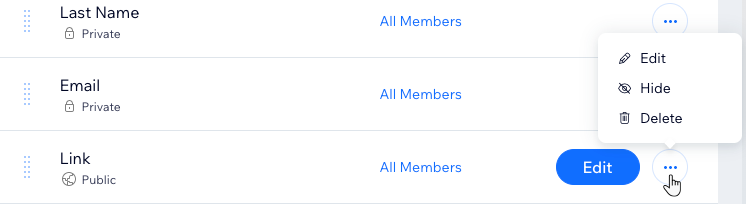
הקליקו על האייקון More Actions (פעולות נוספות)  כדי לנהל את השדות. עבור ערכות מוכנות (preset) (למשל שם, מייל) אתם יכולים להסתיר אותן, אך לא למחוק אותן לצמיתות.
כדי לנהל את השדות. עבור ערכות מוכנות (preset) (למשל שם, מייל) אתם יכולים להסתיר אותן, אך לא למחוק אותן לצמיתות.החלת שדות על חברים נבחרים
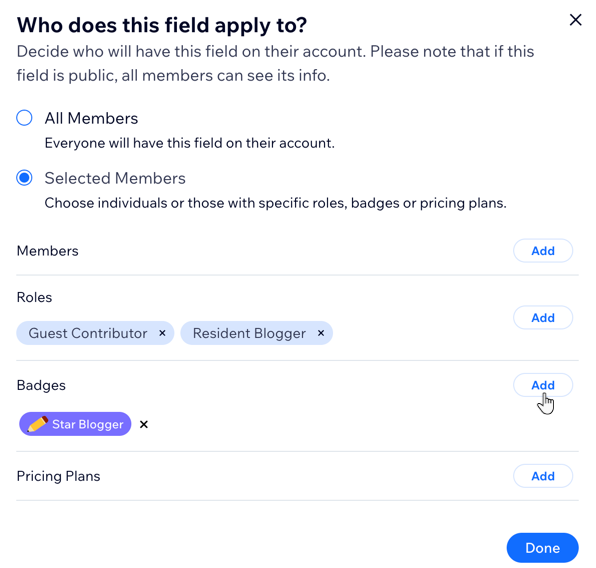
אתם יכולים להחליט על מי יחולו השדות. ניתן לבחור שכל החברים ימלאו כל שדה, או להגביל את השדות לחברים נבחרים בלבד לפי תפקיד החבר שלהם, תג שיש להם או תוכנית למנויים שהם רכשו.
כדי להחיל שדות על חברים נבחרים:
- הקליקו על All Members (כל החברים) ליד השדה הרלוונטי.
- (בחלון הפופ-אפ) בחרו אילו חברים יראו את השדה הזה בחשבון שלהם:
- All Members (כל החברים): השדה יופיע אצל כולם.
- Selected Members (חברים נבחרים): השדה יופיע רק אצל החברים שתבחרו:
- הקליקו על Add (הוספה) ליד קטגוריה:
- Members (חברים): חברים ספציפיים שתבחרו לפי שם.
- Roles (תפקידים): חברים בעלי תפקיד חבר ספציפי.
- Badges (תגים): חברים בעלי תג ספציפי.
- Pricing Plans (תוכניות למנויים): חברים שרכשו Pricing Plan (תוכנית למנויים) ספציפית.
- הקליקו על Save (שמירה).
- הקליקו על Add (הוספה) ליד קטגוריה:
- הקליקו על Done (סיום).