


הפעלת מצב הסכמה ב-Google Tag Manager
2 דקות
החל מה-6 במרץ 2024, Google תאכוף דרישות חדשות עבור Google Tag Manager (GTM) תחת חוקי Digital Markets Act (DMA) החדשים. כדי לעמוד בדרישות אלו, אם אתם משתמשים ב-Google Tag Manager, תצטרכו להפעיל את מצב ההסכמה עבור Google tags בחשבון ה-GTM שלכם.
כדי להפעיל את מצב ההסכמה:
- היכנסו ל-Admin בחשבון Google Tag Manager שלכם.
- בחרו ב-Container Settings (הגדרות הקונטיינר).
- תחת Additional Settings (הגדרות נוספות) סמנו את תיבת הסימון Enable consent overview (הפעלת סקירת הסכמה).
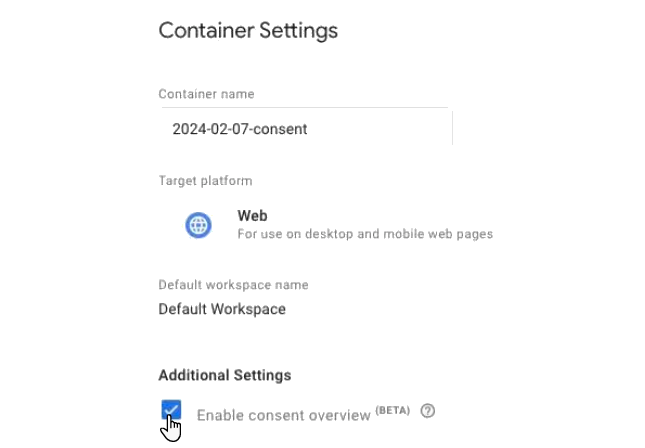
- הקליקו על Save (שמירה) מימין למעלה.
- היכנסו ללשונית Workspace בחשבון Google Tag Manager שלכם.
- הקליקו על Tags (תגים) משמאל.
- הקליקו על אייקון המגן
 .
.
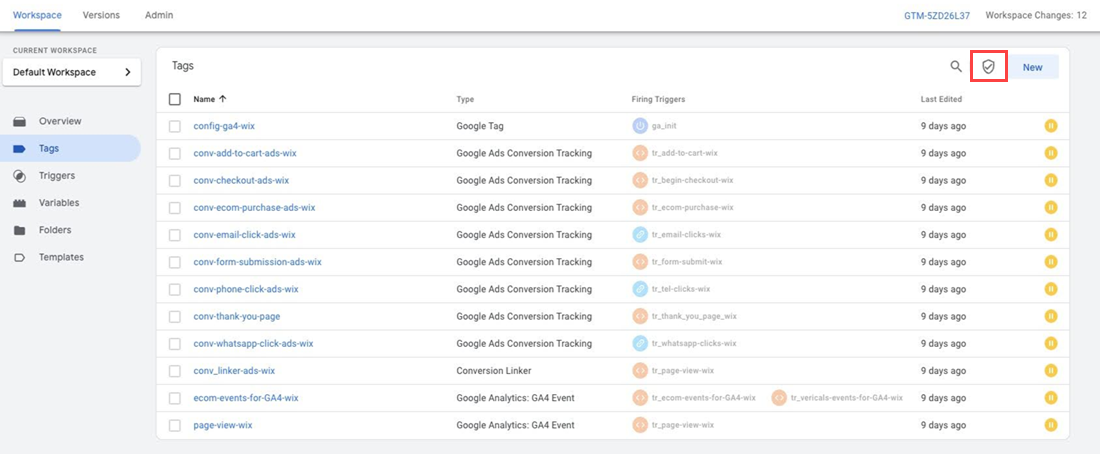
- הגדירו את הגדרות ההסכמה שלכם עבור סוגי התגים הבאים:
- עבור תגים השייכים ל-Google, לא נדרשת הסכמה נוספת:
- בחרו את כל התגים שנוצרו על ידי Google.
- בחרו No additional consent required (אין צורך בהסכמה נוספת).

- עבור תגים שאינם שייכים ל-Google (למשל, מאפליקציות צד שלישי), תצטרכו להגדיר כל אחד מהתגים הרלוונטיים באופן ידני:
- בחרו את התג שאינו של Google שברצונכם להגדיר.
- בחרו ב-Require additional consent for tag to fire.
- הזינו את הקטגוריה הרלוונטית (Wix תומכת ב-ad_storage, analytics_storage, functionality storage).

- עבור תגים השייכים ל-Google, לא נדרשת הסכמה נוספת:
- שמרו ופרסמו את הקונטיינר שלכם ב-Google Tag Manager.
השלב הבא:
לקבלת מידע נוסף, היכנסו לעזרה של Google Tag Manager.