


אפליקציית Wix: מחיקת שיחה או העברת שיחה לארכיון
2 דקות
האינטראקציות עם אנשי הקשר שלכם נשמרות כשיחות בתיבת ההודעות שלכם באפליקציית Wix. זה כולל התראות על פעילות של מבקרים, שליחת טופסי יצירת קשר וצ'אטים בלייב. אתם יכולים בקלות למחוק או להעביר שיחות לארכיון אם אתם כבר לא צריכים אותן.
כדי למחוק או להעביר שיחה לארכיון:
- היכנסו לאתר שלכם באפליקציית Wix.
- לחצו על Inbox
 (תיבת ההודעות) בחלק התחתון.
 - לחצו על השיחה הרלוונטית.
- לחצו על אייקון הפעולות הנוספות
 .
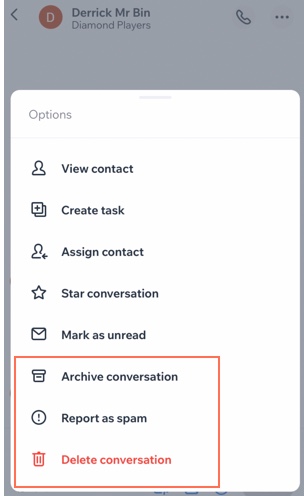
. - בחרו מה אתם רוצים לעשות על ידי לחיצה על האפשרות הרלוונטית:
- Archive conversation: העבירו את השיחה לארכיון, שם תוכלו לשחזר אותה מאוחר יותר במידת הצורך.
- Delete conversation: מחקו את השיחה מתיבת ההודעות לצמיתות. לחצו על Delete (מחיקה) כדי לאשר שאתם רוצים למחוק את השיחה.
טיפ: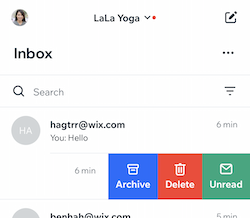
אתם יכולים גם להחליק שמאלה בשיחה כדי להעביר אותה לארכיון או למחוק אותה במהירות.