


Wixel: שינוי גודל המסגרת (Frame)
3 דקות
מאמר זה מתייחס לפלטפורמת Wixel החדשה, שיצאה בדצמבר 2025. אם אתם לא בטוחים אם אתם משתמשים בפלטפורמת Wixel החדשה או הקודמת, היעזרו במידע הזה.
ב-Wixel יש לכם אפשרות לשנות את מידות מסגרת העיצוב (ה-frame) כדי ליצור גדלים מוכנים שמותאמים לפלטפורמות השונות. יוצרים פוסט לאינסטגרם? אולי סוג אחר של תוכן? אם תבחרו את המסגרת המותאמת תדעו שהעיצוב שלכם יעמוד בסטנדרטים של הפלטפורמה וייראה נהדר - ללא צורך בהתאמות מיותרות.
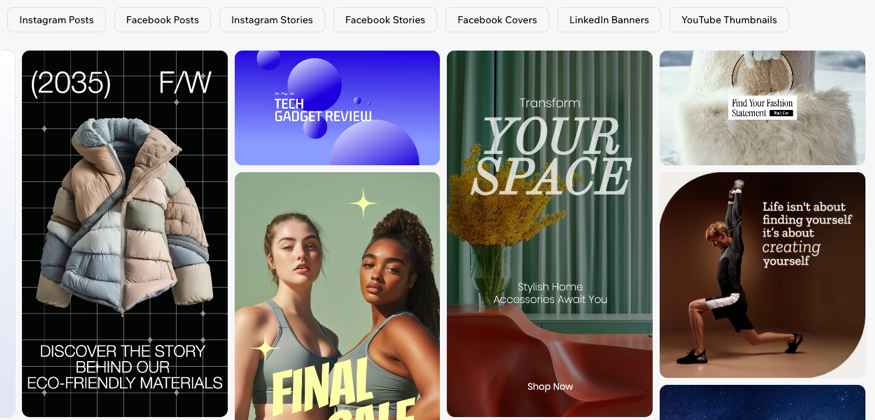
בחירת גודל המסגרת
בחירת הגודל הנכון למסגרת שלכם תבטיח התאמה מושלמת לפלטפורמת היעד.
שימו לב:
ניתן לשנות את הגודל עבור נכסים כמו תמונות, פוסטים ברשתות החברתיות וכרטיסי ברכה. אי אפשר לשנות את הגודל עבור קובצי לוגו, מסמכים, סרטונים וטפסים.
כדי לבחור גודל מסגרת:
באפליקציית Wixel
בדפדפן במחשב
- היכנסו לפרויקט שלכם ב-Wixel.
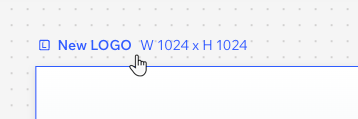
- הקליקו על פרטי המסגרת מעל העיצוב הרלוונטי.
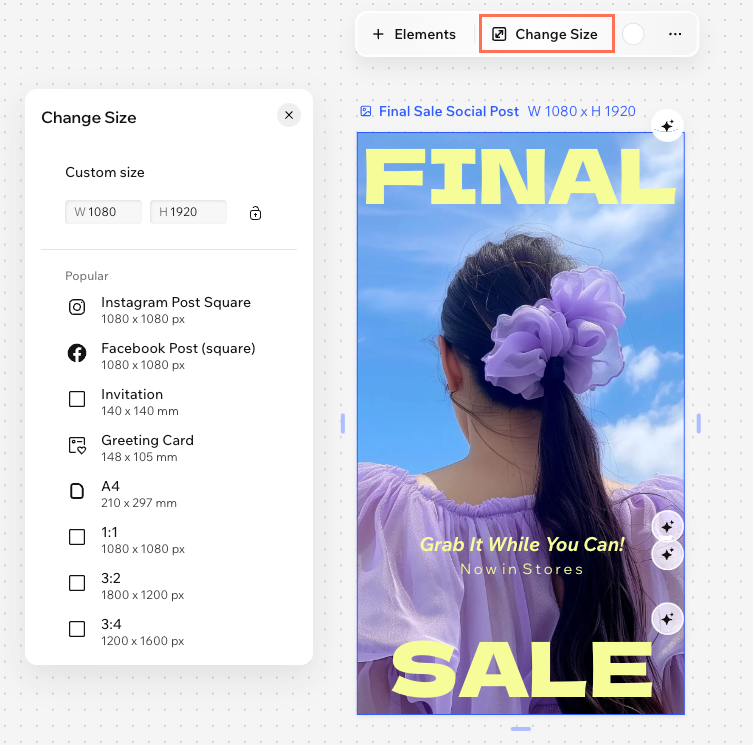
- הקליקו על Change Size (שינוי גודל) בסרגל הפעולות.
- בחרו את המסגרת המוכנה הרלוונטית (למשל Instagram Square Post או Facebook Story).
שאלות נפוצות
הקליקו על השאלות למטה לפרטים נוספים על בחירת גודל מוגדר מראש.
למה כדאי לבחור מסגרת מוגדרת מראש?
האם אפשר לבחור גודל מסגרת בהתאמה אישית?
מה ההבדל בין כוונון גודל המסגרת לכוונון גודל העיצוב?
האם אפשר לשנות את המסגרת המוגדרת מראש בהמשך הפרויקט?