Wixel: עבודה עם מותגים
אתם יכולים ליצור מותג ב-Wixel כדי לתת לעסק מראה אחיד בעיצובים. מותג הוא מכלול של סגנונות ועיצובים שתואמים לעסק שלכם, שאפשר לחבר לפרויקט כדי לזרז את עבודת העיצוב.
כשאתם יוצרים מותג, אתם יכולים להתאים אותו לצרכים שלכם ולחבר או לנתק אותו מהפרויקטים הרלוונטיים.
- הסוכן של Wixel מופעל באמצעות AI ולכן עלול לייצר תוצאות לא צפויות או לא מדויקות. בדקו תמיד את ההצעות או השינויים של הסוכן של Wixel לפני הסיום.
- ליצירה ועריכה של נכסים ממותגים באמצעות הסוכן של Wixel נדרשים קרדיטים ל-AI.
יצירת מותג
יצירת מותג תאפשר לכם להתחיל ליצור שפה עיצובית לפרויקטים שלכם. הסוכן של Wixel משתמש במידע שאתם מוסרים כדי ליצור את כל מה שאתם צריכים למיתוג אחיד וייחודי של הפרויקטים.
כדי ליצור מותג:
הקליקו על אייקון ההוספה בצ'אט והקליקו על Connect brand (חיבור מותג).
הקליקו על Create and Connect New Brand (יצירת וחיבור של מותג חדש).
בחרו בצ'אט איך אתם רוצים לבנות את המותג שלכם:
מאפס: פשוט משתפים את שם המותג ותיאור העסק.
From my website - מהאתר שלי: ספקו כתובת URL ובקשו מהסוכן של Wixel לסרוק אותה כדי לשלוף את פרטי המותג שלכם.
מלוגו: יוצרים או מעלים לוגו, וממנו יוצרים מותג.
מתמונות: מעלים תמונות ויוצרים מהן מותג.
ממסמך: מעלים מסמך ויוצרים מותג מהמידע שבו.
עקבו אחרי הפרומפטים שבצ'אט כדי להשלים את פרופיל המותג:
 בצ'אט והקליקו על Connect brand (חיבור מותג).
  בצ'אט.
אם אתם מעדיפים לא לענות על שאלה, הקליקו על Skip (דילוג) בצ'אט. תמיד תוכלו להוסיף את הפרטים החסרים בהמשך מחלונית המותג.
עריכה של מותג
אתם יכולים לערוך את המותג כדי לשמור על המראה והווייב הכללי עדכניים, כולל שינוי של ערכת העיצוב והלוגו ועדכון פרטים על המותג והסגנון.
כדי לערוך את המותג:
הקליקו על המותג בצ'אט.
בחרו מה לערוך:
Brand overview / Tone of voice / Target audience / Visual style (סקירת המותג / שפת המותג / קהל היעד / סגנון ויזואלי): הקליקו על אייקון העריכה ליד החלק הרלוונטי בתיבת הטקסט ואז הקליקו על אייקון האישור לשמירה.
Logo: הורידו או הסירו את הלוגו. אם אין לוגו, העלו לוגו קיים או בקשו מסוכן Wixel ליצור אחד בצ'אט.
Colors: תוכלו לבחור את צבעי הבסיס וההדגשה, או ליצור פלטת צבעים מהלוגו.
Typography (טיפוגרפיה): שנו את הפונטים שמופיעים במותג.
 ליד החלק הרלוונטי בתיבת הטקסט ואז הקליקו על אייקון האישור לשמירה.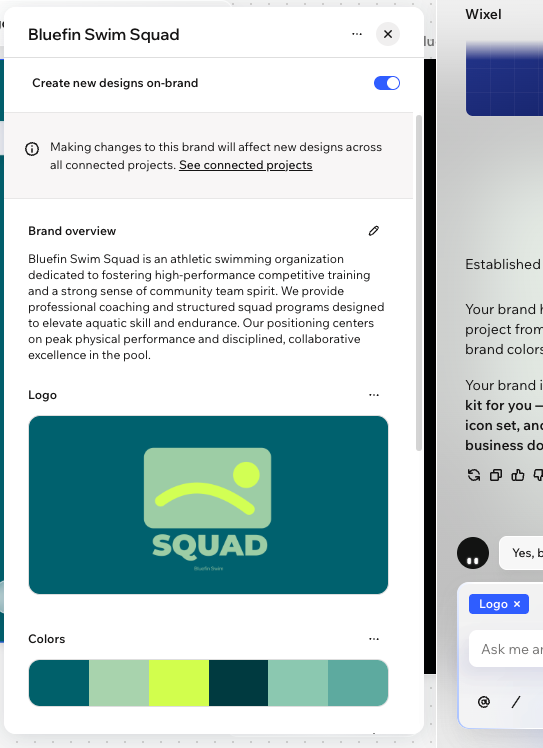
חיבור מותג לפרויקט
חיבור מותגים לפרויקטים עוזר ליצור במהירות סגנון עקבי בעיצובים שונים. המשמעות של חיבור מותג לפרויקט היא שכל הנכסים העתידיים יתויגו אוטומטית, כברירת מחדל.
כדי לחבר מותג לפרויקט:
הקליקו על אייקון ההוספה בצ'אט והקליקו על Connect brand (חיבור מותג).
בחרו מהרשימה את המותג שאתם רוצים לחבר.
תג המותג בצ'אט מעיד שנוצרים נכסים עם המותג הזה. כבו את המתג Create new designs on-brand בחלונית המותג כדי ליצור באופן זמני נכסים מחוץ למותג, בלי לנתק את המותג מהפרויקט.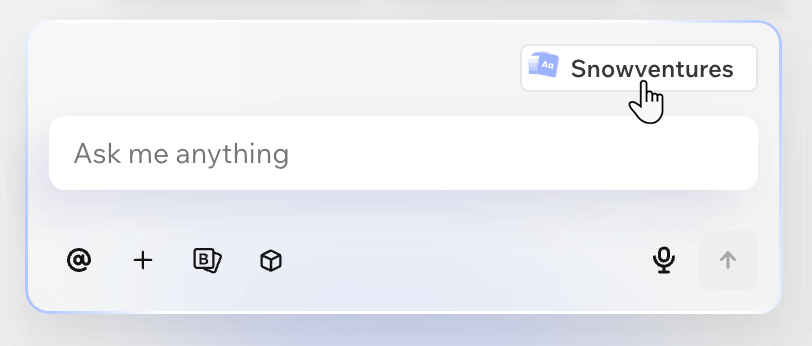
ניהול המותגים
בחלק הזה נסביר איך לנהל את המותגים שלכם כדי שהכול יהיה מחובר ועדכני. אתם יכולים לשנות את שמות המותגים שלכם, לראות כל פרויקט שעושה שימוש במותג כלשהו, ולנתק מותגים שאתם כבר לא צריכים.
כדי לנהל את המותגים:
הקליקו על אייקון ההוספה בצ'אט והקליקו על Connect brand (חיבור מותג).
בחרו את המותג המחובר.
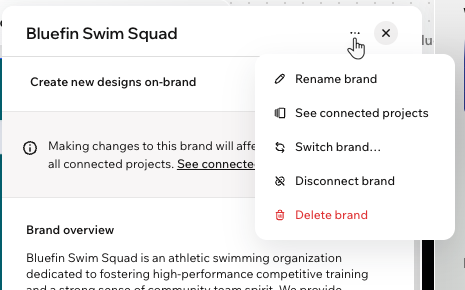
הקליקו על אייקון הפעולות הנוספות
 בחלק העליון של החלונית ובחרו איך תרצו לנהל את המותג:
Rename brand: שנו את שם המותג.
See projects connected: צפו בכל פרויקטים שמשתמשים כרגע במותג הזה.
Switch brand: בחרו מותג אחר עבור הפרויקט.
Disconnect brand: הסירו את המותג מהפרויקט.
שימו לב: ניתוק המותג לא משנה נכסים שכבר יצרתם, הוא רק מונע מנכסים חדשים בפרויקט הזה להתבסס על המותג.Delete brand: מחקו את המותג לגמרי מחשבון Wixel שלכם.