


Wixel: יצירת סרטון באמצעות AI
10 דקות
מאמר זה מתייחס לפלטפורמת Wixel החדשה, שיצאה בדצמבר 2025. אם אתם לא בטוחים אם אתם משתמשים בפלטפורמת Wixel החדשה או הקודמת, היעזרו במידע הזה.
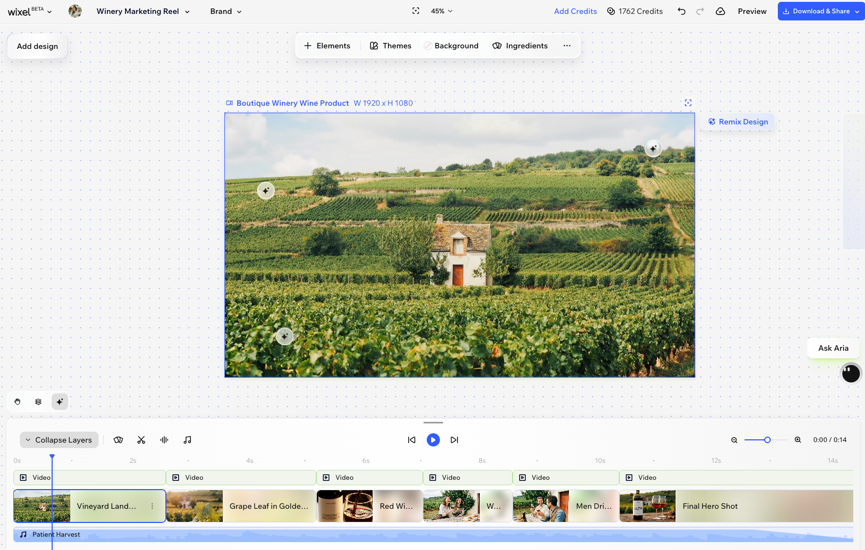
הכלי ליצירת סרטונים של Wixel יעזור לכם לעבור במהירות מפרומפט פשוט לסרטון בהתאמה אישית מלאה שבו תוכלו להשתמש לכל דבר, החל ממודעת מוצר, סרטון הזמנה או ריל סגנון חיים. תוכלו להתחיל ביצירת סרטון בעזרת Aria, סוכנת העיצוב ב-AI שלכם, ולהמשיך לערוך את הסרטון כדי ללטש את התזמון, המסרים וההשפעה.
שימו לב:
פעולות שכוללות יצירה ועריכה של סרטון באמצעות AI משתמשות בקרדיטים ל-AI.
יצירת סרטון
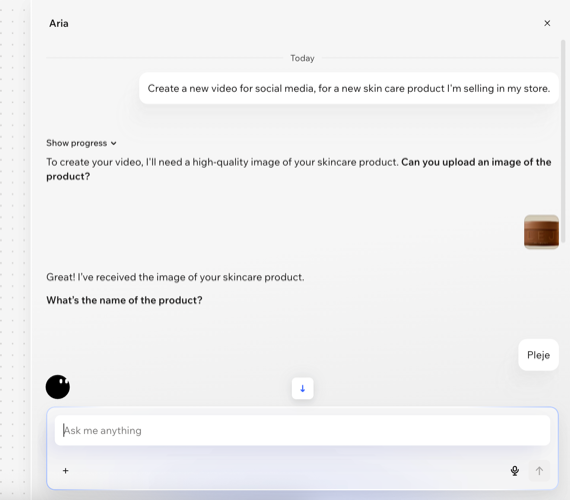
בתור התחלה, עליכם להגדיר ל-Aria, סוכנת העיצוב ב-AI שלכם, איזה סוג סרטון אתם רוצים ליצור.אתם יכולים ליצור סרטון חדש באמצעות תיאור הרעיון שלכם והוספת תמונות רפרנס או להפוך צילומים קיימים לסרטון היילייטס.
כדי ליצור סרטון:
- עברו לפרויקט שלכם ב-Wixel.
- בחרו איזה סוג סרטון אתם רוצים ליצור:
יצירת סרטון מאפס
יצירת סרטון היילייטס (highlights)
עריכת הסרטון
עכשיו תוכלו לערוך את הסרטון כך שיתאים לטעמכם, תוך ליטוש של כל שוט, אלמנט ורגע. כדי לעשות זאת, עליכם להשתמש בציר הזמן בתחתית הסרטון, שבעזרתו תוכלו לראות ולנהל את כל הרכיבים השונים של הסרטון.
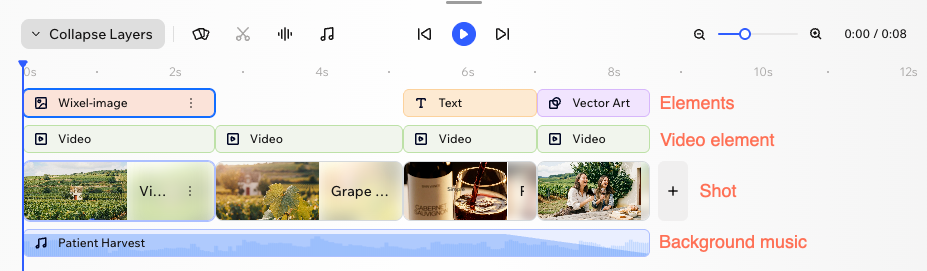
לכל רכיב יש שכבה משלו בציר הזמן, כך שאתם יכולים לחתוך, להזיז או להתאים בקלות כל חלק לפי הצורך. סרטון מורכב מהחלקים הבאים:
- סרטון: הסרטון בכללותו (כלומר עיצוב בפרויקט שלכם).
- שוט: אבן הבניין העיקרית של הסיפור שלכם. כל שוט כולל סצנה או חלק מהסרטון.
- מרכיב הווידאו: אלמנט הווידאו המרכזי בתוך שוט. השכבה הזו כוללת פריטים ויזואליים ש-Aria יצרה.
- אלמנטים: שכבות ויזואליות כמו גרפיקה או טקסט, כל אחת בשורה משלה, באופן שיאפשר לכם להתאים את המיקום והתזמון של כל אלמנט בנפרד.
- מוזיקת רקע: רצועת האודיו של הסרטון.
כדי לערוך את הסרטון:
- עברו לפרויקט שלכם ב-Wixel.
- הקליקו על הסרטון הרלוונטי בפרויקט שלכם.
- בחרו מה תרצו לעשות:
טיפ:
הקליקו על Expand Layers (הרחבת השכבות) כדי לפתוח את ציר הזמן ולראות את כל השכבות בסרטון.
לסדר את השוטים מחדש
לפצל שוט
 בציר הזמן.
לחתוך או להאריך שוטים או אלמנטים
להוסיף שוטים
 מימין לציר הזמן ובחרו איך להוסיף שוט חדש:
להוסיף ולערוך אלמנטים דקורטיביים
לעצב רכיב וידאו
להוסיף אנימציות
 בסרגל הפעולות.
 .
.להוסיף קריינות
 בציר הזמן.
 באלמנט הקריינות ובחרו מה לעשות:
לשנות את המוזיקה
 בציר הזמן.
 כדי להאזין לדגימה לפני שתבחרו את הטראק.
לשכפל או למחוק אלמנטים
 .
.מה השלב הבא?
צפו בתצוגה מקדימה, הורידו ושתפו את הסרטון כדי להפיץ את המסר.
שינוי המרכיבים בסרטון
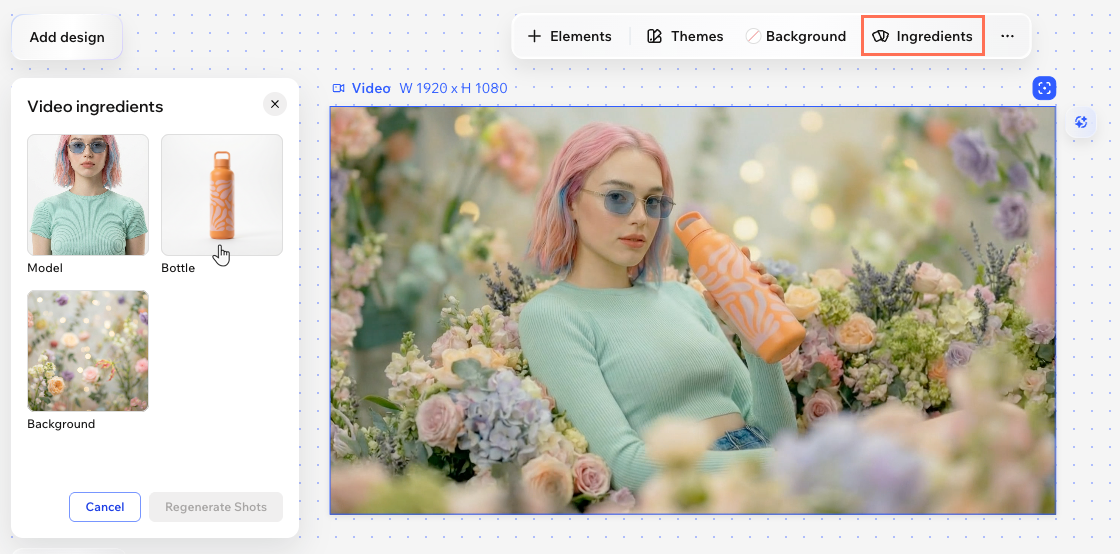
המרכיבים עוזרים לזהות את האלמנטים הוויזואליים העיקריים בסרטון, כמו הרקע, המוצר או האדם. אפשר להחליף מרכיב כדי לעדכן את האלמנטים הוויזואליים בצילומים הרלוונטיים, בלי ליצור את הסרטון שוב מאפס.
טיפ:
אפשר ליצור כמה סרטונים עם מראה ועיצוב דומים למוצרים או לקהלים שונים. לדוגמה, אם אתם מוכרים כמה סוגים של בקבוקי מים, אתם יכולים להחליף את מרכיב המוצר כדי ליצור סרטון תואם.
כדי לשנות את המרכיבים בסרטון:
- עברו לפרויקט שלכם ב-Wixel.
- הקליקו על הסרטון הרלוונטי בפרויקט שלכם.
- הקליקו על Ingredients (מרכיבים) בסרגל הפעולות.
- הקליקו על המרכיב שאתם רוצים לשנות.
- הקליקו על Replace Image (החלפת תמונה).
- בחרו תמונה מה-Wixel Media Manager.
- הקליקו על Apply (אישור).
- (לא חובה) חזרו על שלבים 4-7 עבור שאר המרכיבים שאתם רוצים לשנות.
- הקליקו על Regenerate Shots (יצירת שוטים מחדש).
הערה: כל הצילומים שכוללים את המרכיבים האלה ייווצרו מחדש כדי שהסרטון יישאר אחיד מבחינה ויזואלית.
חשוב:
כשאתם יוצרים שוטים מחדש באמצעות מרכיבים חדשים, השוטים עם האלמנטים האלה מוחלפים ואי אפשר לבטל את הפעולה הזו. אם אתם רוצים לשמור את הגרסה המקורית, עליכם קודם כל לשכפל את הסרטון בפרויקט, ואז לעדכן את המרכיבים בעותק המשוכפל.
שאלות נפוצות
הקליקו על השאלות למטה כדי לקרוא את התשובות בנושא יצירה ועריכה של סרטון.
מה עושים הפקדים של ציר הזמן?
 (הפעלה) / Pause
  (השהיה): צפו בווידאו שלכם בתצוגה מקדימה מנקודת הזמן הנוכחית. תוכלו גם להשהות אותו בזמן הנגינה כדי לעצור ולבדוק במהירות.
 ו-
ו- כדי לעבוד מקרוב על צילום.
 / ניגון מהיר
  : קפיצה קדימה או אחורה בסרטון.
איך Aria יכולה לעזור לי?
איך אפשר לערוך בעזרת Aria?
מהן מידות הסרטון שנוצר?
האם אפשר לשנות את גודל הסרטון לפורמטים אחרים?
מה ההבדל בין שוט לאלמנט וידאו?
מה לעשות אם לא יודעים איך לענות לשאלות של Aria?