


Wixel: יצירה וחיבור של המותג הראשון שלכם
5 דקות
יצירת המותג הראשון שלכם עם Wixel היא הצעד הראשון בביסוס הסגנון האסתטי שלכם ובייעול תהליך עיצוב הפרויקטים.
מותג הוא אוסף של סגנונות ועיצובים (טון דיבור, ערכות עיצוב וכו') שמשקפים את הווייב הכללי של העסק. אחרי שתסיימו ליצור ולהתאים את המותג, תוכלו לחבר אותו לפרויקט כדי לייעל את תהליך עיצוב הפרויקט.
מה כלול במותג?
חשוב:
- Aria מופעלת על ידי AI, ולכן התוצאות שלה עלולות להיות בלתי צפויות או לא מדויקות. תמיד חשוב לבדוק את ההצעות או השינויים של Aria לפני שמסיימים לעבוד על העיצוב.
- היצירה והעריכה של נכסים ממותגים באמצעות Aria משתמשות בקרדיטים ל-AI.
שלב 1 | התחלת יצירת המותג
בשלב הראשון עליכם ליצור מותג חדש בעזרת Aria בצ'אט. באמצעות המידע שאתם מוסרים לה, Aria יכולה ליצור את כל מה שאתם צריכים כדי מיתוג עקבי ומותאם אישית בפרויקטים שונים.
כדי ליצור את המותג:
- עברו לפרויקט שלכם ב-Wixel.
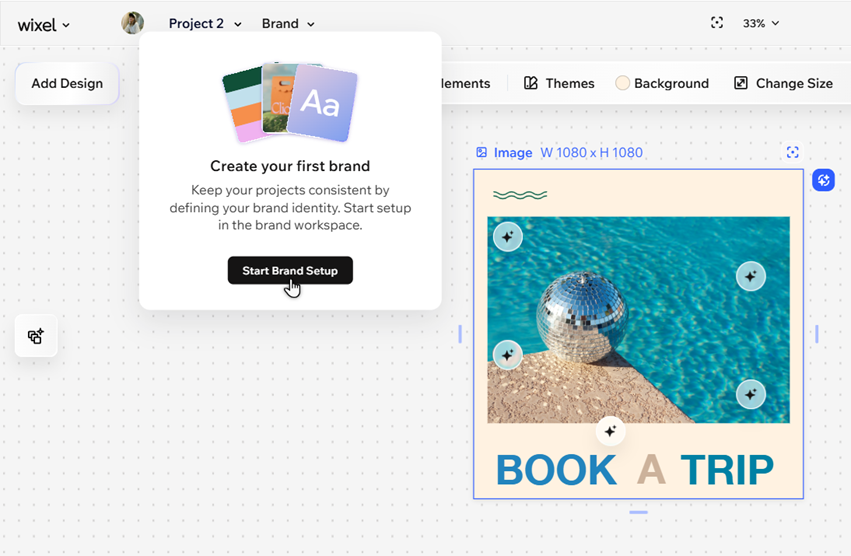
- פתחו את התפריט הנפתח Brand (מותג).
- הקליקו על Start Brand Setup (התחלת הגדרת המותג) כדי לפתוח את סביבת העבודה.
- הקליקו על Create Brand (יצירת מותג) בצ'אט עם Aria מימין.
- ספקו ל-Aria בצ'אט את פרטי המותג שלכם (השם שלו, במה הוא עוסק וכו').
שלב 2 | יצירת המראה של המותג
אחרי שהעברתם ל-Aria את כל המידע העסקי החיוני שהיא צריכה, עליכם להישאר בצ'אט כדי ליצור את המראה של המותג.
אתם יכולים להעלות רפרנסים ויזואליים כדי ליצור את העיצוב והווייב הכללי וערכת העיצוב של המותג, ואז להוסיף לוגו ליצירת ייחודיות. אפשר להעלות לוגו שכבר יש לכם, או לבקש מ-Aria שתיצור לוגו חדש.
כדי ליצור את המראה של המותג:
- הוסיפו לצ'אט תמונות כרפרנס חזותי כש-Aria מבקשת זאת:
- הקליקו על אייקון ההוספה
 בצ'אט.
 - בחרו אם אתם רוצים להוסיף תמונות מה-Media Manager, או להעלות תמונות חדשות מהמכשיר שלכם.
- הקליקו על אייקון ההוספה
- בחרו אם להעלות לוגו קיים או ליצור לוגו חדש באמצעות Aria:
- העלאה:
- הקליקו על אייקון ההוספה בצ'אט.
- בחרו אם אתם רוצים להוסיף לוגו מה-Media Manager, או להעלות לוגו חדש מהמכשיר שלכם.
- הקליקו על אייקון ההוספה
- ליצור: תנו ל-Aria ליצור עבורכם לוגו חדש בצ'אט, ובחרו מה אתם רוצים לעשות עם מה שהיא תיצור:
- Regenerate: הקליקו על האפשרות הזו אם אתם רוצים ש-Aria תיצור קבוצה חדשה של סמלי לוגו.
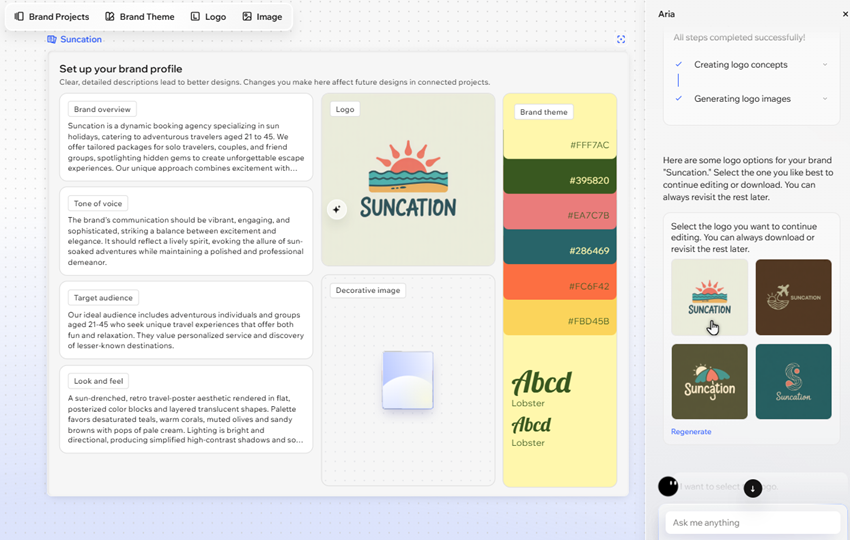
- בחירת לוגו:
- עמדו עם העכבר מעל הלוגו הרצוי והקליקו על Choose Logo (בחירת לוגו).
- (לא חובה) השתמשו ב-Aria כדי ליצור תצוגה מקדימה ולבדוק איך הלוגו שלכם ייראה על פריטים ממותגים או פרויקטים, והוסיפו את הלוגו הרצוי למותג שלכם.
- (לא חובה) השתמשו באפשרויות להתאמה אישית של לוגו המותג לפי הצורך:
- עריכה: הקליקו על הלוגו במותג ועדכנו אותו איך שתרצו. אתם יכולים להשתמש בהצעות ה-AI שלנו (לדוגמה, Change background (שינוי רקע)
 , Change layout (שינוי פריסה) ) כדי לבצע שינויים מהירים, או לבחור אלמנטים ספציפיים בלוגו ולערוך אותם באופן ידני.
 - הוספת אלמנטים: הקליקו על Elements בסרגל הפעולות כדי להוסיף אלמנטים חדשים ללוגו.
- עריכה: הקליקו על הלוגו במותג ועדכנו אותו איך שתרצו. אתם יכולים להשתמש בהצעות ה-AI שלנו (לדוגמה, Change background (שינוי רקע)
- הקליקו על הלוגו שבמותג.
- בקשו מ-Aria להוסיף את הלוגו לפרופיל המותג שלכם בצ'אט.
- העלאה:
שלב 3 | עריכת המותג
אחרי יצירתו, המותג מוצג כפרופיל מותג בסביבת העבודה. אתם יכולים להתאים את הפרופיל לצורכי העיצוב שלכם באמצעות העלאת תמונת רפרנס חזותית משלכם, שינוי המידע העסקי ועוד.
כדי לערוך את המותג שלכם:
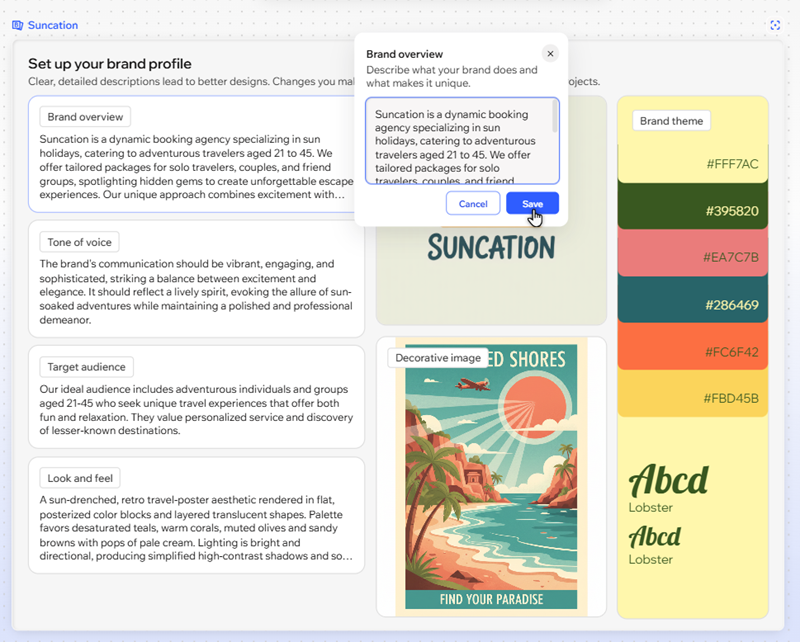
- בחרו את פרופיל המותג בסביבת העבודה.
- עמדו עם העכבר מעל האפשרות הרלוונטית כדי לערוך אותה:
- שדות טקסט: הקליקו על אייקון העריכה
 כדי לערוך אותם:
- Brand overview (סקירת המותג): ערכו את פרטי העסק שלכם בתיבת הטקסט כדי להוסיף או לשנות פרטים לפי הצורך.
- Tone of Voice (קול המותג): ערכו את קול המותג בכל טקסט ממותג שנוצר באמצעות AI (כלומר ידידותי, מקצועי וכו').
- Target audience (קהל היעד): שנו את קהל היעד של הטקסט הממותג – הלקוחות, המנויים שלכם וכו'. זה נלקח בחשבון גם כשאתם יוצרים טקסט ממותג עם AI.
- Look and feel: עדכנו את הסגנון הכללי של התמונות והסרטונים של המותג (למשל אווירה ותאורה).
- Logo (לוגו): בחרו אם להסיר את הלוגו הנוכחי או להעלות לוגו חדש. אם אין לוגו בשדה, אתם יכולים ליצור אחד עם Aria.
- Decorative image (תמונה דקורטיבית): הוסיפו תמונה דקורטיבית למותג. אתם יכולים לבקש מ-Aria שתיצור אחת עבורכם, או להעלות אחת משלכם.
- Brand theme (ערכת העיצוב של המותג): עמדו עם העכבר מעל החלונית והקליקו על Edit Theme (עריכת ערכת העיצוב) כדי לשנות את הפונטים והצבעים שנמצאים בשימוש במותג.
- שדות טקסט: הקליקו על אייקון העריכה
שלב 4 | חיבור המותג לפרויקט
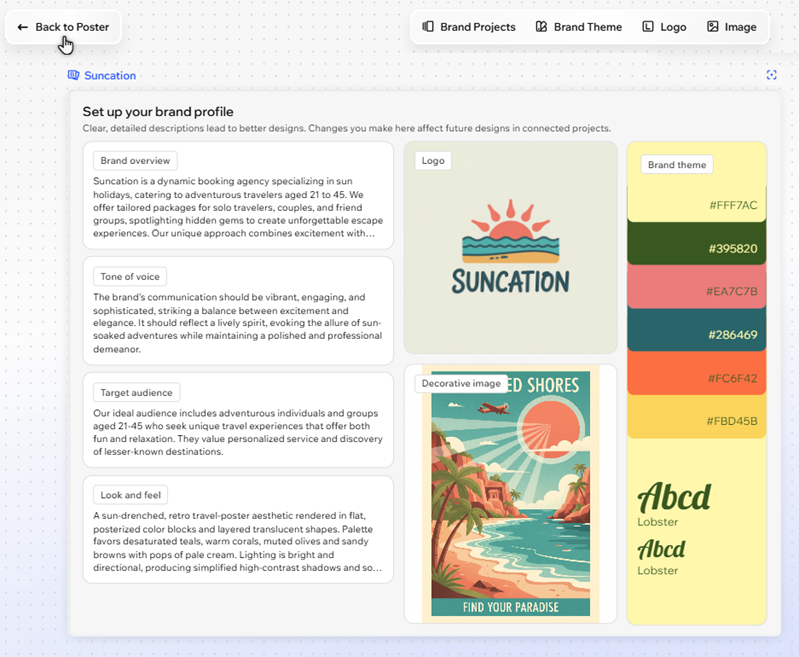
אוהבים איך שהמותג שלכם נראה? הטמיעו אותו בפרויקט שלכם. אחרי חיבור הפרויקט למותג, כל הנכסים החדשים שתיצרו בפרויקט ימותגו אוטומטית.
כדי לחבר את המותג לפרויקט שלכם, פשוט הקליקו על Back to [your project's name] (חזרה אל [שם הפרויקט שלכם])בסרגל העליון.
רוצים להחיל את המותג על נכסים קיימים?
הוסיפו את ערכת העיצוב של המותג לפרויקט שלכם, או בקשו מ-Aria ליצור מחדש נכסים קיימים עם המותג המחובר שלכם.