header-logo
איך מתחיליםאיך להשתמש ב-Wix כדי לבנות את האתר והעסק שלכם, איך לתת טאץ' לאתר בעזרת טמפלייטים או לשכור את שירותיו של מומחה בתשלום שייצור או ישפר בשבילכם את הנוכחות שלכם בדיגיטל
יצירת האתראיך להשתמש ב-Wix Editor כדי לנהל את תוכן האתר שלכם, להגן על פרטיות הגולשים ולשפר את נגישות האתר
ניהול החשבון והחיובים (Billing)כאן תוכלו לבדוק את הגדרות החשבון שלכם, לנהל את המינויים ותוכניות הפרימיום ולהבין את החשבוניות שלכם.
אפליקציות המובייל של Wixעם אפליקציית המובייל של Wix אתם יכולים לנהל את העסק בצורה יעילה יותר, להיות בקשר הדוק עם הגולשים ולבנות קהילה.
חיבור דומייןאיך לרכוש, לחבר או להעביר דומיין ואיך לשמור על מבנה הנתונים של האתר
ניהול העסקחפשו את הכלים המתאימים לבנייה ופיתוח של העסק: קבלת תשלומים, דוחות אנליטיקס, תקשורת עם הגולשים ועוד.
קידום האתראיך לקדם את האתר שלכם במנועי החיפוש, לשלוח קמפיינים במיילים ולהפעיל מודעות בתשלום
Studio ותוכניות לפרטנרים ולארגוניםאיך לפתח ולהגדיל את העסק בעזרת חשבון Studio או חשבון הפרטנר שלכם
קבלת עזרהמידע שיעזור לכם לפתור בעיות ביצועים ובעיות טכניות באתרים ונעקב אחר הפיצ'רים הבאים שעומדים לצאת ב-Product Roadmap שלנו.
placeholder-preview-image
Wix Learnשיפור המיומנויות שלכם בעזרת קורסים ומדריכים מוכנים
Wix Blogטיפים ועצות בעיצוב אתרים, שיווק ועוד
SEO Learning Hubאיך להגדיל את התנועה האורגנית לאתר דרך מנועי החיפוש
Website developmentבניית אתר עם פלטפורמת ה-full-stack שלנו
לעבוד עם אנשי מקצועבמאגר שלנו תוכלו למצוא מומחי Wix בתשלום שיעזרו לכם להשיג את היעדים שלכם
placeholder-preview-image

Wixel: הזמנת שותפי עריכה (Collaborators) לפרויקט

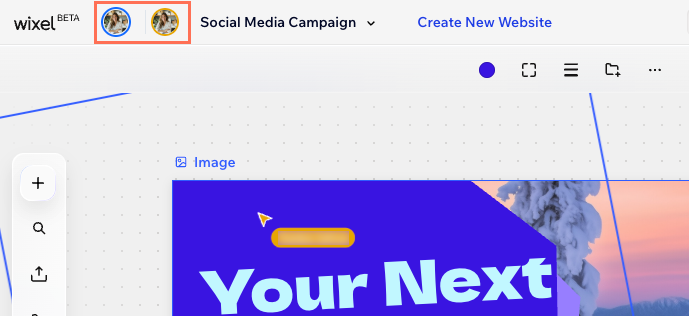
אתם יכולים להזמין אנשים לעבודה משותפת על פרויקט ב-Wixel. שותפי העריכה יוכלו לערוך את נכסי הפרויקט בנוסף אליכם ואתם תוכלו לראות את השינויים שהם מבצעים בזמן אמת.

הזמנת שותפי עריכה (Collaborators)

כדי להזמין מישהו לפרויקט, הכניסו את כתובת המייל שלו. הוא יקבל הזמנה במייל ואחרי שיאשר אותה, יוכל להתחיל לערוך את הפרויקט. לשותפי עריכה יש גישה לכל הפרויקט ולא רק לנכס ספציפי.

כדי להזמין שותפי עריכה:

  1. עברו לפרויקט הרלוונטי ב-Wixel.

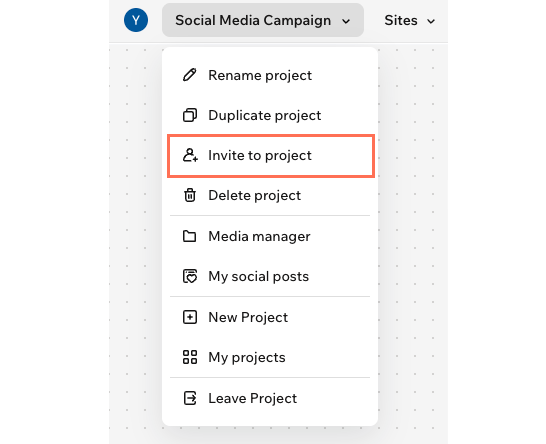
  2. הקליקו על שם הפרויקט למעלה.

  3. הקליקו על Invite to project (הזמנה לפרויקט).

  4. הכניסו בשדה המייל את כתובת המייל של האדם שאתם רוצים להזמין.

  5. הקליקו על Invite (הזמנה).

צילום מסך של כפתור ההזמנה לפרויקט ב-Wixel.
טיפ:

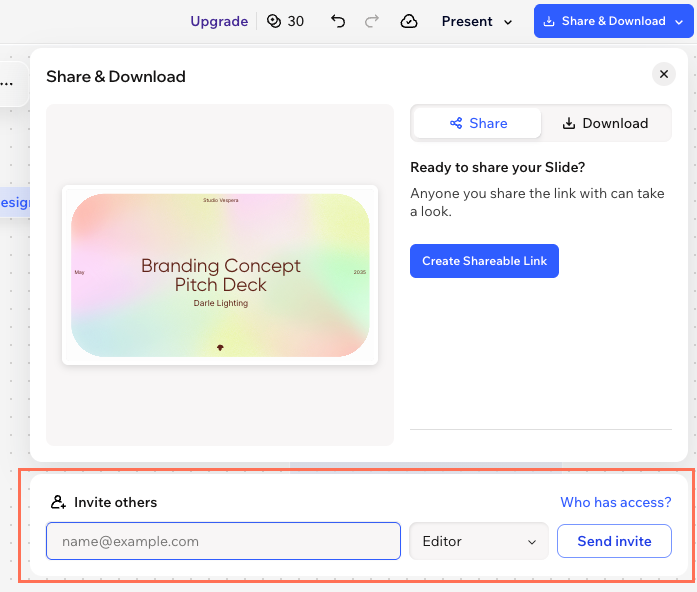
כשאתם משתמשים ב-Wixel במחשב, אתם יכולים להזמין שותפי עריכה גם מהחלונית Share & Download (שיתוף והורדה).


ניהול הזמנות ממתינות וניהול הגישה של שותפי העריכה

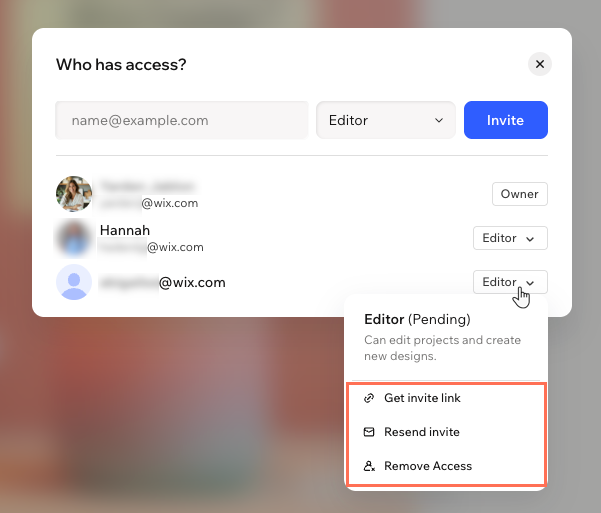
ברשימה Who has access?‎ (למי יש גישה?) רואים את הבעלים של הפרויקט, את שותפי העריכה הפעילים ואת ההזמנות הממתינות, אם יש כאלה.

כדי לנהל את ההזמנות הממתינות ואת גישת שותפי העריכה:

  1. עברו לפרויקט הרלוונטי ב-Wixel.

  2. הקליקו על שם הפרויקט למעלה.

  3. הקליקו על Invite to project (הזמנה לפרויקט).

  4. בחרו מה לעשות:

צילום מסך של אפשרויות ההזמנות הממתינות ב-Wixel.

עזיבת הפרויקט

אם הוזמנתם לשתף פעולה על פרויקט ב-Wixel, אתם יכולים לעזוב אותו בכל שלב.

כדי לעזוב פרויקט:

  1. עברו לפרויקט הרלוונטי ב-Wixel.

  2. הקליקו על שם הפרויקט בחלק העליון של המסך.

  3. הקליקו על Leave Project (עזיבת הפרויקט).

  4. הקליקו על Leave Project בחלון כדי לאשר.
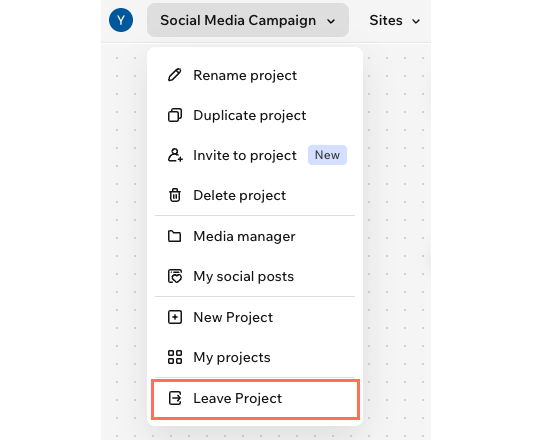
צילום מסך של הכפתור Leave Project ב-Wixel.

שאלות נפוצות

הקליקו על השאלות לפרטים נוספים על הזמנת שותפי עריכה.