


Wix Video: הוספת סרטון לערוץ
2 דקות
אתם יכולים להוסיף לערוץ כמה סרטונים שאתם רוצים. סרטון יכול להופיע ביותר מערוץ אחד.
חשוב:
- כדי לשמור על ביצועים מיטביים, אתם צריכים להגביל את כמות הסרטונים ל-50 לערוץ. אם יש לכם יותר מ-50 סרטונים בערוץ, הערוץ לא יתפקד כראוי.
- בכל ערוץ מוצגים בהתחלה 12 סרטונים, ואתם יכולים לגלול למטה כדי לצפות בסרטונים הנוספים.
כדי להוסיף סרטון לערוץ:
- היכנסו ל-Video Library (ספריית הוידאו) בדאשבורד של האתר.
- הקליקו על הטאב Channels (ערוצים).
- הקליקו על הערוץ שאליו אתם רוצים להוסיף סרטונים.
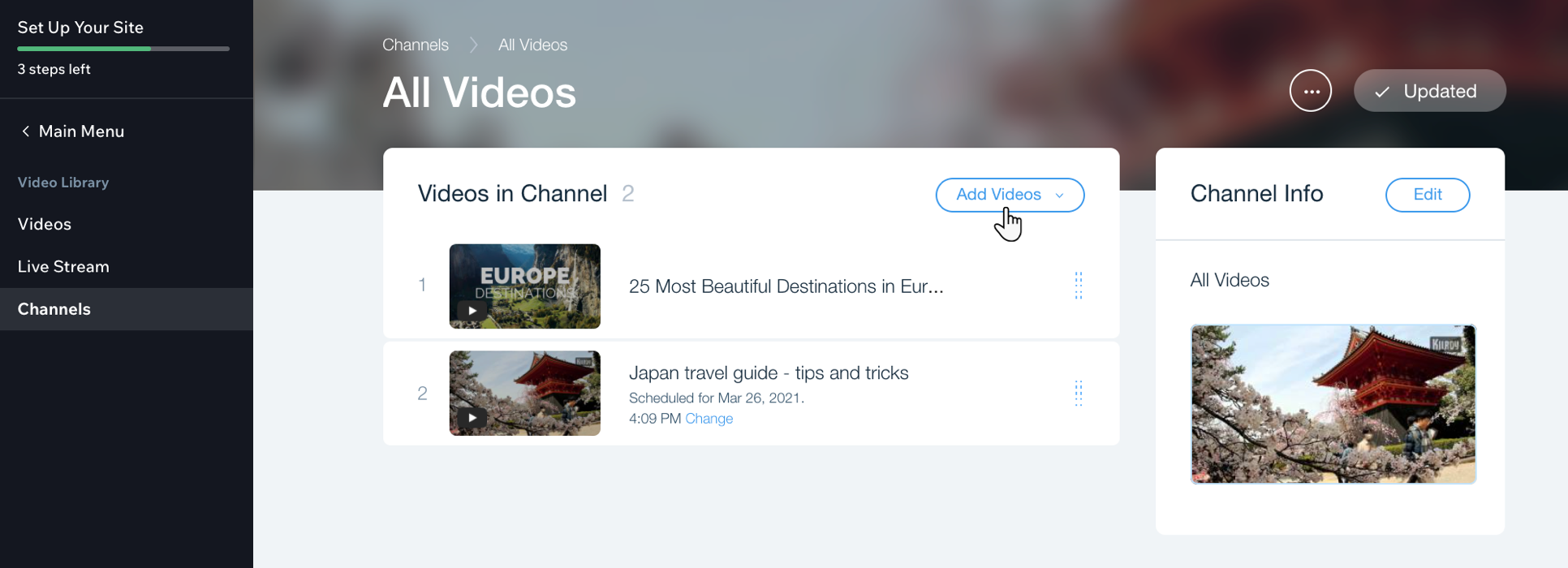
- הקליקו על Add Videos (הוספת סרטונים).
- אם כבר הוספתם סרטונים, יופיע כפתור Add More Videos (הוספת סרטונים נוספים). הקליקו עליו ואז הקליקו שוב על Add Videos (הוספת סרטונים). אז, בחרו את מקור הסרטון:
- תחת Upload from (העלאה מ):
- Computer (מחשב)
- Dropbox (דרופבוקס)
- Google Drive (גוגל דרייב)
- תחת Add from (הוספה מ-): (לכל אחד, פשוט העתיקו והדביקו את כתובת ה-URL של הסרטון).
- YouTube
- Vimeo
- פייסבוק
- תחת Upload from (העלאה מ):
- אם כבר הוספתם סרטונים, יופיע כפתור Add More Videos (הוספת סרטונים נוספים). הקליקו עליו ואז הקליקו שוב על Add Videos (הוספת סרטונים). אז, בחרו את מקור הסרטון:
טיפ: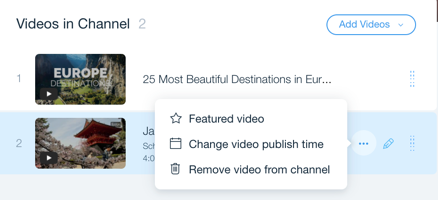
אחרי שהוספתם סרטון לערוץ, אתם יכולים לבחור אם להגדיר את זמני הפרסום שלו. זה אומר שהסרטון יישאר מוסתר מהערוץ עד לתאריך ולשעה שתקבעו. כדי לגשת להגדרות האלה, עברו עם העכבר ליד הסרטון והקליקו על אייקון הפעולות הנוספות  .
.
. הסרת סרטונים מערוץ: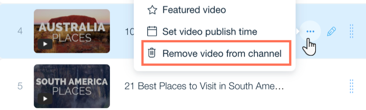
כדי להסיר סרטון מערוץ, הקליקו על אייקון הפעולות הנוספות  ליד הסרטון הרלוונטי והקליקו על Remove video from channel (הסרה מהערוץ).
ליד הסרטון הרלוונטי והקליקו על Remove video from channel (הסרה מהערוץ).