


Wix Video: הוספת מידע לסרטונים
3 דקות
אתם יכולים להוסיף מידע לסרטונים כדי לספק לגולשים עוד מידע לגביהם. הגולשים שלכם יכולים לראות את המידע הנוסף כשהם מקליקים על אייקון ה-i בסרטון.
אתם גם יכולים להוסיף טריילר משלכם במקום להשתמש בשניות הראשונות של הסרטון כתצוגה מקדימה. בחרו בין הוספת 20 השניות הראשונות של הסרטון, טריילר משלכם או טריילר שנוצר אוטומטית באמצעות ה-AI של Wix.
שימו לב:
כשאתם ניגשים לסרטון בספריית הוידאו, מוצגת רק תצוגה מקדימה של הסרטון. הסרטון לא מופעל במלואו.
הוספת מידע לסרטון
כשאתם מוסיפים סרטון לספריית הסרטונים, אתם יכולים לערוך פרטים מסוימים שקשורים לסרטון. לדוגמה, אתם יכולים להוסיף כותרת, קטגוריה, תגים, להגדיר את התמחור וכו'.
כדי להוסיף מידע לסרטון:
- היכנסו ל-Video Library (ספריית הוידאו) בדאשבורד של האתר.
- הקליקו על אייקון העריכה
 ליד הסרטון הרלוונטי.
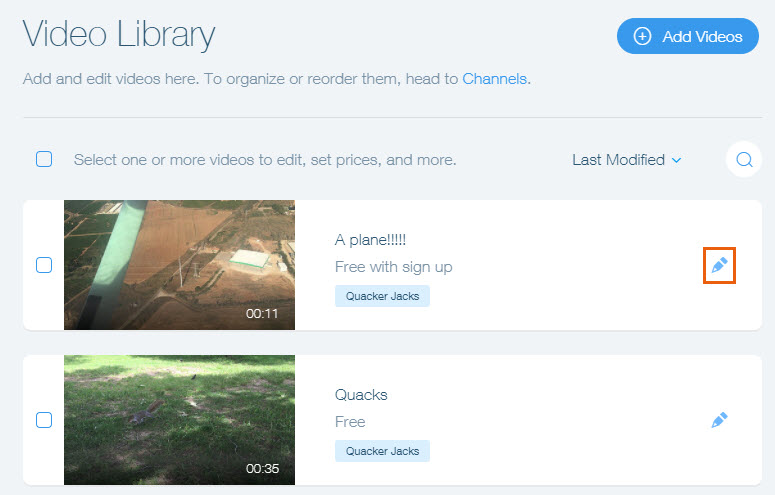
- הוסיפו את הפרטים שלכם:
- Title: הכניסו כותרת לסרטון.
- Publisher : הוסף מידע על האדם או החברה שאחראים להפצת הסרטון.
- Categories: הוסיפו את הסרטונים שלכם לקטגוריות כדי לקבץ אותם יחד. הקטגוריות עוזרות לגולשים שלכם לזהות במה עוסק הערוץ שלכם. לדוגמה, ארוחת בוקר, חטיפים, קינוחים.
- Tags: הוסיפו תגים לסרטונים כדי לתאר מאפיינים ספציפיים של הסרטון. הגולשים שלכם יכולים לחפש בתגים כדי למצוא סרטון שהם מחפשים במהירות. לדוגמה, שוקולד, עוגיות, חמאה.
- Description: הכניסו תיאור של הסרטון.
- Add Action Cards to Your Videos: כרטיסי פעולה הם לינקים ללחיצה שמופיעים בסרטון לטובת לייקים מגולשים או כדי לקדם מוצרים.
- Video Pricing: בחרו אם הסרטון יהיה בחינם או שהצופים יצטרכו לשלם כדי לצפות בו. למידע נוסף על אפשרויות התמחור
- Trailer: בחרו אם אתם רוצים שיהיה לכם טריילר לסרטון.
- More About This Video: ספקו לקהל שלכם עוד פרטים. קרדיט למשתתפים ולצוות, הוספת פוסטר קאבר ועוד.
- Let Viewers Embed This Video: אפשרו לגולשים ליצור קטע פשוט של קוד HTML ולהפעיל את הסרטון בכל אתר שירצו.
- הקליקו על Save (שמירה) בפינה הימנית העליונה.
הוספת טריילר לסרטון
בנוסף להוספת מידע ספציפי על הסרטון שלכם, אתם יכולים גם להוסיף טריילר מותאם אישית לתחילת הסרטון.
כדי להוסיף טריילר לסרטון:
- היכנסו ל-Video Library (ספריית הוידאו) בדאשבורד של האתר.
- הקליקו על אייקון העריכה שליד הסרטון הרלוונטי.
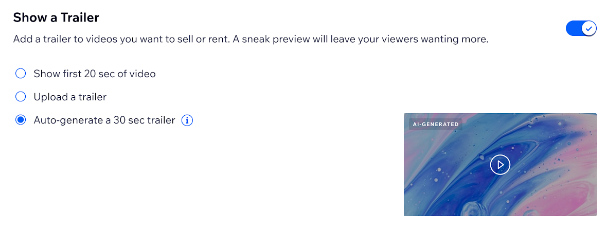
- גללו מטה והקליקו על המתג Show a trailer (הצגת טריילר) כדי להפעיל אותו.
- בחרו מה אתם רוצים להציג בטריילר:
- 20 השניות הראשונות של הסרטון שהעליתם.
- טריילר שונה מקליפ אחר.
- גררו ושחררו את הסרטון או הקליקו על התיבה כדי להעלות את הסרטון.
- צרו אוטומטית טריילר של 30 שניות, שנוצר על ידי ה-AI שלנו ומותאם לסרטון שלכם.
טיפ:
אתם יכולים לשנות או להסיר את הטריילר שלכם על ידי לחיצה על "Change" (שינוי) או על "Remove" (הסרה) מתחת לטריילר שהועלה.
שאלות נפוצות
הקליקו על השאלות למטה לפרטים נוספים על הוספת מידע לסרטונים.
האם אפשר לערוך ב-Wix את סרטוני היוטיוב שהעליתי?
מה הגודל המקסימלי של סרטון שאפשר להעלות?
אילו סוגי קבצים נתמכים עבור תמונת הקאבר של הסרטון?
מה צריך להיות גודל הקאבר של הסרטון?
כמה זמן לוקח לשינויים שבוצעו ביוטיוב להשתקף בסרטונים ב-Wix?
למה אי אפשר לעדכן את פרטי הצוות והמשתתפים בחלק מהסרטונים?
למה אי אפשר להוסיף טריילרים לחלק מהסרטונים?
הסרטונים שלי לא עולים. איך אפשר לתקן את הבעיה?