יש לכם סביבת עבודה של Wix Studio שאתם כבר לא צריכים? אפשר למחוק אותה. שימו לב שאי אפשר לשחזר סביבת עבודה שנמחקה, ויחד איתה יוסרו כל הפרויקטים, ההגדרות והנתונים שבאותה סביבת עבודה. אם זו סביבת העבודה היחידה שאתם שייכים אליה, המחיקה שלה תסגור גם את חשבון Wix שלכם.
שלב 1 | ביטול או העברה של מינויי הפרימיום שלכם
לפני מחיקת סביבת העבודה, עליכם לבטל את החידוש האוטומטי או להעביר את תוכניות ה-Premium, המינויים והדומיינים שמחוברים אליה. אתם לא צריכים להמתין עד שהתוקף שלהם יפוג.
הקליקו למטה על האפשרות הרלוונטית לפרטים נוספים.
ביטול שירותי ה-Premium שלכם
אם מבטלים את המינויים בסביבת העבודה (למשל תוכנית Premium, דומיין, מייל עסקי, אפליקציה), צריך לבטל כל אחד בנפרד.
עברו אל Premium Subscriptions בסביבת העבודה שלכם.
הקליקו על אייקון הפעולות הנוספות  ליד המינוי הרלוונטי.
הקליקו על Cancel Plan/Domain/Mailbox/App (ביטול התוכנית / הדומיין / תיבת המייל / האפליקציה).
מבטלים דומיין?
עליכם לבטל את החידוש האוטומטי של הדומיין או להעביר אותו לחשבון Wix אחר או לרשם חיצוני. הדומיין שלכם יישאר רשום עד שתוקפו יפוג, ואם תשנו את דעתכם, עדיין תוכלו לשחזר אותו במהלך תקופת ההבראה (redemption period).
העברת אתר ה-Premium ושירותי ה-Premium שלכם
כשאתם מעבירים אתר Premium לחשבון אחר, כל השירותים המחוברים אליו עוברים איתו. השתמשו באפשרות הזו כדי למזג 2 חשבונות Wix, או לתת למישהו אחר בעלות על האתר שלכם.
עברו ל-Sites.
הקליקו על אייקון הפעולות הנוספות ליד האתר הרלוונטי.
הקליקו על Transfer Site (העברת האתר).
הכניסו את כתובת המייל של הנמען.
מלאו את טופס ההעברה (כאן תוכלו לבחור אילו שירותים נוספים להעביר).
הקליקו על Next (הבא).
בדקו ואשרו את פרטי ההעברה והקליקו על Transfer Ownership (העברת הבעלות).
אפשר להעביר דומיין Wix בלי להעביר את האתר – להעביר אותו לחשבון Wix אחר או מחוץ ל-Wix.
עברו ל-Domains בסביבת העבודה שלכם.
הקליקו על אייקון הפעולות בדומיין  ליד הדומיין הרלוונטי.
הקליקו על Transfer away from Wix (העברה מ-Wix) או Transfer to a different Wix account (העברה לחשבון אחר ב-Wix).
שלב 2 | הסרת כל הדומיינים הנוספים מסביבת העבודה
אם רכשתם דומיין מ-Wix, עליכם לבטל או להעביר אותו (כמתואר ב
שלב 1 ). אם חיברתם דומיין חיצוני, הסירו אותו לפי ההנחיות הבאות.
כדי להסיר דומיין מסביבת העבודה:
- עברו ל-Domains בסביבת העבודה שלכם.
- הקליקו על אייקון הפעולות בדומיין ליד הדומיין הרלוונטי.
- הקליקו על Remove from Wix (הסרה מ-Wix).
שלב 3 | העברת האתרים לאשפה או למקום אחר
בשלב הבא, בחרו מה יקרה לאתרים שנמצאים בבעלותכם בסביבת העבודה. העבירו כל אתר לתיקיית האשפה, או לחשבון Wix אחר כדי להמשיך לפעול.
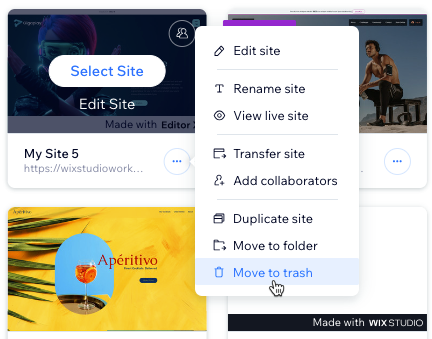
כדי להעביר את האתרים לאשפה:
- עברו ל-Sites בסביבת העבודה.
- הקליקו על אייקון הפעולות הנוספות ליד האתר הרלוונטי.
- הקליקו על Move to Trash (העברה לאשפה).
- הקליקו על Move to Trash (העברה לאשפה) כדי לאשר.
- חזרו על הפעולה עבור כל האתרים הנותרים בסביבת העבודה.
שלב 4 | מחיקת סביבת העבודה
לאחר ביטול החידוש האוטומטי של מינויי ה-Premium והסרת הדומיינים המחוברים, תוכלו למחוק סביבת העבודה.
כדי למחוק סביבת עבודה:
עברו אל Delete your workspace (מחיקת סביבת העבודה שלכם).
(לא חובה) בחרו את האפשרות הרלוונטית מהתפריט הנפתח Select reason.
(לא חובה) הוסיפו משוב אחר שאתם רוצים לשתף.
הזינו את הסיסמ שלכם (דלגו על השלב אם החשבון שלכם משתמש ב-single sign-on חובה).
הקליקו על Delete Workspace (מחיקת סביבת העבודה).
הקליקו שוב על Delete Workspace לאישור המחיקה.
מוכנים למחוק את סביבת העבודה שלכם?
שאלות נפוצות
לפניכם שאלות נפוצות בנושא מחיקת סביבות עבודה. הקליקו על כל שאלה כדי לקרוא את התשובה.
מה קורה כשמוחקים סביבת עבודה?
כשתמחקו סביבת עבודה ב-Wix Studio, תאבדו את כל הפרויקטים, ההגדרות והנתונים שבה. אם אתם משויכים רק לסביבת עבודה אחת ותמחקו אותה, גם החשבון שלכם ב-Wix ייסגר.
האם אפשר לשחזר סביבת עבודה שנמחקה?
לא. אין דרך לשחזר סביבת עבודה אחרי שמחקתם אותה.
האם אפשר למחוק סביבת עבודה ולשמור גיבוי של התוכן שלה?
לא. כשאתם מוחקים סביבת עבודה, כל הנתונים שבה נמחקים.
האם יש לי אפשרות למחוק סביבת עבודה שאני לא הבעלים שלה?
לא. רק הבעלים יכולים למחוק את סביבת העבודה. עם זאת, אתם יכולים פשוט לעזוב סביבת עבודה שאינה בבעלותכם. עברו אל Teams והקליקו על Leave team ליד השם שלכם.
האם מחיקת סביבת עבודה תסיר את כל חברי הצוות שמשויכים אליה?
כן. מחיקת סביבת עבודה תסיר אותה ואת הגישה של כל חברי הצוות המשויכים אליה.
האם יש דרך להשבית זמנית סביבת עבודה במקום למחוק אותה?
נכון לעכשיו, אין דרך להשבית סביבת עבודה באופן זמני.
ניסיתי למחוק את סביבת העבודה שלי אבל הופיעה הודעת שגיאה
ודאו שביטלתם את החידוש האוטומטי של כל מינויי הפרימיום שלכם, ושהסדרתם את כל התשלומים על מינויים לפי שימוש, ואז נסו שוב למחוק את סביבת העבודה.