


Wix Studio: טמפלייטים בהתאמה אישית
רוצים לחסוך זמן ולייעל את תהליך יצירת האתר? ב-Wix Studio יש לכם אפשרות ליצור טמפלייטים בעצמכם – ולחולל מהפך בתהליך העבודה שלכם.
עם טמפלייטים בהתאמה אישית אתם יכולים ליצור אתרים שמותאמים בדיוק בשבילכם ולהפוך אותם לטמפלייטים לשימוש חוזר, מבלי שתצטרכו להתחיל הכל שוב מאפס בכל פעם כשאתם בונים אתר חדש. הכלי החשוב הזה מאפשר לכם להתמקד בעבודת הליבה של העסק ולחסוך זמן יקר.
אפשר ליצור טמפלייט (custom template) מקנבס ריק או על בסיס אתר קיים בסביבת העבודה שלכם, ואז להתאים את הפריסה, העיצוב והאפליקציות שלו לצרכים ולחזון שלכם. כשהכל מוכן, שומרים את התוצר בתור טמפלייט. בפרויקטים הבאים תוכלו פשוט לבחור את הטמפלייט שאתם רוצים להתחיל ממנו ואז להתאים אותו לדרישות של כל לקוח.
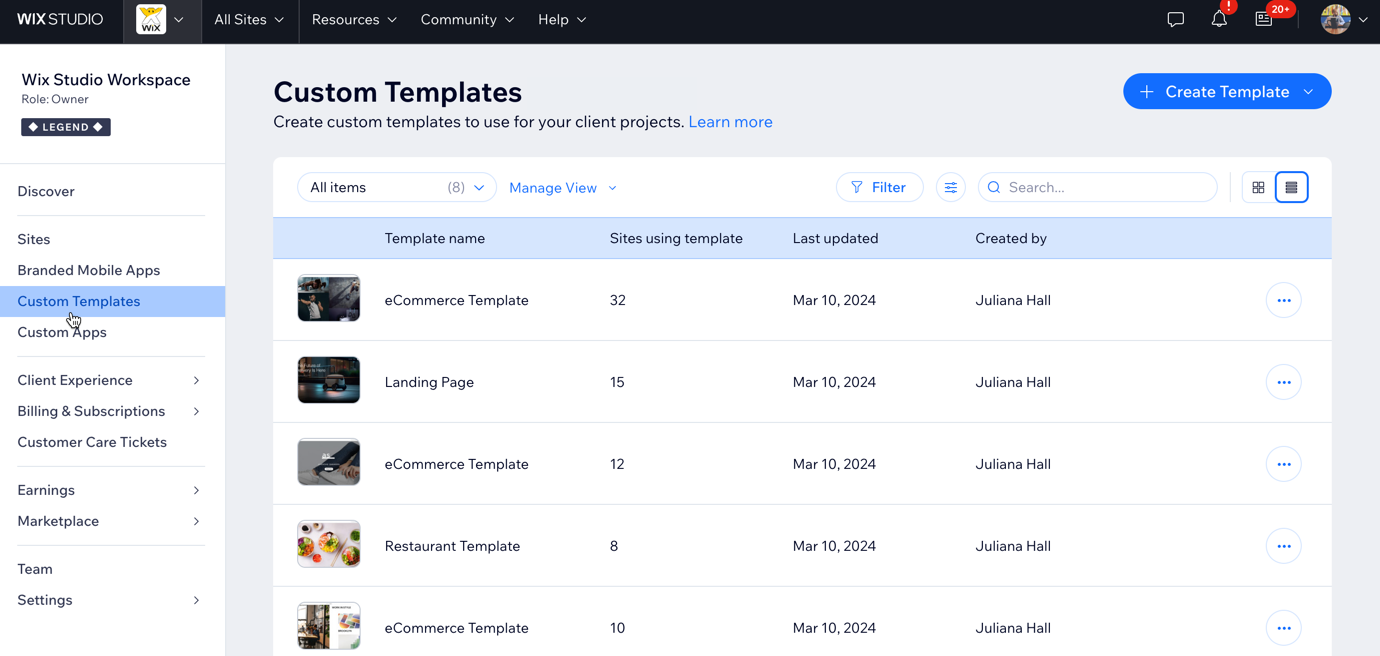
הנושאים בעמוד הזה:
טיפ:
יש לנו גם כמה
טמפלייטים מוכנים של Wix Studio שאפשר לבנות אתרים בעזרתם.
יצירת טמפלייט בהתאמה אישית
יש שתי אפשרויות ליצור טמפלייט משלכם: לבחור אתר קיים בסביבת העבודה או ליצור טמפלייט מאפס.
כדי ליצור טמפלייט מאתר קיים צריך שיהיה לפחות אתר אחד בסביבת העבודה. זה מאפשר לכם להפוך את האתר לטמפלייט לשימוש חוזר בפרויקטים עתידיים. אם אתם יוצרים טמפלייט מאפס, אתם יכולים להמשיך גם אם אין עדיין אתרים בסביבת העבודה שלכם, ולבנות אותו באמצעות Wix Editor או Studio Editor.
חשוב:
חלק מהתוכן לא מועתק כשהופכים את האתר לטמפלייט. למידע נוסף, עיינו בשאלות הנפוצות למטה.
יצירת טמפלייט מאתר קיים
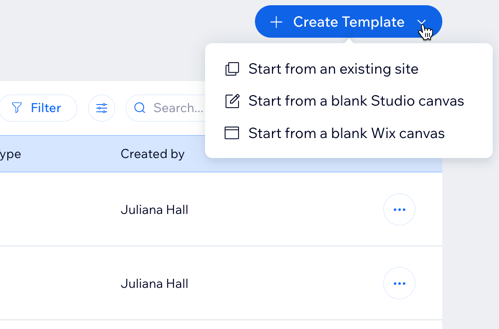
- הקליקו על + Create Template (יצירת טמפלייט) מימין למעלה.
- בחרו ב-Start from an existing site (להתחיל מאתר קיים).
- בחרו את אחד מהאתרים שלכם שישמשו כטמפלייט.
- הקליקו על Continue (המשך).
- תנו שם לטמפלייט המותאם שלכם והקליקו על Create Template (יצירת טמפלייט).
יצירת טמפלייט מאפס
- הקליקו על + Create Template (יצירת טמפלייט) מימין למעלה.
- בחרו באחת מהאפשרויות הבאות:
- Start from a blank Wix canvas: כדי ליצור טמפלייט מקנבס ריק ב-Wix Editor.
- Start from a blank Studio canvas: כדי ליצור טמפלייט מקנבס ריק ב-Studio Editor.
- תנו שם לטמפלייט המותאם שלכם והקליקו על Create Template (יצירת טמפלייט).
- התחילו לבנות את האתר כדי ליצור את הטמפלייט.
בניית אתר באמצעות טמפלייט שיצרתם
כשמתחילים לעבוד על אתר לטובת פרויקט חדש, צריך פשוט לבחור טמפלייט ולהתחיל להתאים אותו לצרכים שלכם.
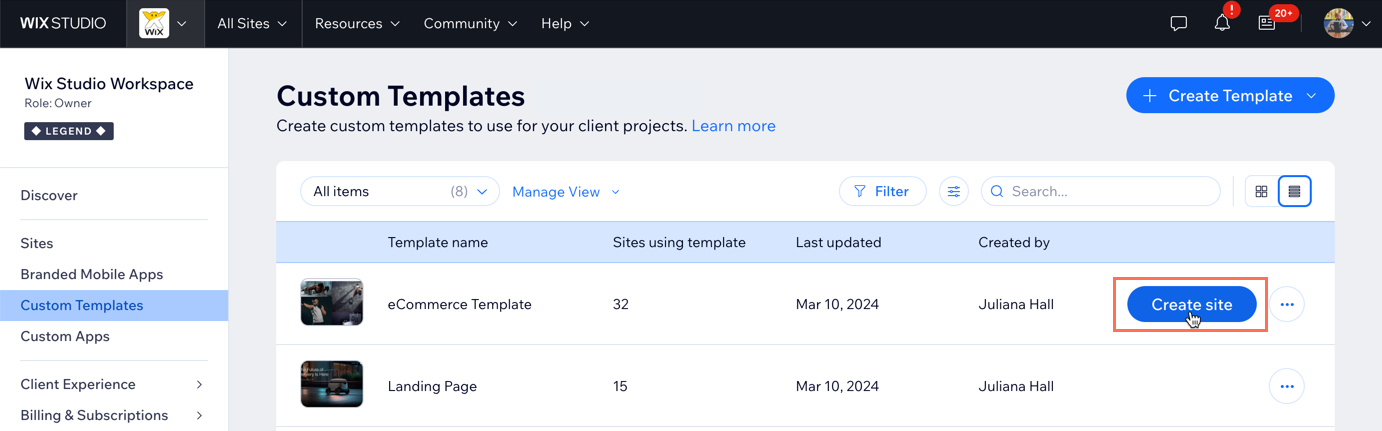
כדי להשתמש בטמפלייט לצורך בניית אתר:
- עברו עם העכבר מעל הטמפלייט והקליקו על Create site (יצירת אתר) כדי לבנות איתו אתר חדש.
- בנו את האתר שלכם ב-editor.
רוצים לעשות שינויים בטמפלייט?
אם אתם רוצים לערוך טמפלייט, הקליקו על אייקון
הפעולות הנוספות
 ואז על
Edit template (עריכת הטמפלייט).
ואז על
Edit template (עריכת הטמפלייט).
ואז על
Edit template (עריכת הטמפלייט).
ארגון הטמפלייטים שיצרתם
ערכו את התצוגה, סננו אותה בהתאם לקריטריונים שונים וצרו תצוגות שמורות לגישה מהירה כדי לשמור על הסדר והארגון של הטמפלייטים שיצרתם. אתם יכולים לחפש במהירות טמפלייטים ספציפיים לפי השם, או לסנן את הטמפלייטים כדי לראות תת-קבוצה ספציפית של אתרים בהתאם לקריטריונים שלכם.
אחרי שסיננתם את הטמפלייטים, אתם יכולים לשמור את תצוגות הסינון כדי לגשת אליהן במהירות בעתיד. אתם גם יכולים לעבור בין תצוגת רשת לתצוגת רשימה.
כדי לארגן את הטמפלייטים:
- הקליקו על Filter (סינון).
- בחרו את הפילטרים שיופעלו על רשימת האתרים.
- הקליקו על Manage View (ניהול תצוגה) ובחרו באפשרות Save as new view (שמירה כתצוגה חדשה).
- תנו שם לתצוגה השמורה.
- הקליקו על Save (שמירה).
טיפ:
הקליקו על אייקון
עריכת העמודות
 ובחרו את העמודות שיופיעו ברשימת האתרים. אתם יכולים גם לגרור ולשחרר את העמודות כדי לסדר אותן מחדש.
ובחרו את העמודות שיופיעו ברשימת האתרים. אתם יכולים גם לגרור ולשחרר את העמודות כדי לסדר אותן מחדש.
שאלות נפוצות
הקליקו על השאלות שלמטה לפרטים נוספים על טמפלייטים בהתאמה אישית ב-Wix Studio.
האם אפשר ליצור טמפלייטים בהתאמה אישית עבור סוגים שונים של פרויקטים?
האם אפשר לערוך טמפלייט מותאם אישית שיצרנו?
האם יש הגבלה על מספר הטמפלייטים שאפשר ליצור?
איזה מידע לא מועתק כשהופכים אתר לטמפלייט?
האם ל-Wix Studio יש טמפלייטים מוכנים?
האם יש לי אפשרות למכור את הטמפלייטים שיצרתי?