Wix Stores: שינוי המחיר של כמה מוצרים בבת-אחת
2 דקות
אם יש לכם מבצע בחנות או העלאת מחירים גורפת, אפשר לחסוך זמן ולעדכן את המחיר של הרבה מוצרים בבת-אחת.
בחרו אם אתם רוצים לערוך שינויים רק במחיר המוצר, במחיר ה"מחוק" (שמסומן בקו חוצה) או בשניהם.

טיפ:
השינויים שתבצעו יחולו גם על המוצרים וגם על וריאציות של מאפייני מוצרים.
כדי לעדכן מחירים:
- היכנסו ל-Store Products בדאשבורד של האתר.
- בחרו את המוצרים שאתם רוצים לשנות:
- כל המוצרים: סמנו את תיבת הסימון שבפינה השמאלית העליונה.
- מוצרים מסוימים: סמנו את התיבות ליד המוצרים הרלוונטיים.
- קטגוריה: הקליקו על Filter (מסנן), בחרו קטגוריה אחת או יותר, ואז סמנו את תיבת הסימון משמאל למעלה.
- הקליקו על More Actions (פעולות נוספות).
- בחרו ב-Change pricing (שינוי המחיר).
- בחרו אם אתם רוצים לערוך שינויים רק במחיר המוצר, במחיר ה"מחוק" (שמסומן בקו חוצה) או בשניהם.
- בחרו את סוג שינוי המחיר הרצוי:
- Increase by amount (העלאה בסכום מסוים): למשל להוסיף 10 שקל למחיר הנוכחי.
- Reduce by amount (הורדה בסכום מסוים): למשל להוריד את המחיר ב-10 ש"ח.
- Set new price (הגדרת מחיר חדש): למשל לקבוע שהמחיר הוא 50 שקל.
- Increase by percentage (העלאה באחוזים): למשל להעלות את המחיר הנוכחי ב-20%.
- Decrease by percentage (הורדה באחוזים): למשל להוריד את המחיר הנוכחי ב-20%.
- הקליקו על Change Prices (שינוי המחירים).
שאלות נפוצות
איך שינויים במחירים משפיעים על מוצרים עם מאפיינים (product options)?
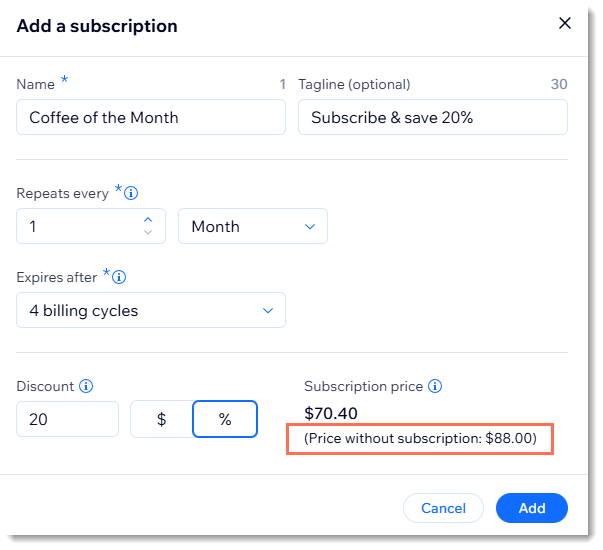
איך שינויים במחירים משפיעים על מחירי המנויים למוצרים?