


Wix Stores: חישוב עלות הסחורה
עלות הסחורה היא הסכום שעולה לכם לייצר או לקנות מוצר. אתם יכולים להכניס את בזמן שאתם מוסיפים מוצר חדש או גרסאות של מוצר.
הערה:
עלות המוצרים לא מוצג ללקוחות.
חישוב עלות הסחורה למוצר
אם למוצר אין מאפיינים (options; או שלכל המאפיינים יש אותם מחיר ועלות סחורה), יש להכניס את עלות הסחורה פעם אחת לכל מוצר.
אחרי שמכניסים את מחיר המוצר ואת עלות הסחורה, הרווח ורווח השולי מחושבים באופן אוטומטי.

כדי להקליד את עלות סחורה למוצר:
- עברו לטאב Products (מוצרים) בדאשבורד של האתר.
- הקליקו על מוצר קיים או הוסיפו מוצר חדש.
- גללו מטה עד ל-Pricing (תמחור) והכניסו את מחיר המוצר.
- תחת Cost of Goods (עות הסחורה), הכניסו את הסכום שעולה לכם לייצר או לקנות את המוצר.
- הקליקו על Save (שמירה).
טיפים:
- אחרי שהגדרתם, כשתעדכנו את המחיר למוצר או תוסיפו מבצע למוצר, הרווח והרווח השולי יתעדכנו אוטומטית.
- למדו איך לבצע שינויים בעלות הסחורה של כמה מוצרים בבת-אחת.
חישוב עלות המוצרים עבור גרסאות המוצר
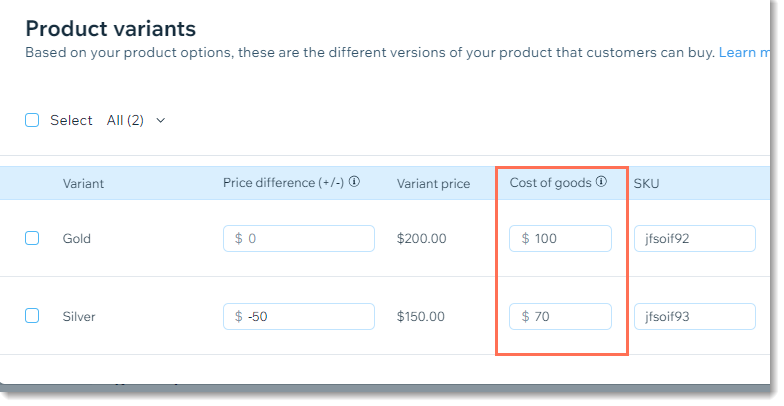
אם יש לכם וריאציות מוצרים עם מחירים שונים ו/או עלות סחורה שונה, אתם יכולים להקליד את עלות המוצרים לכל וריאציה. לדוגמה, אם אתם מוכרים את אותה טבעת בזהב ובכסף, ולכל גרסה יש מחיר ועלות שונים, אתם יכולים לחשב את וריאציית הזהב ואת וריאציית הכסף בנפרד.
הערה:
נכון לעכשיו, הרווח והרווח השולי של גרסאות לא מוצגים.
כדי להגדיר את עלות הסחורה של כל וריאציה בנפרד:
- עברו לטאב Products (מוצרים) בדאשבורד של האתר.
- בחרו מוצר עם מאפיינים (options).
- ודאו שמתג ההפעלה Manage pricing and inventory for variants (ניהול התמחור והמלאי של וריאציות מוצרים) מופעל.
- אם שמרתם את אפשרויות המלאי של וריאציות, הקליקו על Edit (עריכה).
- הכניסו את עלות הסחורה של כל וריאציה.
צפייה בעלות הסחורה של מוצרים בדוחות אנליטיקס
אתם יכולים להוסיף עמודות שמציגות את עלות הסחורה והרווח הגולמי של פריט לדוחות האנליטיקס הבאים:
- מכירות לפי פריט
- מכירות פריטים לאורך זמן
- מכירות לפי וריאציות מוצר
איך להוסיף את עמודות עלות הסחורה והרווח הגולמי לדוחות:
- היכנסו לעמוד Analytics & Reports (ניתוח נתונים ודוחות) בדאשבורד של האתר ב-Wix.
- הקליקו על Reports (דוחות).
- עברו עם העכבר מעל כל אחד מהדוחות הבאים ובחרו באייקון הטבלה
 :
:
- Sales over Time (מכירות לאורך זמן – תחת Sales)
- Sales by Item (מכירות לפי פריט – תחת Sales)
- Sales by Product Variant (מכירות לפי וריאציות מוצר – תחת Stores (חנויות))

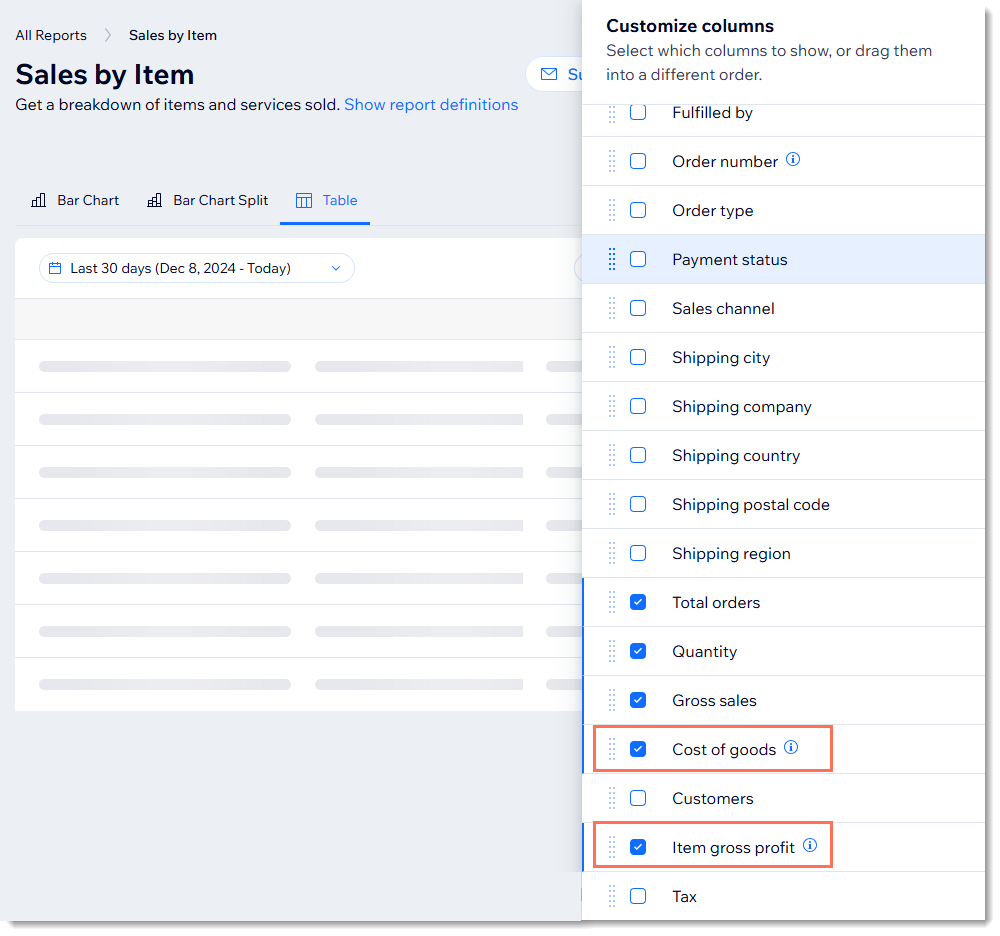
- הקליקו על Customize (עריכה) מימין.
- בחרו בתיבות הסימון שליד Cost of goods (עלות הסחורה) ו/או Item gross profit (רווח גולמי של פריט).
רוצים ללמוד עוד?
צפו בקורס המלא ב-Wix Learn בנושא
Wix eCommerce למתחילים.