header-logo
איך לבנות את האתר והעסק שלכם עם Wix
עיצוב וניהול האתר בעזרת הפיצ'רים האינטואיטיביים של Wix
ניהול המנויים, התוכניות והחשבוניות
ניהול העסק והלקוחות ישירות מהנייד
איך קונים דומיין ומחברים או מעבירים אותו לאתר
כלים לפיתוח העסק והנוכחות שלכם אונליין
כלי שיווק ו-SEO להגדלת החשיפה של העסק
פיצ'רים מתקדמים לייעול העבודה שלכם
פתרונות לבעיות, עדכונים על תקלות ויצירת קשר עם Wix
placeholder-preview-image
שיפור המיומנויות שלכם בעזרת קורסים ומדריכים מוכנים
טיפים ועצות בעיצוב אתרים, שיווק ועוד
איך להגדיל את התנועה האורגנית לאתר דרך מנועי החיפוש
בניית אתר עם פלטפורמת ה-full-stack שלנו
במאגר שלנו תוכלו למצוא מומחי Wix בתשלום שיעזרו לכם להשיג את היעדים שלכם
placeholder-preview-image

Wix Stores: הוספת דמי טיפול

2 דקות
אתם יכולים להוסיף דמי טיפול (בנוסף לדמי המשלוח והמסירה) בהזמנות שמתקבלות דרך החנות שלכם. כדי לעזור ללקוחות להבין מה תהיה העלות הכוללת, הם רואים את דמי הטיפול בנפרד ליד תעריף המשלוח ובסיכום ההזמנה.
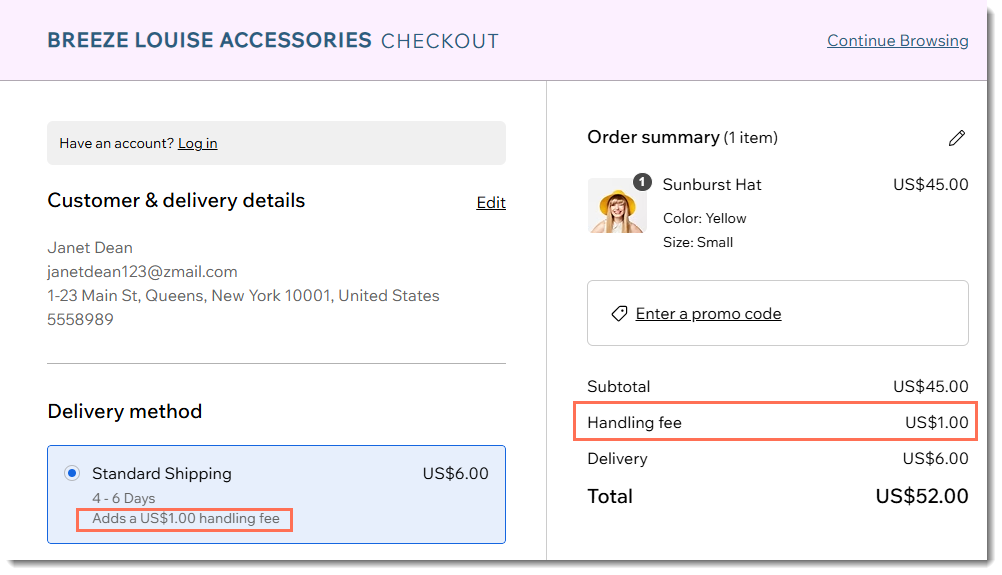
צילום מסך של עמוד סיום הקנייה באתר Wix, דמי הטיפול מסומנים.
טיפ:
אם אתם רוצים לגבות תשלום על הטיפול בלי להציג אותו כשורה נפרדת בעמוד התשלום, הסירו את דמי הטיפול והוסיפו את הסכום הזה לדמי המשלוח (למשל במקום 15 ש"ח דמי משלוח ו-2 ש"ח דמי טיפול, תוכלו לגבות 17 ש"ח על משלוח).

כדי להוסיף דמי טיפול:

  1. עברו אל Shipping, delivery & fulfillment בדאשבורד של האתר.
  2. הקליקו על אייקון הפעולות הנוספות  ליד האזור הרלוונטי ובחרו באפשרות הוספת דמי טיפול.
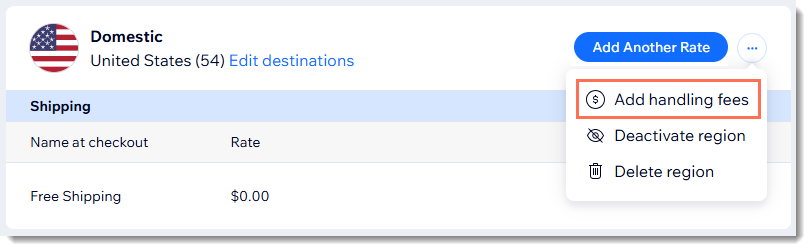
צילום מסך של עמוד משלוחים של Wix ב-Wix Stores, עם האפשרות הוספת דמי טיפול
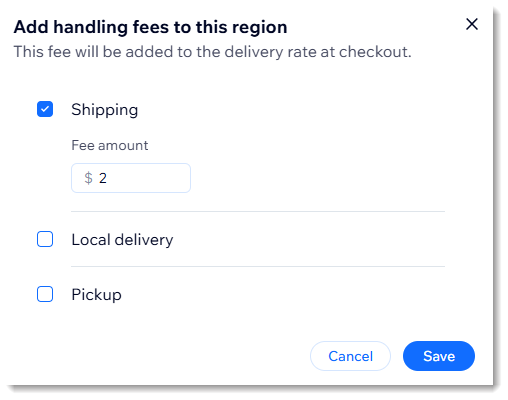
  1. בחרו את כללי המשלוח שאליהם יחולו דמי הטיפול.
  2. הקלידו את סכום דמי הטיפול.
  3. הקליקו על Save (שמירה).
צילום מסך של עמוד משלוחים של Wix ב-Wix Stores, עם ההגדרה של הוספת דמי טיפול