


Wix Stores: ניהול תוויות (Ribbons)
חשוב:
אנחנו נמצאים בתהליך של השקת עמוד חדש ליצירת מוצרים. אם השדה הראשון שאתם רואים הוא
Images and videos (תמונות וסרטונים), מותקנת אצלכם הגרסה הקודמת ועליכם לפעול לפי ההוראות האלה בנושא
ניהול תוויות מוצרים.
בעזרת תוויות אפשר למשוך את תשומת הלב של הגולשים למוצרים חדשים, מוצרים במבצע או הצעות ייחודיות.
כדי לחסוך זמן, תוכלו להוסיף תוויות לכמה מוצרים בבת-אחת, ולעדכן או להסיר תוויות בבת-אחת בכל פעם שתרצו.

יצירה וניהול של תוויות למוצר בודד
באפשרותכם ליצור תווית חדשה למוצר, או לבחור תווית שכבר יצרתם. בכל שלב, תוכלו לערוך את הטקסט בתווית או להסיר אותו.
כדי להוסיף תווית למוצר בודד או לנהל תווית:
- עברו אל Store Products (מוצרי החנות) בדאשבורד של האתר.
- בחרו במוצר קיים או הקליקו על New Product (מוצר חדש) כדי להוסיף מוצר חדש.
- בחרו את הפעולה הרצויה:
הוספת תווית (ribbon)


עדכון טקסט התווית

הסרת תווית
הוספת תוויות למספר מוצרים
באפשרותכם להוסיף את אותה תווית לכמה מוצרים, או ביצירת תווית חדשה או בבחירת תווית שהשתמשתם בה בעבר.
שימו לב:
כשמשייכים תווית למוצר שכבר יש לו תווית, התווית החדשה תחליף את התווית הקודמת.
כדי להוסיף תוויות לכמה מוצרים:
- עברו אל Store Products (מוצרי החנות) בדאשבורד של האתר.
- בחרו את המוצרים שאתם רוצים לעדכן:
- כל המוצרים: סמנו את תיבת הסימון משמאל למעלה.
- מוצרים מסוימים: סמנו את תיבות הסימון שליד המוצרים הרלוונטיים.
- קטגוריה: הקליקו על Filter (סינון), בחרו קטגוריה אחת או יותר, ובחרו את כל המוצרים.
- הקליקו על More Actions (פעולות נוספות) ואז בחרו באפשרות Edit ribbon (עריכת תווית).
- בחרו מה תרצו לעשות עכשיו:
- שיוך תווית קיימת: בחרו את התווית והקליקו על Save (שמירה).
- יצירת והפעלת תווית חדשה:
- הקליקו על + New Ribbon (תווית חדשה).
- תנו שם לתווית.
- הקליקו על אייקון סימן הווי
 .
. - הקליקו על Save (שמירה).
עריכה או הסרה של תוויות מכמה מוצרים
כשתערכו טקסט של תווית קיימת, הוא יתעדכן בכל מקום שבו אותה תווית מופעלת. באפשרותכם גם להסיר תווית לגמרי מהאתר.
כדי לערוך או להסיר תווית עבור כל המוצרים:
- עברו אל Store Products (מוצרי החנות) בדאשבורד של האתר.
- בחרו כל מוצר שתרצו.
- הקליקו על Manage (ניהול) ליד Ribbon(תווית).
- בחרו מה תרצו לעשות עכשיו:
עריכת הטקסט בתווית
 .
.הסרת תווית מכל המוצרים

הצגה או הסתרה של תוויות באתר
אם אתם רוצים להציג תוויות באתר, עליכם לוודא שהאפשרות הזו מופעלת ב-editor שלכם. ניתן להציג תוויות באלמנטים הבאים:
- עמוד הקטגוריות
- גלריות גריד (רשתות)
- גלריות גלילה אופקית (Slider)
- ווידג'ט מוצר
שימו לב:
אם הסתרתם את התוויות, גם תוויות חדשות שתיצרו לא יופיעו. אם תרצו להציג את התוויות החדשות, עליכם לבטל את הסתרת התוויות ב-editor.
כדי להציג או להסתיר תוויות:
- היכנסו ל-editor.
- בחרו את אלמנט המוצר הרלוונטי.
- הקליקו על Settings (הגדרות), או על אייקון ההגדרות
 .
. - הקליקו על הלשונית Settings (הגדרות).
- סמנו או בטלו את הסימון של תיבת הסימון שליד Ribbons (תוויות) כדי להציג או להסתיר אותן.
עריכת תוויות באתר
באפשרותכם להחליט איפה ואיך יופיעו התוויות, כולל הפריסה, הצורה, הצבעים והפונט שלהן.
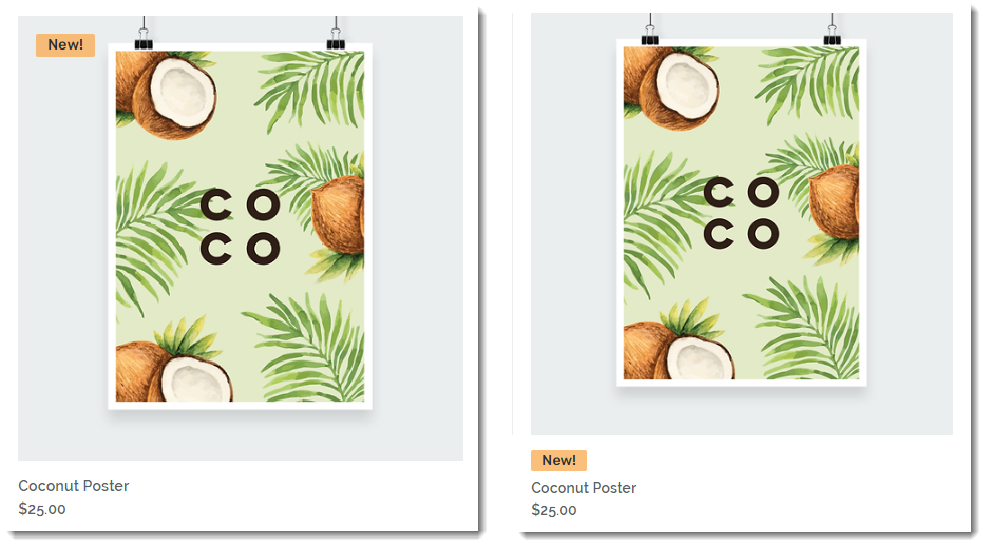
כדי לערוך את עיצוב התוויות:
- הקליקו על האלמנט הרלוונטי ב-editor.
- הקליקו על Settings (הגדרות), או על אייקון ההגדרות .
- הקליקו על הלשונית Layout (פריסה).
- גללו למטה והקליקו על Ribbons (תוויות).
- בחרו איפה תרצו למקם את התווית:
- On Image (מעל תמונת המוצר): התווית תופיע מעל תמונת המוצר. השתמשו בסליידרים כדי למקם אותה.
- Product Info (פרטי המוצר): התווית תופיע מעל מחיר המוצר.
- עצבו את התווית:
- הקליקו על הלשונית Design (עיצוב).
- גללו למטה ובחרו ב-Ribbons (תוויות).
- ערכו את התווית באמצעות האפשרויות הזמינות.
שאלות נפוצות
איך אפשר להסיר תוויות מכמה מוצרים אבל לא מכל המוצרים?

למה אני לא רואה תוויות באתר?
איפה אוכל להציג תווית באתר?