


Wix Stores: יצירת כרטיסי פרומו (Promo Card)
חשוב:
כרטיסי הפרומו הם פיצ'ר בקטלוג המוצרים החדש של Wix Stores. אם אתם לא רואים את Promo cards בדאשבורד, יכול להיות שאתם בגרסה הקודמת. כדי לגשת לתכונה הזו , אתם יכולים לבקש העברה לקטלוג המוצרים החדש .
כרטיסי פרומו, המוכרים גם ככרטיסי תוכן או קידום, מאפשרים למקם תוכן פרסומי ממש בעמוד הקטגוריות או בגלריית הגריד. ניתן להשתמש בהם כדי לפרסם מבצעים, לקדם קולקציות או שירותים מסוימים ולהציג תכנים מלווים כמו מדריכי קניות.
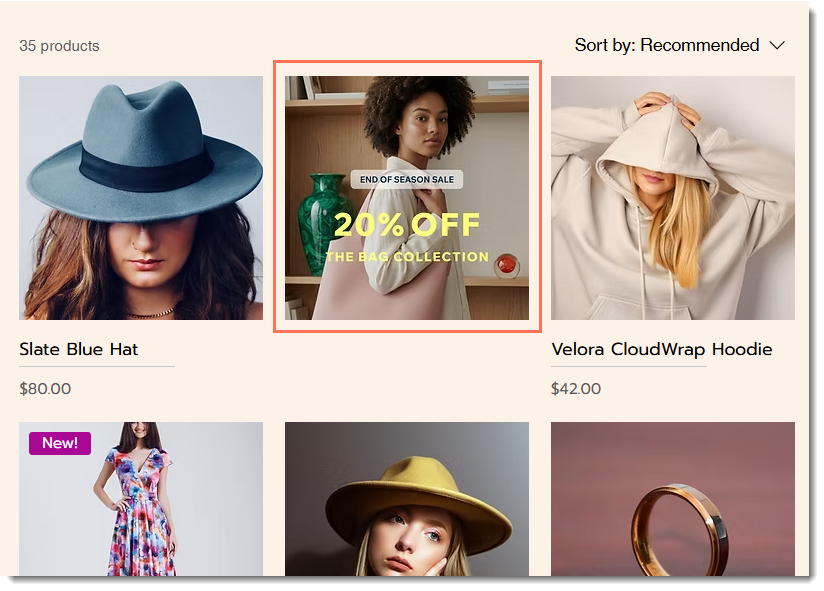
יצירת כרטיסי פרומו
את כרטיסי הפרומו יוצרים ומנהלים דרך הדאשבורד. משם אפשר לשייך אותם לקטגוריות רלוונטיות ולציין מיקום מדויק.
טיפ:
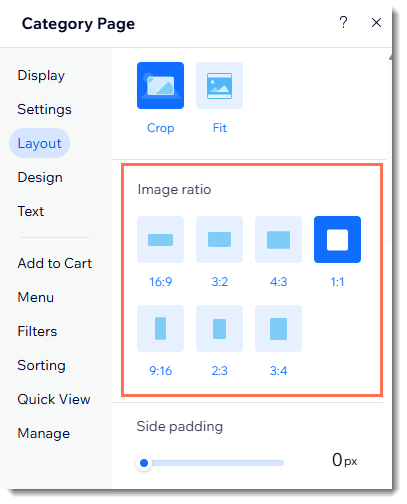
חשוב שלכרטיסי הפרומו ותמונות המוצרים באלמנט הרלוונטי יהיה אותו יחס רוחב-גובה.
- קראו מידע נוסף על יחסי רוחב-גובה.
- קראו עוד טיפים ליצירת כרטיסי פרומו אפקטיביים.
כדי ליצור כרטיסי פרומו:
- עברו אל Promo Cards בדאשבורד של האתר.
- הקליקו על Add Promo Card (הוספת כרטיס פרומו).
- הקלידוו שם בשדה Promo card name.
- בקטע Media (מדיה), הקליקו על אייקון ההוספה
 והעלו תמונה או GIF.
 - (לא חובה) הוסיפו את כתובת ה-URL שתיפתח כשמקליקים על כרטיס הפרומו
- הקליקו על + Assign Categories (שיוך קטגוריות).
- בחרו קטגוריה אחת או יותר שבה תרצו שכרטיס הפרומו יופיע, והקליקו על Assign (שיוך).
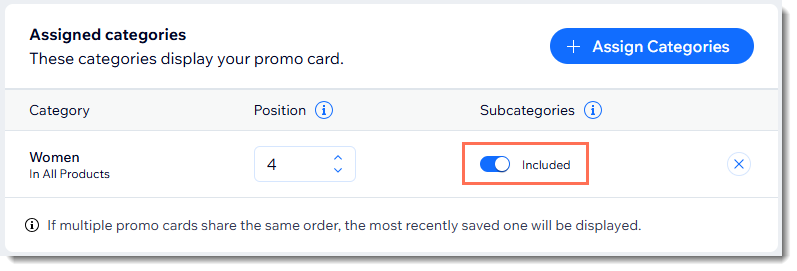
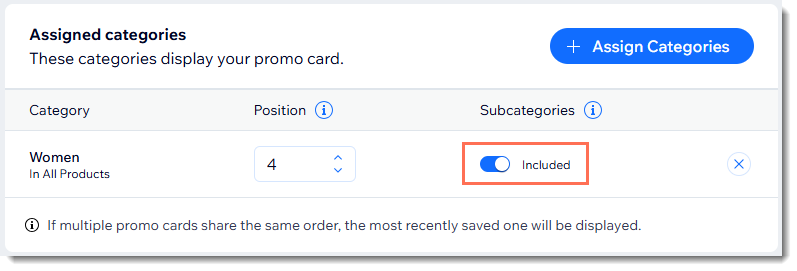
טיפ: אתם יכולים לבחור קטגוריית הורה ולהחליט אם לכלול את כל קטגוריות המשנה שלה. - הגדירו את מיקום כרטיס הפרומו בין המוצרים בכל קטגוריה רלוונטית (כלומר, אם תבחרו ב-3, הכרטיס יופיע בתור הפריט ה-3 בגריד).
- הקליקו על המתג Excluded / Included כדי להציג או להסתיר את כרטיס הפרומו בקטגוריות המשנה.
- (לא חובה) הוסיפו תגים:
- הקליקו על + Assign Tags (שיוך תגים).
- תנו שם לתג והקישו על Enter במקלדת כדי ליצור את התג הראשון.
טיפ: בפעם הבאה, תוכלו לבחור את התג שיצרתם או להקליק על Manage Tags (ניהול תגים) כדי ליצור תג חדש.
- הקליקו על Save (שמירה).
טיפ:
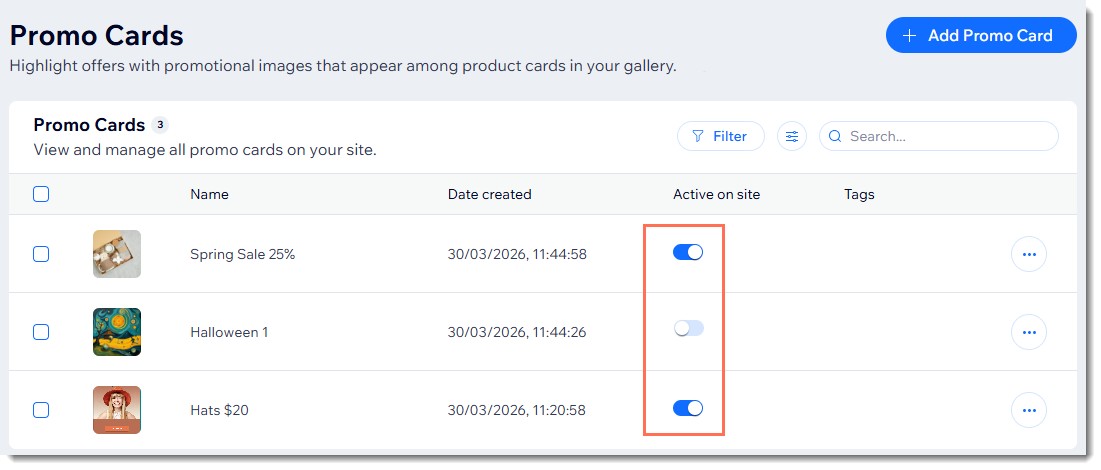
ברגע שתקליקו על Save (שמירה), כרטיס הפרומו יופיע באתר שלכם. כדי להסתיר או לבטל את הסתרת הכרטיס, הקליקו על המתג Status (סטטוס).
שאלות נפוצות
איפה יכולים להופיע כרטיסי פרומו?
מה אפשר לעשות עם כרטיסי פרומו?
מה יחס הרוחב-גובה המתאים לכרטיס הפרומו?
למה כרטיס הפרומו שלי לא מופיע?
מהם תגים של כרטיסי פרומו ואיך הם יכולים לעזור לי?
האם אפשר לשייך כרטיס ליותר מקטגוריה אחת?
יש לי הרבה כרטיסי פרומו. איך אפשר לארגן אותם?