


Wix Stores: הוספת מוצרי Wix Stores שלכם לקטלוג של Meta
כדי להציג מוצרים בפייסבוק ובאינסטגרם, עליכם לחבר
את החנות שלכם ב-Wix לקטלוג של Meta. לקוחות שיקליקו על מוצר יועברו אל עמוד התשלום באתר שלכם שכבר כולל את המוצר שנבחר.
אחרי שהגדרתם את הפיד ב-Meta Commerce Manager, כל שינוי שתעשו במוצרי החנות יתעדכן אוטומטית בקטלוג.
חשוב:
השימוש בשירות הזה כרוך בהתקשרות ישירה עם ספק שירות חיצוני (צד שלישי). לפני השימוש בשירותי צד שלישי, מומלץ לעיין במדיניות הפרטיות ובתנאי השימוש של ספק השירות. אתם מאשרים שאין לנו אחריות לכל אובדן או נזק שייגרמו בגלל השימוש בשירות צד שלישי כזה, לרבות כל אחריות שקשורה לנתונים אישיים שהועברו ביניכם לבין הצד השלישי.
שלב 1 | צרו קטלוג של Meta
כדי להתחיל, אתם צריכים ליצור קטלוג של Meta ב-Meta Commerce Manager.
למדו איך
ליצור קטלוג ב-Meta Commerce Manager.
שלב 2 | העתיקו את הלינק של פיד הנתונים
עכשיו, כשיש לכם קטלוג ב-Meta, אתם צריכים להעלות אליו את המוצרים שלכם באמצעות הלינק של פיד הנתונים. בשלב הזה נעתיק את הלינק כדי שנוכל להוסיף אותו ל-Meta.
כדי להעתיק את הלינק של פיד הנתונים:
- היכנסו אל Meta Catalog בדאשבורד של האתר.
- הקליקו על Get Catalog Link (קבלת לינק לקטלוג).
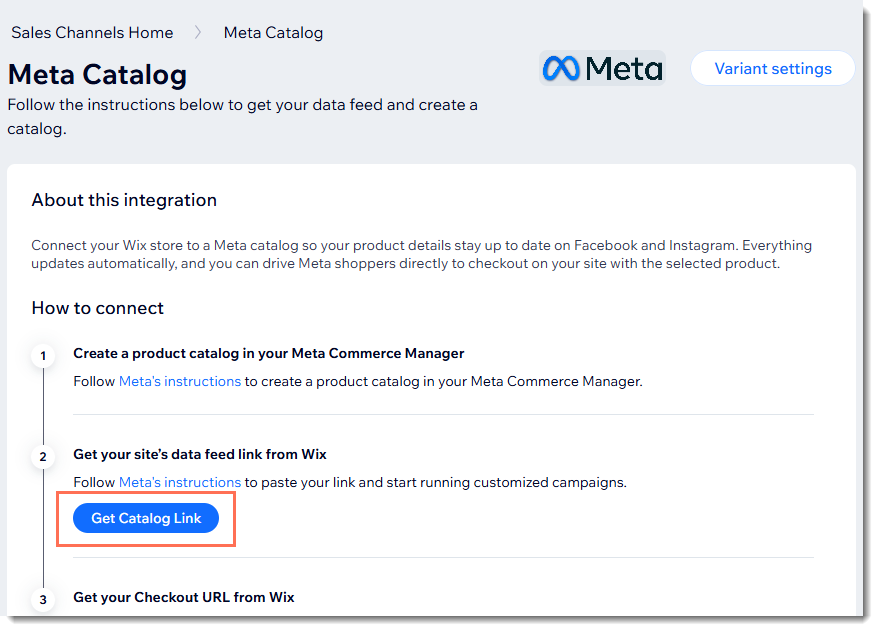
- הקליקו על Copy (העתקה) ליד כתובת ה-URL וסגרו את חלון הפופ-אפ.
שימו לב:
השאירו את הלשונית הזו פתוחה בזמן שאתם ממשיכים לשלב הבא. עליכם להשאיר 2 לשוניות פתוחות כדי להשלים את תהליך ההגדרה.
שלב 3 | הוסיפו את הלינק של פיד הנתונים לקטלוג Meta שלכם
עכשיו חזרו ל-Meta Catalog והוסיפו את פיד הנתונים שהעתקתם.
כדי להוסיף לינק של פיד הנתונים:
- חזרו ל-Meta Commerce Manager.
- הוסיפו ל-Meta Commerce Manager את פיד הנתונים שהעתקתם.
טיפ:
אם העליתם פיד בעבר, תוכלו לעדכן או להחליף אותו, ובכל מקרה אפשר להשאיר גם את הפיד הישן וגם את החדש.
שלב 4 | העתיקו את כתובת ה-URL של עמוד התשלום
חזרו לדאשבורד של האתר כדי שתוכלו להעתיק את כתובת עמוד התשלום.
כדי להעתיק את כתובת עמוד התשלום:
- היכנסו אל Meta Catalog בדאשבורד של האתר.
- הקליקו על Get Checkout URL (קבלת ה-URL של עמוד התשלום).
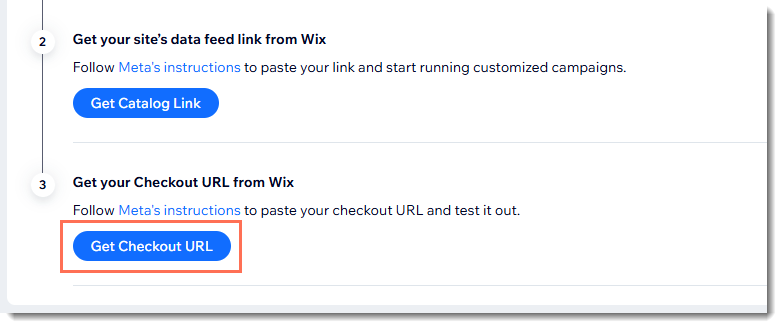
- הקליקו על Copy (העתקה) ליד כתובת ה-URL וסגרו את חלון הפופ-אפ.
שלב 5 | הוסיפו את כתובת ה-URL של עמוד התשלום ל-Meta
בשלב האחרון מוסיפים את כתובת ה-URL של עמוד התשלום ל-Meta Commerce Manager. זה מאפשר ל-Meta להפנות את הלקוחות לעמוד התשלום.
כדי להוסיף את כתובת עמוד התשלום ל-Meta:
- עברו ל-Meta Commerce Manager.
- הוסיפו את כתובת ה-URL של עמוד התשלום ל-Meta.
שאלות נפוצות
הקליקו על השאלות לפרטים נוספים על קטלוג Meta.
מהו קטלוג Meta?
איך אפשר לבצע אופטימיזציה ולאסוף נתונים רלוונטיים מהמודעות שלי ב-Meta?
האם אפשר למכור מוצרים דיגיטליים בחנויות Meta שלי?