


Wix Stores: הוספה והגדרה של גלריות מוצרים
אם תרצו להציג לראווה את המוצרים שאתם מציעים, תוכלו להוסיף גלריית מוצרים לכל עמוד באתר, ואז גם להחליט מה להציג בה – את כל המוצרים שלכם או קטגוריה ספציפית אחת.
הוספת גלריית גריד (רשת) ובחירת קטגוריה שתוצג בה
גלריית גריד של מוצרים מתאימה להצגת מספר גדול של מוצרים. כשמוסיפים גלריה, מוצגת בה כברירת מחדל הקטגוריה "כל המוצרים", אבל אפשר לבחור קטגוריה אחרת להצגה.
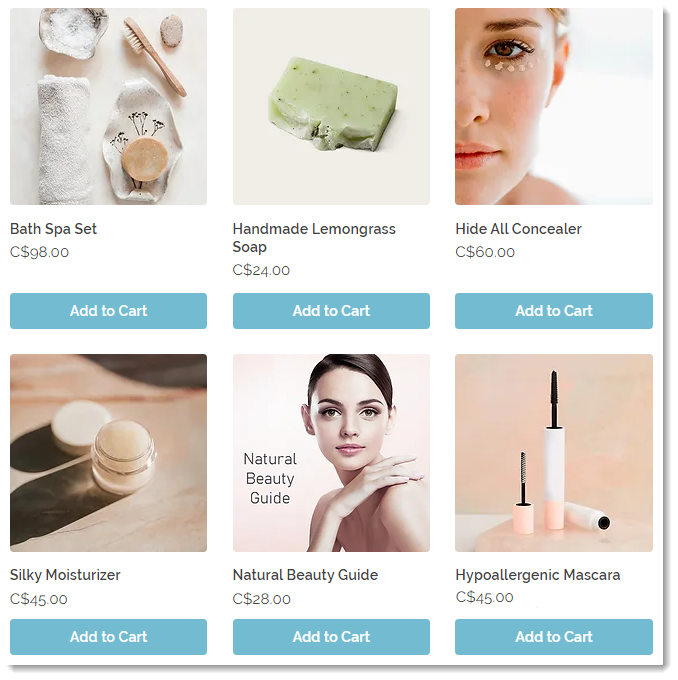
כדי להוסיף גלריית גריד ולבחור קטגוריה להצגה:
Wix Harmony Editor
Studio Editor
Wix Editor
- היכנסו ל-editor.
- עברו אל העמוד שאתם רוצים להוסיף בו גלריה.
- הקליקו משמאל על Add Elements
 (הוספת אלמנטים).
 - הקליקו על Store (חנות).
- גררו את גלריית הגריד למקום הרלוונטי בעמוד.
- בחרו את הקטגוריה שאתם רוצים להציג:
- הקליקו על הגלריה ב-Editor.
- הקליקו על Choose Category (בחירת קטגוריה).
- בחרו אפשרות:
- כדי להציג את כל המוצרים שלכם: הקליקו על All Products.
- כדי להציג קטגוריה אחת: הקליקו על הקטגוריה הרצויה.
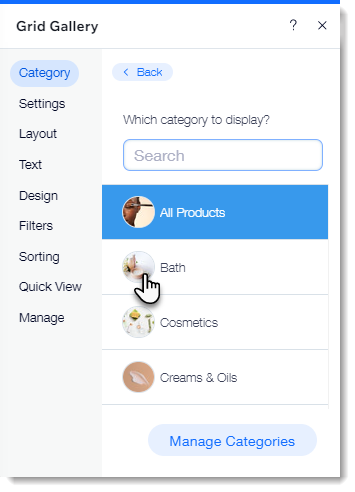
השלבים הבאים:
למדו איך
לערוך את גלריית הגריד למחשב ו
למובייל.
הוספת גלריית גלילה אופקית ובחירת קטגוריה שתוצג בה
גלריית גלילה אופקית (Slider) היא אחת הדרכים היעילות להבלטת המוצרים שלכם באתר. הלקוחות יכולים להקליק על חיצי הניווט כדי לצפות בעוד מוצרים.

שימו לב:
- אפשר להציג עד 52 מוצרים בגלריית גלילה אופקית.
- אתם יכולים לערוך את גלריית הגלילה האופקית כדי להפוך אותה לגלריה עבור מוצרים קשורים או לגלריה עבור המוצרים הנמכרים ביותר.
כדי להוסיף גלריית גלילה אופקית ולבחור קטגוריה להצגה:
Wix Harmony Editor
Studio Editor
Wix Editor
- היכנסו ל-editor.
- עברו אל העמוד שאתם רוצים להוסיף בו גלריה.
- הקליקו משמאל על Add Elements (הוספת אלמנטים).
- הקליקו על Store (חנות).
- גררו את גלריית הגלילה האופקית למיקום הרלוונטי בעמוד האתר.
- בחרו את הקטגוריה שאתם רוצים להציג:
- הקליקו על הגלריה ב-Editor.
- הקליקו על Choose Category (בחירת קטגוריה).
- בחרו אפשרות:
- כדי להציג את כל המוצרים שלכם: הקליקו על All Products.
- כדי להציג קטגוריה אחת: הקליקו על הקטגוריה הרצויה.
השלבים הבאים:
למדו איך
לערוך את גלריית הגלילה האופקית.