


התאמה אישית של לשונית רשימת ההזמנות (Orders) ושמירת התצוגה
3 דקות
חשוב:
המאמר הזה רלוונטי להזמנות של Wix Stores, ל-Wix Bookings, להזמנות של Wix Restaurants (New) ו-Wix Donations, ובקרוב יהיה רלוונטי גם ל-Pricing Plans.
אופן השימוש ברשימת ההזמנות תלוי בפתרונות העסקיים שבהם אתם משתמשים, כמו Wix Stores, Wix Bookings ועוד.
התאמה אישית של העמודות וסינון ההזמנות חוסכים לכם זמן ומייעלים את תהליכי העבודה שלכם. אחרי שתבחרו את האפשרויות הכי רלוונטיות ומועילות לכם, תוכלו לשמור את התצוגה כדי לגשת אליה במהירות בפעם הבאה שתצטרכו אותה.
סינון ההזמנות
סננו את ההזמנות כך שתראו רק את ההזמנות הרלוונטיות למשימה שאתם עובדים עליה.
טיפ:
אם שייכתם תגים להזמנות, אתם יכולים לסנן לפי תג.
כדי לסנן את ההזמנות:
- עברו אל Orders (הזמנות) בדאשבורד של האתר.
- הקליקו על Filter (סינון).
- בחרו סינון אחד או יותר.
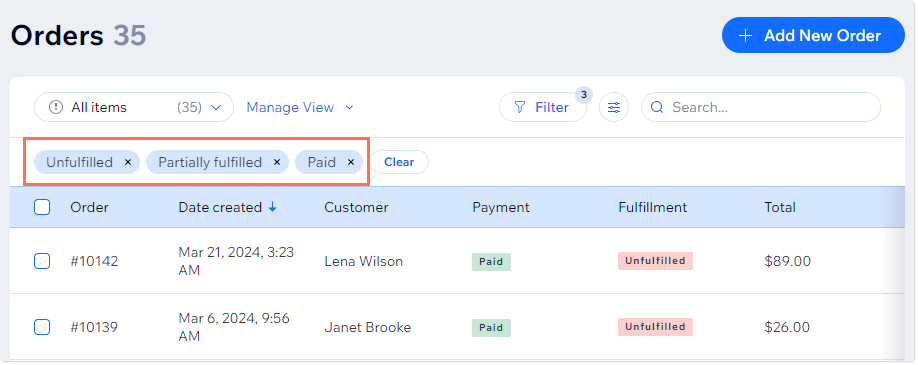
המסננים שבחרתם מופיעים בחלק העליון של רשימת ההזמנות.
לבעלי חנויות:
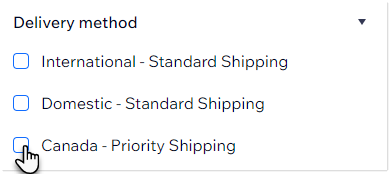
אתם יכולים לסנן לפי אזור משלוחים וכלל שילוח ספציפיים, למשל: Domestic - Standard shipping (מקומי – משלוח רגיל).
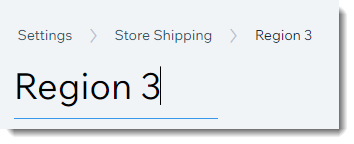
רוצים שיהיה לכם קל יותר להשתמש במסנני המשלוחים? היכנסו לכל אזור בלשונית Shipping & fulfillments (משלוחים וטיפול) ותנו שמות לאזורים (למשל במקום "אזור 3" תנו לאזור את השם "קנדה").
התאמה אישית של העמודות בטאב Orders
כשאתם עוברים ללשונית Orders, תמיד מוצגות עמודות ברירת המחדל, ואתם יכולים לבחור אילו עמודות להציג. אם אתם משתמשים הרבה בעמודות שבחרתם, אתם יכולים לשמור את התצוגה (פרטים בהמשך).

כדי להתאים את העמודות בלשונית Orders:
- עברו אל Orders (הזמנות) בדאשבורד של האתר.
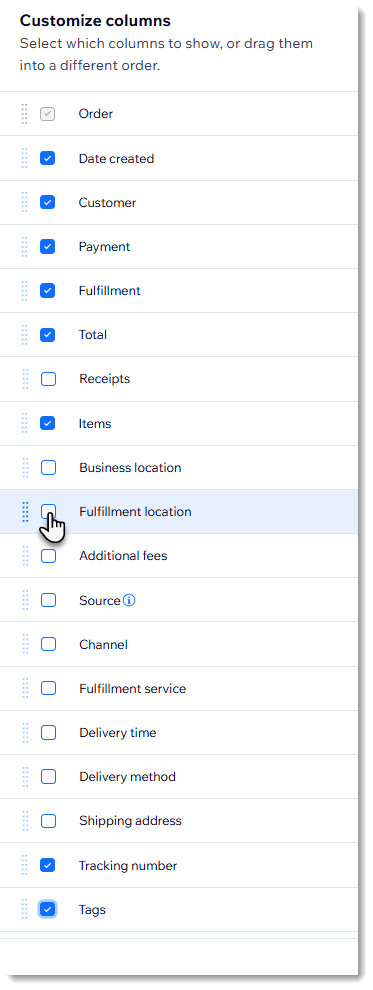
- הקליקו על אייקון עריכת העמודה
 בפינה הימנית העליונה.
 - סמנו את בתיבות את העמודות שאתם רוצים שיופיעו.
- (לא חובה) ניתן לגרור את העמודות כדי לשנות את הסדר שלהן.
שמירת תצוגות של הזמנות
שמרו תצוגות שאתם רוצים את היכולת לחזור אליהן שוב ושוב כדי שתוכלו לגשת אליהן בקליק.
טיפ:
שמרו עד 20 תצוגות כדי לטפל במשימות שונות או לענות על הצרכים של חברי צוות שונים.
כדי לשמור תצוגה:
- סננו את ההזמנות ו/או בחרו את העמודות שאתם רוצים להציג.
- הקליקו על Manage View (ניהול התצוגה).
- בחרו באפשרות Save as new view (שמירה כתצוגה חדשה).
- תנו שם לתצוגה.
טיפ: בחרו שם בעל משמעות שיהיה לכם קל לזכור ולזהות (למשל 'Local Delivery' או 'משלוח מקומי'). - הקליקו על Save (שמירה).
הערה:
אי אפשר לערוך תצוגה קיימת. עם זאת, אתם יכולים לשמור תצוגה חדשה ולמחוק תצוגה ישנה.
איך מגיעים לתצוגות שמורות
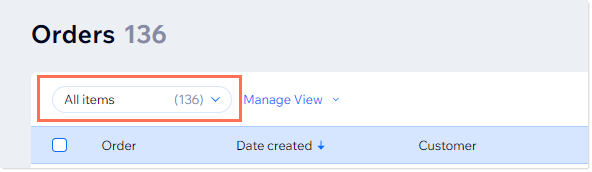
בפעם הבאה שתרצו לבצע את אותה משימה, תוכלו לבחור בתצוגה השמורה מהתפריט הנפתח.
רוצים לדעת יותר?
אתם יכולים לצפות בקורס המלא ב-Wix Learn בנושא בניית חנות, או לדלג לסרטון בנושא ניהול ההזמנות.