


Wix Stores: הסתרת מחירי מוצרים
4 דקות
בסוגים מסוימים של חנויות אונליין עדיף לבעלי העסק לא להציג את מחירי המוצרים.
כברירת מחדל, המחירים מופיעים ליד המוצרים, ואתם יכולים להחליט אם להסתיר את המחירים בכל מקום שבו המוצרים מוצגים.

הסתרת מחירי המוצרים בעמוד הקטגוריות
עמוד הקטגוריות החדש הוא העמוד הראשי בחנות שלכם. דרך העמוד הזה ב-editor אפשר להגדיר אם מחירי המוצרים (וגם פרטים אחרים) יוצגו או יוסתרו.
Studio Editor
Wix Editor
- היכנסו ל-editor.
- עברו לעמוד הקטגוריות:
- הקליקו משמאל על Pages & Menu
 (עמודים ותפריט).
 - הקליקו על Store Pages (עמודי החנות).
- הקליקו על Category Page (עמוד הקטגוריות).
- הקליקו משמאל על Pages & Menu
- הקליקו על אלמנט עמוד הקטגוריות בעמוד.
- הקליקו על Settings (הגדרות).
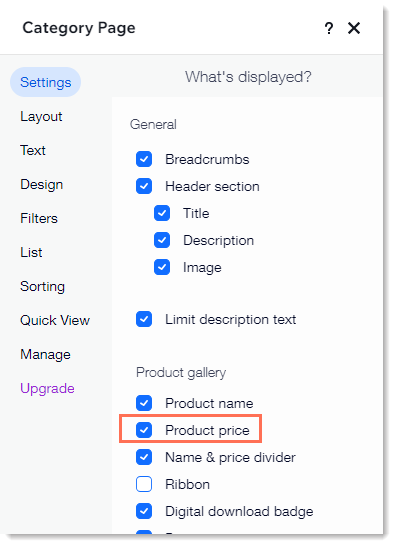
- בטאב Settings (הגדרות), בטלו את הסימון בתיבה Product price (מחיר המוצר).
הסתרת מחירי המוצרים בגלריות המוצרים
אם בחנות שלכם יש גלריות מוצרים, אתם יכולים להסתיר בהן את מחירי המוצרים.
כדי להסתיר מחירים בגלריה:
- היכנסו ל-editor.
- עברו אל העמוד עם הגלריה שאתם רוצים לערוך.
- הקליקו על הגלריה שבעמוד.
- הקליקו על Settings (הגדרות).
- בחרו בטאב Settings (הגדרות).
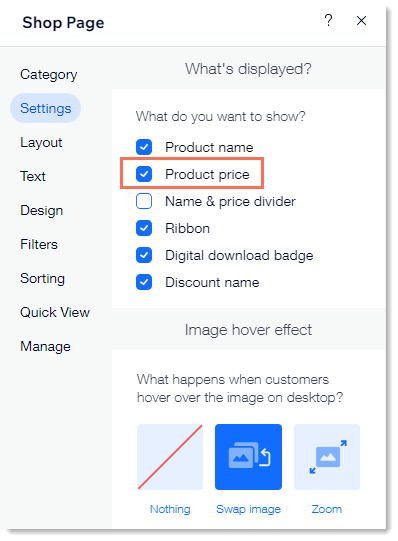
- בטלו את סימון התיבה Product price (מחיר המוצר).
הסתרת מחירי המוצרים בעמוד המוצר
גם אם מחירי המוצרים יוסתרו בעמוד הקטגוריות ובגלריות המוצרים, ברגע שהלקוחות יקליקו כדי לצפות במוצר בעמוד המוצר, הם יראו גם את המחיר - אלא אם תסתירו את המחירים גם שם.
Studio Editor
Wix Editor
- היכנסו ל-editor.
- היכנסו לעמוד המוצר שלכם:
- הקליקו משמאל על Pages & Menu (עמודים ותפריט).
- הקליקו על Store Pages (עמודי החנות).
- הקליקו על Product Page (עמוד המוצר).
- הקליקו משמאל על Pages & Menu
- הקליקו על עמוד המוצר בעמוד שלכם.
- הקליקו על Settings (הגדרות).
- בחרו בטאב Settings (הגדרות).
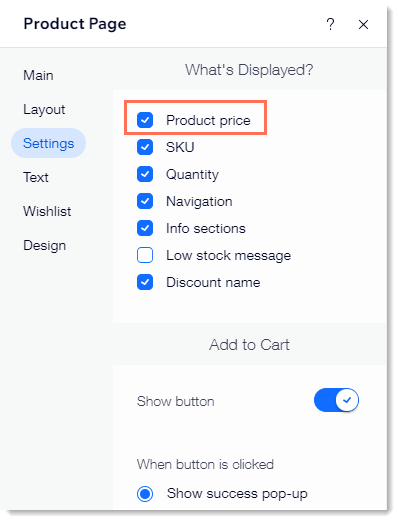
- בטלו את סימון התיבה Product price (מחיר המוצר).
שאלות נפוצות
אנחנו כאן כדי לעזור לכם בכל השאלות. הקליקו על שאלה למטה לפרטים נוספים.
האם אפשר להציג מוצרים ללא מחירים ולפתוח את עמוד המוצר רק לחברי האתר?
 (עמודים ותפריטים).
 ליד Product Page (עמוד המוצר).
האם אפשר להציג פרטי מוצר רק לגולשים שהתחברו או שיש להם סיסמה?