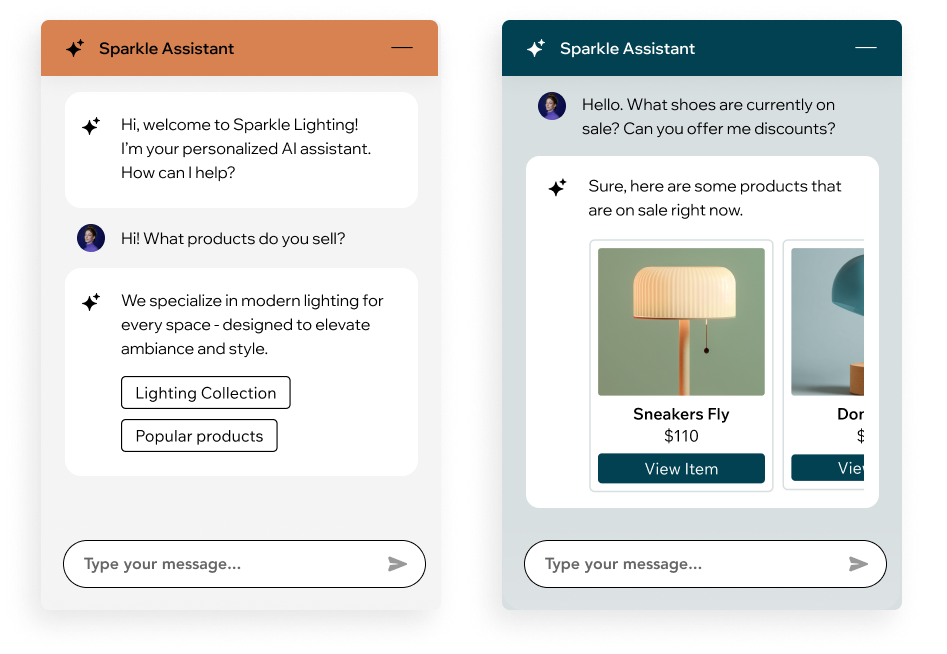
Wix Smart Chat: עיצוב והתאמה אישית של הצ'אט
Wix Smart Chat מאפשרת לכם לשקף את השפה והסגנון של המותג שלכם על ידי עיצוב והתאמה אישית של ממשק הצ'אט. אתם יכולים לשנות את הצבעים, הטקסט, הפריסה ועוד ישירות מה-editor, כדי שלגולשים יהיה נוח יותר להשתמש בו.
הטאץ' האישי הזה יכול לגרום להם להרגיש יותר מחוברים למותג ולהגדיל את הסיכוי להשלים את הרכישה. כשאתם מעודדים את הגולשים באתר ליצור קשר, אתם מגבירים את המעורבות ונותנים שירות טוב יותר.
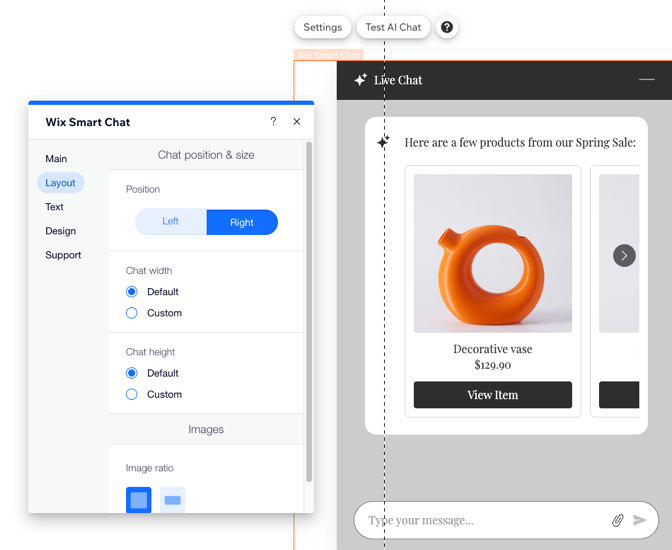
עריכת הפריסה של הצ'אט
בחרו איך אתם רוצים להציג את הצ'אט באתר. בחרו איפה בעמוד הוא יופיע ואיך הודעות חדשות יופיעו לגולשים.
כדי לערוך את הפריסה:
Studio Editor
Wix Editor
- היכנסו ל-editor.
- הקליקו על ווידג'ט הצ'אט.
- הקליקו על Settings (הגדרות).
- הקליקו על הלשונית Layout (פריסה).
- בחרו מה ברצונכם לערוך:
- Position (מיקום): החליטו אם תיבת הצ'אט תופיע בפינה השמאלית התחתונה או הימנית התחתונה של האתר.
- Width and height: בחרו את הרוחב והגובה של הצ'אט. אתם יכולים להשתמש בהגדרות ברירת המחדל או לערוך באמצעות הסליידר.
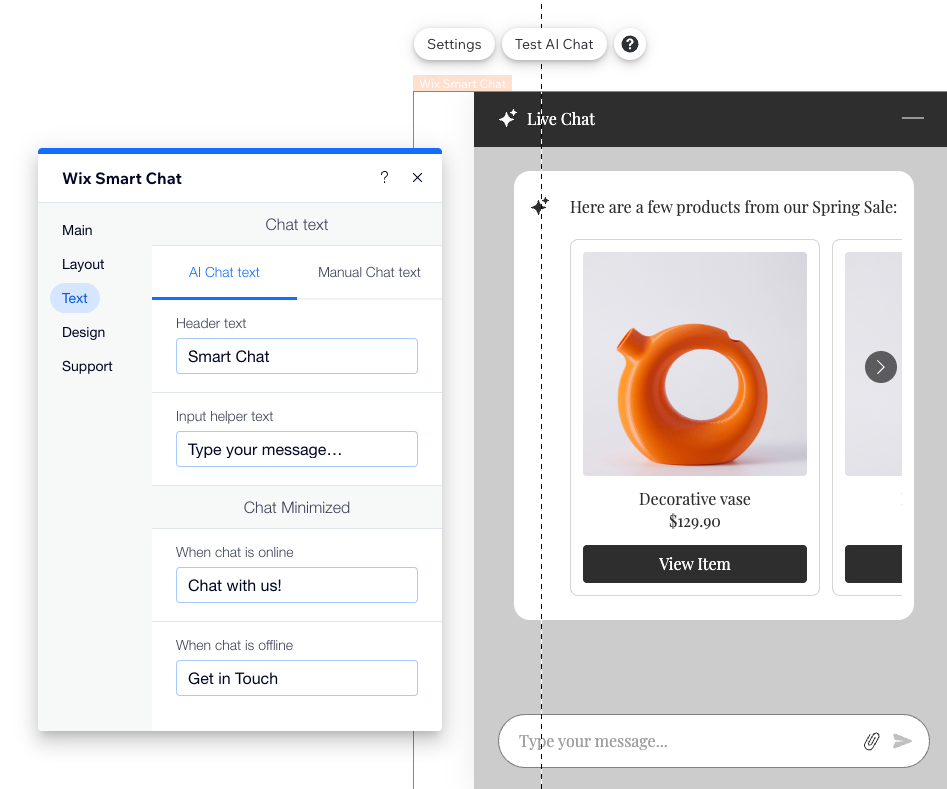
בחירת הגדרות הטקסט של הצ'אט
הכניסו את הטקסט שתרצו שיופיע כשהצ'אט ממוזער או אופליין. אפשר להוסיף טקסט שיידע את הגולשים, למשל, כמה זמן לוקח לקבל מענה בדרך כלל.
כדי לבחור את הגדרות הטקסט:
Studio Editor
Wix Editor
- היכנסו ל-editor.
- הקליקו על ווידג'ט הצ'אט.
- הקליקו על Settings (הגדרות).
- הקליקו על הלשונית Text (טקסט).
- בחרו איזה מצב אתם רוצים לערוך: AI Chat text (טקסט ה-AI) או Manual Chat text (טקסט שמוקלד ידנית).
- בחרו מה ברצונכם לערוך:
- Header text: הכניסו את השם שיופיע בחלק העליון של תיבת הצ'אט כשהיא פתוחה.
- Input helper text: הגדירו את טקסט ברירת המחדל שמזמין את הגולשים להקליד הודעה (למשל "ההודעה שלך...").
- When chat is online: הכניסו את הטקסט שהגולשים יראו כשתיבת הצ'אט זמינה אבל ממוזערת.
- When chat is offline: הכניסו את הטקסט שהגולשים יראו כשתיבת הצ'אט לא זמינה וממוזערת.
הערה: האפשרות הזו זמינה רק אם בלשונית Design (עיצוב) בחרתם בפריסה של תיבת צ'אט ממוזערת שכוללת טקסט.
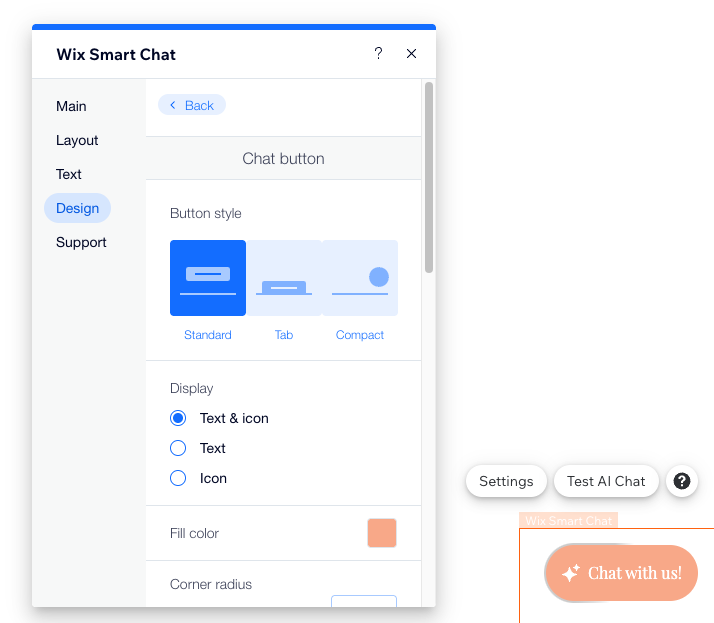
עיצוב הצ'אט
ניתן לעצב כל רכיב בצ'אט דרך ה-editor.
כדי לעצב את הצ'אט:
Studio Editor
Wix Editor
- היכנסו ל-editor.
- הקליקו על ווידג'ט הצ'אט.
- הקליקו על Settings (הגדרות).
- הקליקו על הלשונית Design (עיצוב).
- בחרו מה ברצונכם לעצב:
Header - החלק העליון
Background – רקע
Messages – הודעות
Input Field – שדה קלט
Minimized Chat – תיבת הצ'אט הממוזערת