


Wix Site Members: ההבדל בין טופסי ברירת מחדל להרשמה וכניסה לבין אפליקציית Member Authentication
Wix מציעה שתי דרכים לניהול ההרשמה והכניסה לאתר. החוויה הנוכחית של טופסי ההרשמה וטופסי ההתחברות נותנת לכם את חוויית הליבה של ההרשמה לחברים, בעוד שאפליקציית Member Authentication מוסיפה יותר מסכים ועוד אפשרויות התאמה.
זיהוי חוויית ההרשמה והכניסה הנוכחית באתר
ב-editor אפשר לדעת באיזו חוויה האתר שלכם משתמש. כדי לקבל את האפליקציה החדשה, אתם יכולים להוסיף את Wix Members Area או לעדכן את הגרסה הקודמת.
אם אתם משתמשים ב-Wix Harmony Editor, אפליקציית Member Authentication החדשה כלולה כברירת מחדל.
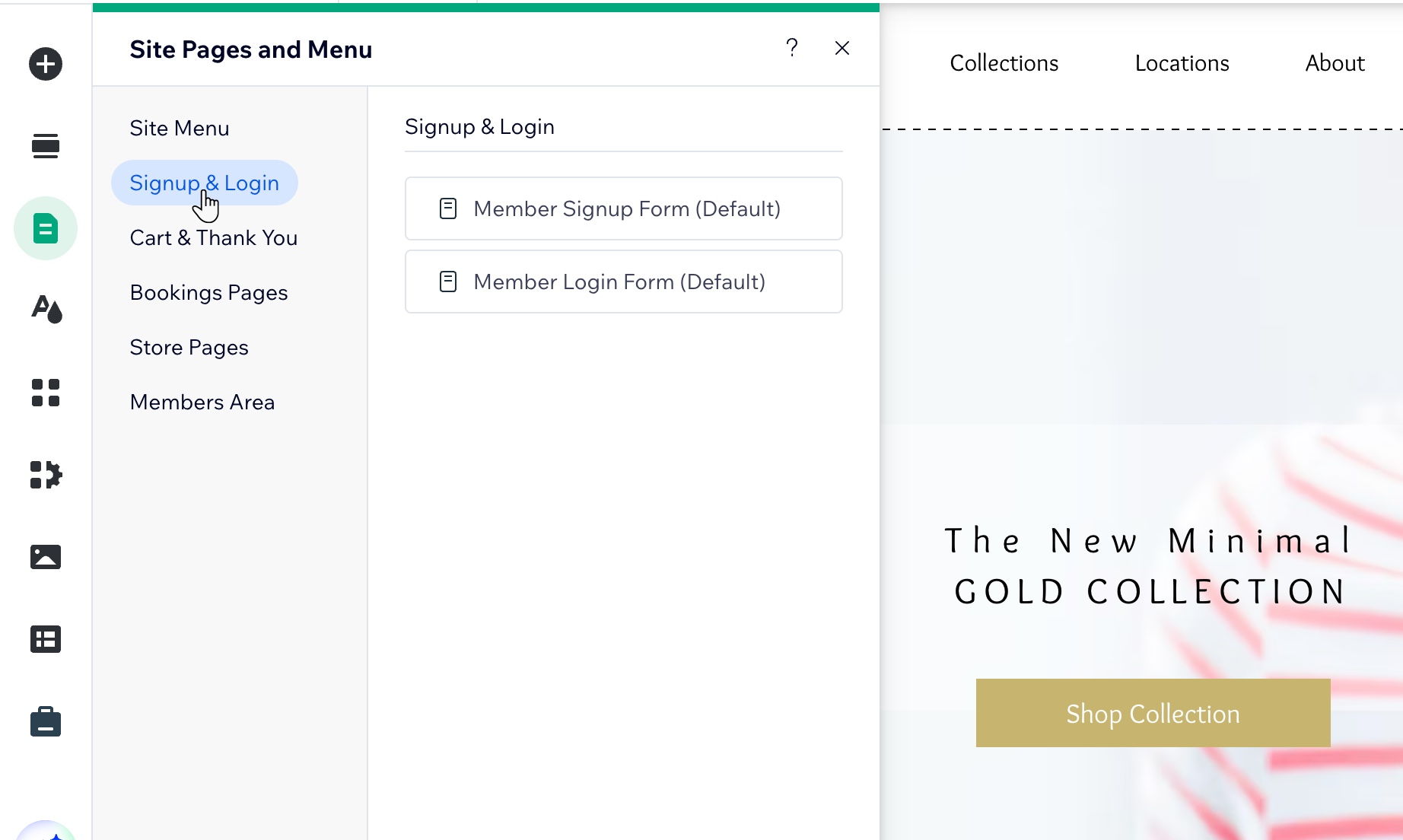
כדי לזהות איזו גרסת הרשמה וכניסה יש לאתר:
הקליקו על Pages & Menu
 (עמודים ותפריט) בצד שמאל של ה-editor.
בדקו מה מופיע בחלונית:
Signup & Login (הרשמה וכניסה): תראו Member Signup Form (Default) ו-Member Login Form (Default).
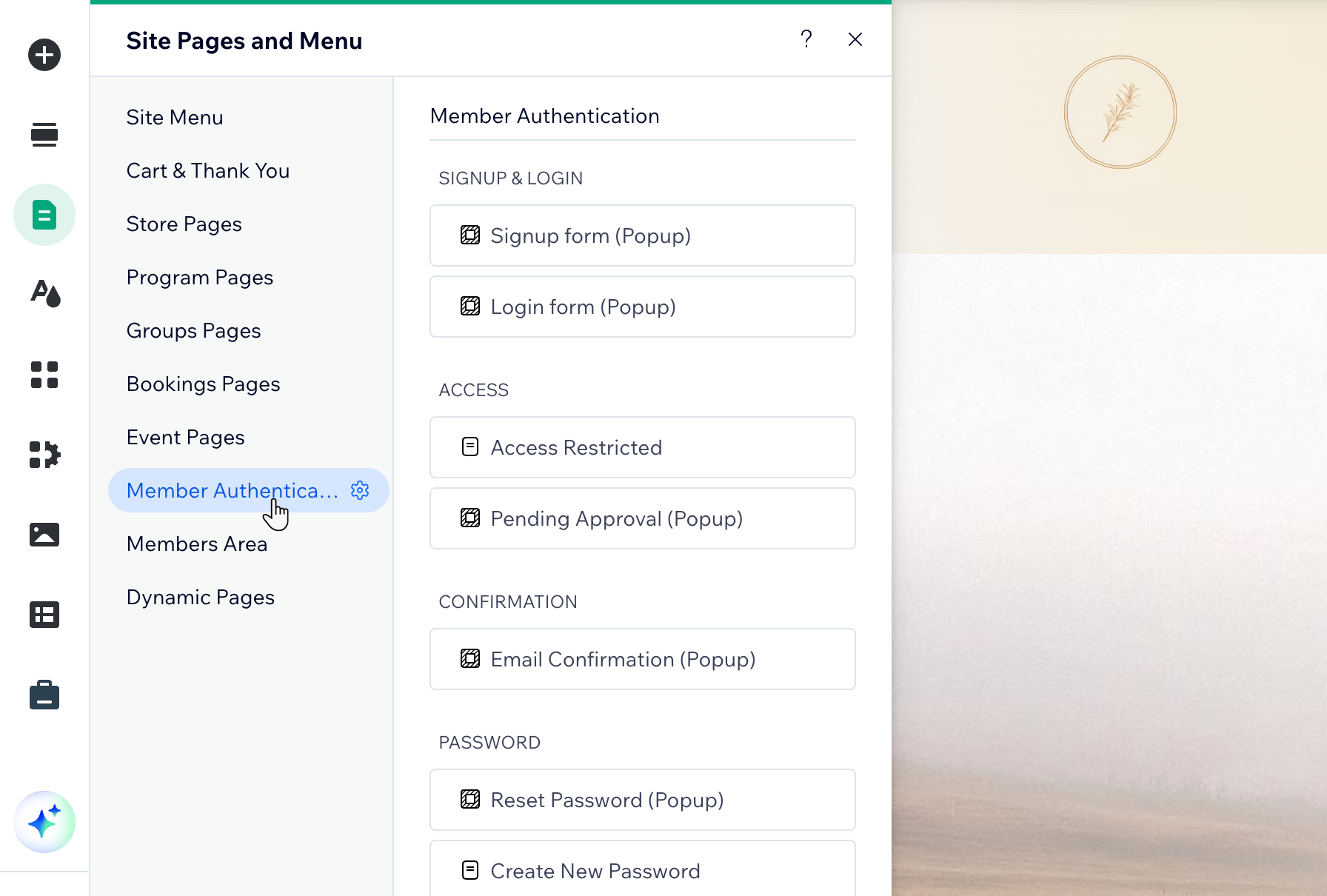
Member Authentication app (אפליקציית אימות חברים): תראו חלק בשם Member Authentication עם מסכים בכמה קבוצות: Signup & Login, Access, Confirmation ו-Password.
יותר שליטה על המסע של חברי האתר
אפליקציית Member Authentication נותנת לכם שליטה רבה יותר בתהליך המלא שעוברים החברים, כולל הרשמה, כניסה, אישור, ושחזור סיסמה.
בגרסה הקודמת היו 2 מסכים:
טופס הרשמה
טופס כניסה
אפליקציית Member Authentication כוללת 8 מסכים הניתנים לעריכה:
טופס הרשמה
טופס כניסה
עמוד Access Restricted (גישה מוגבלת)
חלון פופ-אפ Pending Approval (בהמתנה לאישור)
חלון פופ-אפ Email Confirmation (אימייל לאישור)
חלון פופ-אפ Reset Password (איפוס סיסמה)
עמוד Create New Password (יצירת סיסמה חדשה)
עמוד Expired Reset Link (פג תוקף הלינק לאיפוס)
התאמה אישית של תהליך ההרשמה והכניסה המלא
בגרסה הקודמת אפשר לנהל את הגדרות הליבה של ההרשמה והכניסה, אבל אפשרויות העיצוב והמסך מוגבלות.
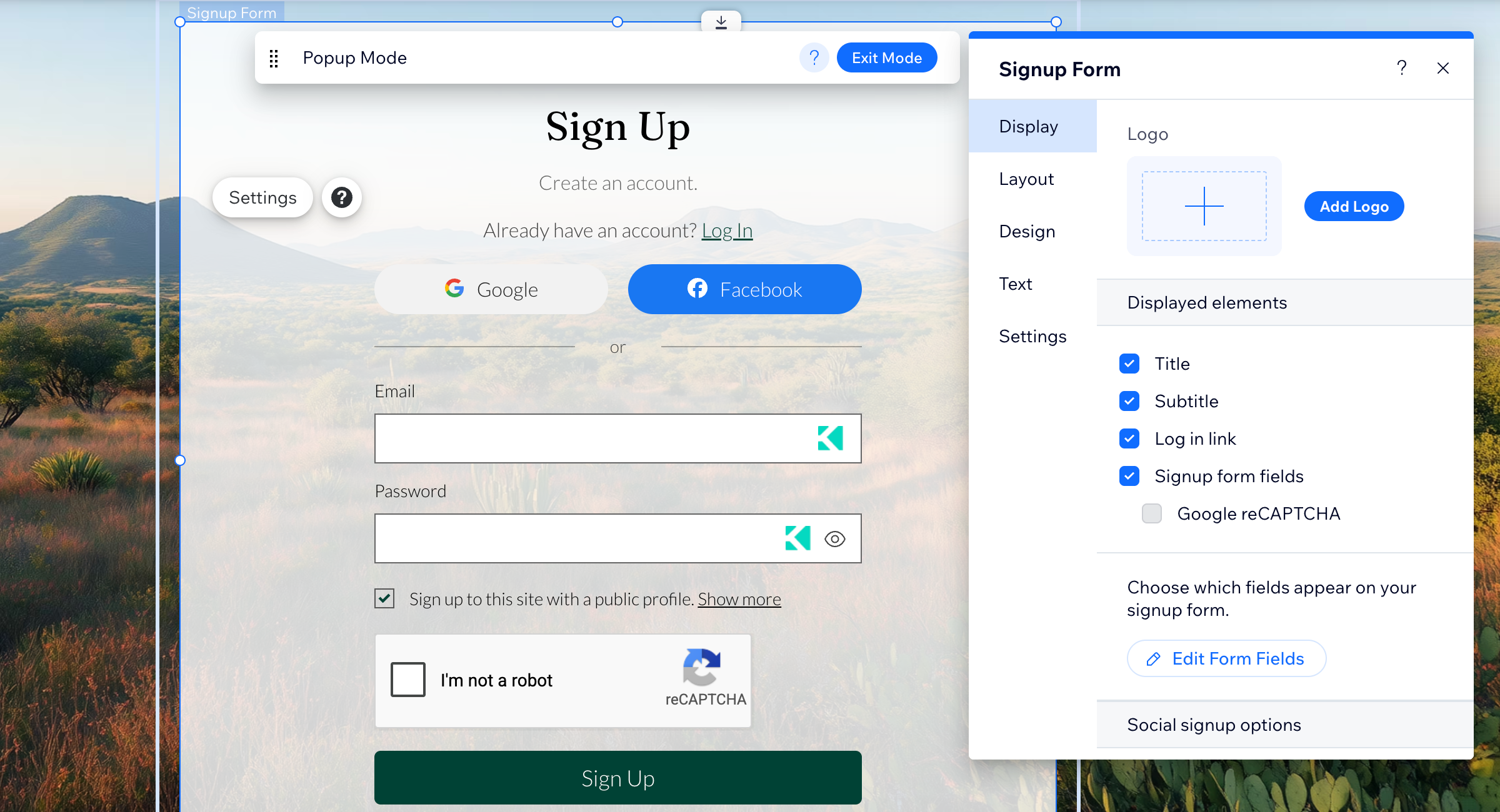
אפליקציית Member Authentication מעניקה לכל מסך הגדרות התאמה אישית משלו. אתם יכולים לעדכן את התוכן והמראה של כל מסך מהחלונית Settings (הגדרות) שלו.
כך קל יותר ליצור חוויה ממותגת עקבית יותר בכל המסכים שפונים לחברים.
הלשוניות הזמינות הן:
Display: מכאן תוכלו להציג או להסתיר אלמנטים כמו הלוגו, הכותרת, כותרת המשנה, שדות הטופס, reCAPTCHA ולינקים.
Layout: מכאן תוכלו לערוך את הפריסה, כלומר איך התוכן מסודר במסך.
Design: מכאן תוכלו לערוך את הצבעים, הפונטים ומראה המסך.
Text: מכאן תוכלו לערוך את הטקסט שמוצג בכל מסך.
Settings: מכאן תוכלו לנהל את אפשרויות ההרשמה, האבטחה והגישה של החברים.
אפשרות הרשמה והתחברות ברשתות חברתיות
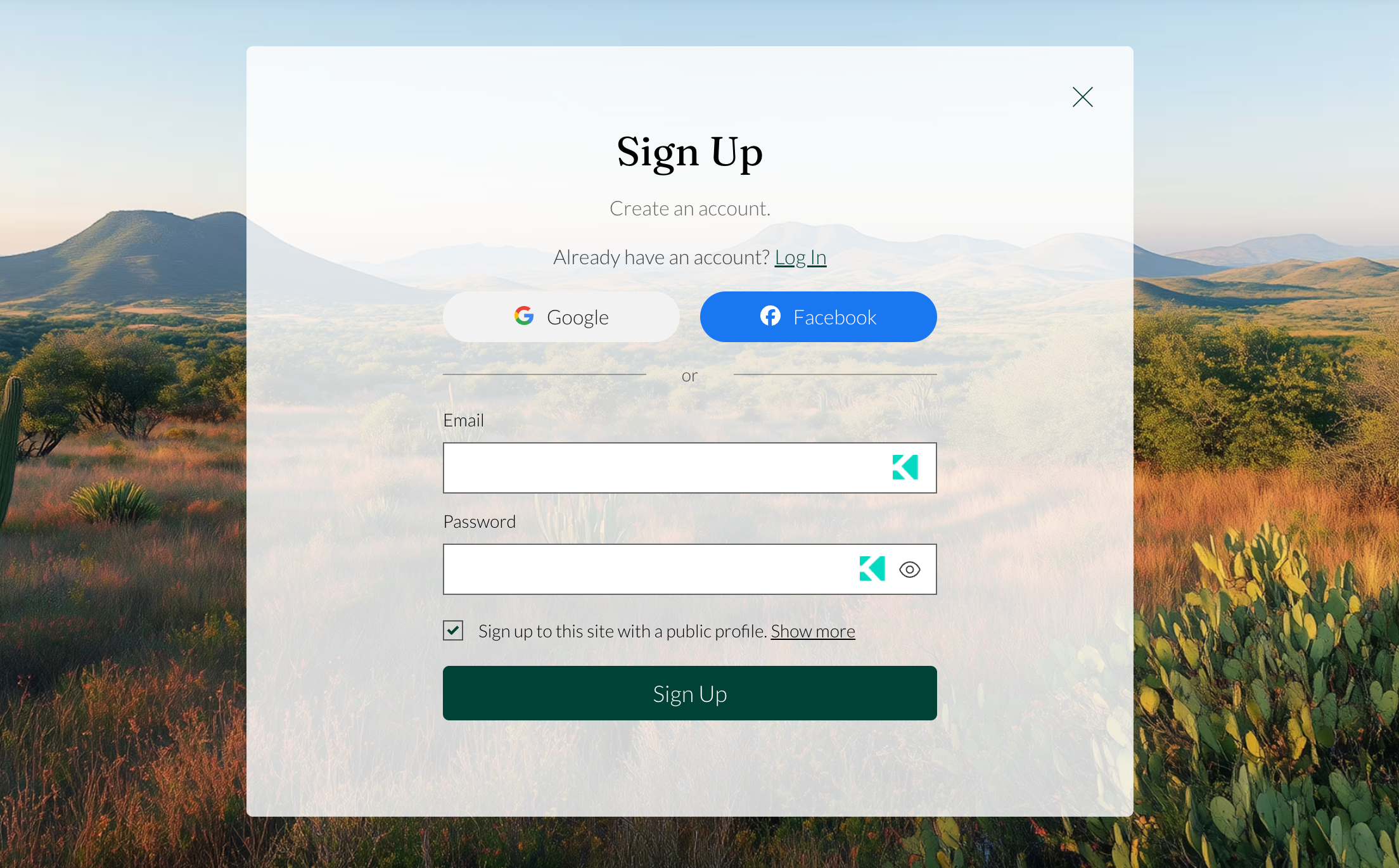
הכניסה וההתחברות לרשתות חברתיות באמצעות גוגל ופייסבוק זמינות רק עם אפליקציית Member Authentication. הגרסה הקודם לא כוללת אפשרויות כניסה דרך רשתות חברתיות.
עם אפליקציית Member Authentication, אתם יכולים להציג אפשרויות הרשמה לרשתות חברתיות ישירות בטופסי ההרשמה והכניסה. האפשרויות האלה תקפות בכל חוויית ההרשמה והכניסה.
טבלת סיכום השוואה
הגרסה הקודם כוללת רק טופס הרשמה וטופס התחברות. אפליקציית Member Authentication מציעה 8 מסכים הניתנים לעריכה מלאה ב-4 קטגוריות: Signup & Login (הרשמה והתחברות), Access (גישה), Confirmation (אישור) ו-Password (סיסמה). כל זה בנוסף לפיצ'רים חדשים כמו כניסה באמצעות חשבונות רשתות חברתיות.
| העמוד או הפיצ'ר | הגרסה הקודמת | אפליקציית Member Authentication |
|---|---|---|
טופס הרשמה | ✓ | ✓ |
טופס כניסה | ✓ | ✓ |
עמוד Access Restricted (גישה מוגבלת) | ✗ | ✓ |
חלון פופ-אפ Pending Approval (בהמתנה לאישור) | ✗ | ✓ |
חלון פופ-אפ Email Confirmation (אימייל לאישור) | ✗ | ✓ |
חלון פופ-אפ Reset Password (איפוס סיסמה) | ✗ | ✓ |
עמוד Create New Password (יצירת סיסמה חדשה) | ✗ | ✓ |
עמוד Expired Reset Link (פג תוקף הלינק לאיפוס) | ✗ | ✓ |
כניסה דרך רשתות חברתיות | ✗ | ✓ |
אפשרויות עיצוב | ✗ | ✓ |
נגישות מתקדמת | ✗ | ✓ |
אם הוספתם את אפליקציית Member Authentication ואתם רוצים לחזור לגרסה הקודמת, אתם יכולים למחוק את האפליקציה. מחיקת אפליקציית Member Authentication תסיר את מסכי האימות המותאמים מהאתר. כל ההתאמות שביצעתם במסכים האלה יאבדו.