


Wix Restaurants: הגדרת התראות להזמנות אונליין
4 דקות
חשוב:
- עמוד מידע זה עוסק באפליקציית Restaurants Orders המקורית.
- השקנו אפליקציה חדשה להזמנות אונליין. למדו איך להוסיף ולהגדיר את אפליקציית Wix Restaurants Orders החדשה באתרים.
באפשרותכם לבחור איך לקבל התראות על הזמנות אונליין מהמסעדה, ולהגדיר התראה על הזמנות שלא טיפלתם בהן בתוך פרק זמן מסוים. תוכלו גם לשלוח מייל אישור ללקוחות כשהם מזמינים מהמסעדה שלכם אונליין.
קבלת התראות על הזמנות אונליין
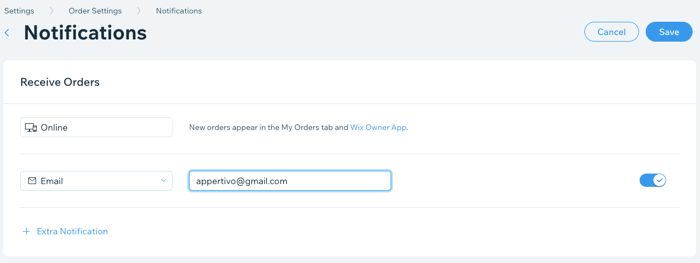
בלשונית Notifications (התראות) תוכלו לסמן איך תרצו לקבל התראות על הזמנות אונליין.
הערה:
הזמנות חדשות מופיעות אוטומטית בלשונית My Orders (הזמנות האוכל שלי) ובאפליקציית Wix. אתם יכולים להוסיף עוד שיטות התראה.
כדי להוסיף התראות על הזמנות אונליין:
- היכנסו ל-Order Settings (הגדרות להזמנות אוכל) בדאשבורד של האתר.
- הקליקו על הלשונית Notifications (התראות).
- הקליקו על +Extra Notifications (התראות נוספות) כדי להוסיף עוד שיטת התראות.
- בחרו את סוג ההתראה שתקבלו ברגע שנכנסת הזמנה:
- Email (מייל): הכניסו את כתובת המייל שלכם.
- Print (הדפסה): הכניסו את מזהה המדפסת שלכם. הקליקו לקבלת מידע בנושא הגדרת המדפסת.
- Fax (פקס): הכניסו את מספר הפקס שלכם.
הערה: מערכת הפקס שלנו תואמת PCI-DSS. - Phone call (שיחת טלפון): הכניסו את מספר הטלפון שלכם. ההתראות יועברו באמצעות כלי להמרת דיבור לטקסט שתומך ב-18 שפות (ראו בהמשך).
הערה: ייתכן שלא תקבלו התראות בשיחת טלפון אם אתם משתמשים ב-AT&T כספק הטלפון שלכם. - Webhook (וובהוק): אינטגרציה עם שירותי צד שלישי אחרים. הקליקו לקבלת מידע בנושא הגדרת הוובהוק..
השפות שבהן אפשר לקבל התראות בשיחת טלפון
5. הכניסו את הפרטים הרלוונטיים בשדה שליד סוג ההתראה.
6. (לא חובה) הקליקו על Extra Notification (התראה נוספת) כדי להוסיף עוד התראות וחיזרו על שלב 4.
7. הקליקו על Save (שמירה).
טיפ:
כדי להשבית שיטת התראות כלשהי באופן זמני, כבו את מתג ההפעלה  המופיע לידה.
המופיע לידה.קבלת התראות על הזמנות שלא טופלו עדיין
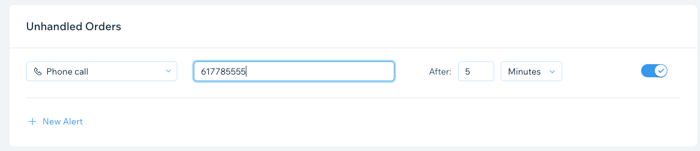
אפשר להוסיף התראות על מקרים שבהם הזמנות לא טופלו בתוך פרק זמן מסוים.
הערות:
- ברגע שמתקבלת התראה בפקס, בהדפסה או בוובהוק, אותה הזמנה נחשבת להזמנה ש"אושרה". במקרה כזה לא תופעל התראה על הזמנה שלא טופלה.
- יכול להיות שלא תקבלו התראות בשיחת טלפון אם AT&T היא ספקית שירותי הטלפון שלכם.
כדי להוסיף התראות על הזמנות שלא טופלו:
- היכנסו ל-Order Settings (הגדרות להזמנות אוכל) בדאשבורד של האתר.
- הקליקו על הלשונית Notifications (התראות).
- הקליקו על +New Alert (התראה חדשה) מתחת ל-Unhandled Orders (הזמנות שלא טופלו).
- בחרו שיטת התראה מהרשימה הנפתחת והכניסו את הפרטים הרלוונטיים.
- הכניסו מספר דקות בשדה After (אחרי).
- בחרו Minutes (דקות), Hours (שעות) או Days (ימים) מהרשימה הנפתחת.
- הקליקו על Save (שמירה).
טיפ:
כדי להשבית שיטת התראות כלשהי באופן זמני, כבו את מתג ההפעלה המופיע לידה.
המופיע לידה.שליחת מיילים לאישור הזמנה ללקוחות
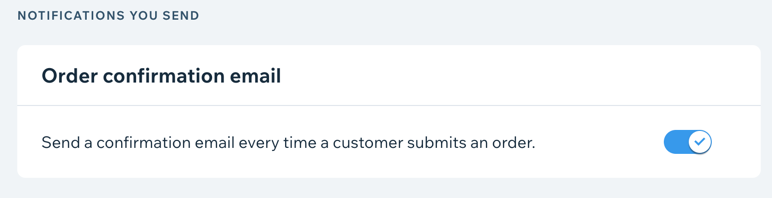
אפשר לשלוח מייל אישור ללקוחות כשהם מזמינים אונליין מהמסעדה.
- היכנסו ל-Order Settings (הגדרות להזמנות אוכל) בדאשבורד של האתר.
- גללו למטה והקליקו על Notifications (התראות).
- הקליקו על מתג ההפעלה Order confirmation email (מייל אישור הזמנה) כדי להפעיל או להשבית את שליחת מייל האישור ללקוחות כשהם מזמינים אונליין מהמסעדה.
- הקליקו על Save (שמירה).
פתרון בעיות בצלילי התראות על הזמנות
כשמגיעה הזמנה חדשה למערכת ההזמנות אונליין של המסעדה, אתם אמורים לקבל התראה עם צליל.אם לא מתקבלות התראות על הזמנות נכנסות, בצעו את השלבים הבאים.
שלב 1 | בדקו שהדפדפן שלכם לא מושתק

שלב 2 | בדקו שוב את צליל ההתראה

שלב 3 | בדקו באתרים אחרים
עדיין צריכים עזרה?
אם הבעיה נמשכת, צרו איתנו קשר וציינו את הפרטים הבאים:
- שם או כתובת האתר שלכם ב-Wix
- באיזה דפדפן אתם משתמשים (שם וגרסה)
- איזו מערכת הפעלה יש לכם במחשב (שם וגרסה)