


Wix Restaurants: הגדרת הזמנות שולחן באמצעות Google
6 דקות
במדריך זה נסביר איך לאפשר ללקוחות חדשים לגלות את המסעדה שלכם ולהזמין שולחן ישירות מגוגל. כשתחברו את Wix Table Reservations לפרופיל העסקי שלכם ב-Google Business Profile, פרטי המסעדה וזמינות השולחנות יוכלו להופיע ב-Google Search וב-Google Maps.
כך תהליך הזמנת השולחן יהיה הרבה יותר מהיר - האורחים יוכלו לבחור שעה פנויה ולהשלים את ההזמנה דרך הממשק של גוגל.
איך מתנהלת הזמנת המקום דרך גוגל?
נכון לעכשיו, יש בגוגל שני פורמטים של הזמנת שולחנות. הפורמט שהאורחים רואים כשהם מקליקים על Reserve a Table (הזמנת שולחן) תלוי באופן ההגדרה של המסעדה.
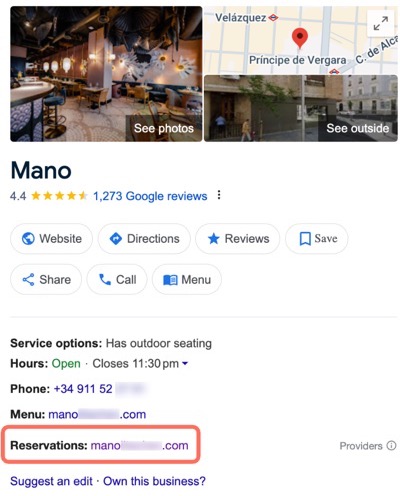
יש כמה דרישות שקובעות אם תהיה אפשרות להזמין שולחן במסעדה ישירות מ-Google Search או Google Maps. האורחים יראו את הכפתור Reserve a Table (הזמנת שולחן) בגוגל ויועברו לעמוד ההזמנות שלכם כדי להשלים את ההזמנה, אלא אם המסעדה שלכם עומדת בכל התנאים הבאים:
- כל הזמנת שולחן מקבלת אישור באופן אוטומטי.
- אתם לא דורשים תשלום מראש.
- טופס ההזמנה שלכם לא כולל שדות חובה.
- האינטגרציה של Google נתמכת במדינה שלכם.
אם המסעדה שלכם לא עומדת בכל התנאים האלה, הלקוחות יועברו לעמוד ההזמנות כדי לסיים את ההזמנה.
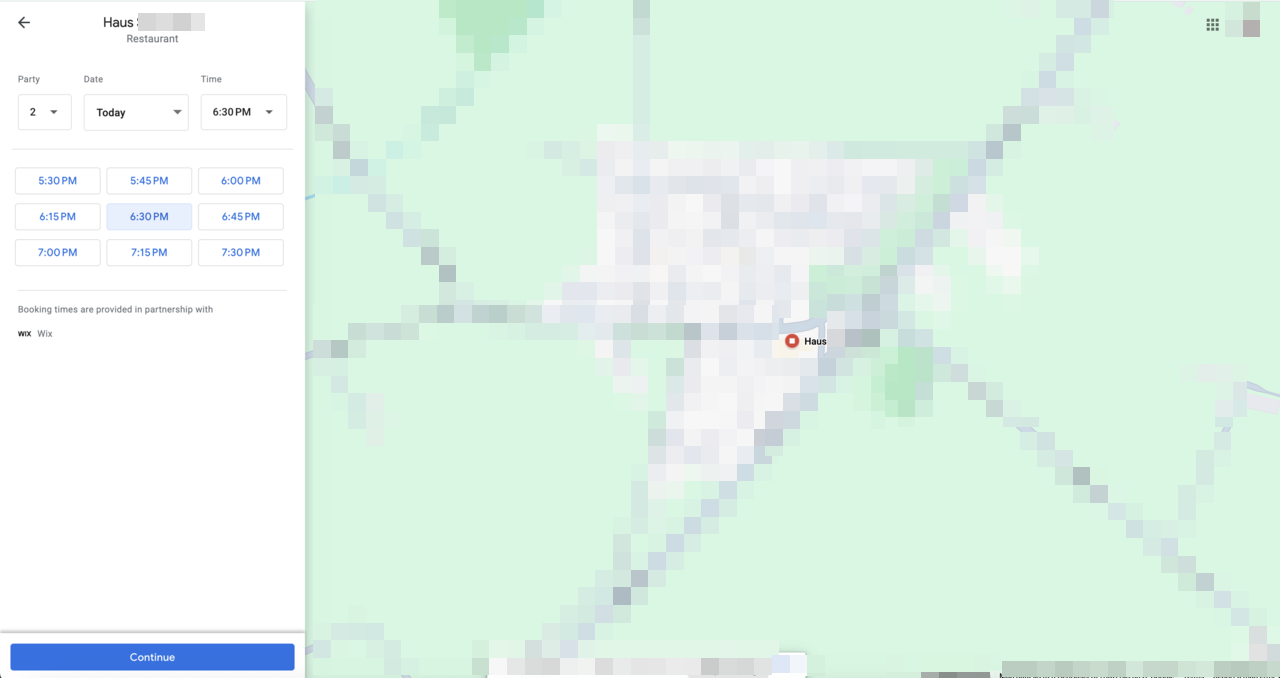
אם המסעדה שלכם עומדת בתנאים האלה, הלקוחות יוכלו לבחור שעה פנויה ולהשלים את ההזמנה ישירות דרך הממשק של גוגל.
שלב 1 | הגדרת הפרופיל העסקי שלכם ב-Google Business Profile
באפשרותכם להגדיר או לייבא פרופיל עסקי קיים ב-Google כדי לקדם את המסעדה שלכם בחיפוש Google ובמפות Google. לאחר שתוסיפו את הפרופיל שלכם, תוכלו לנהל אותו מהדאשבורד של האתר.
לפני שתתחילו:
ודאו שהאתר שלכם מחובר לדומיין.
כדי להגדיר את הפרופיל העסקי שלכם ב-Google Business Profile:
- היכנסו אל Table Reservations (הזמנות שולחן) בדאשבורד של האתר.
- הקליקו על Settings (הגדרות) מימין למעלה.
- הקליקו על Reserve with Google (הזמנה עם Google).
- הקליקו על Create Profile (יצירת פרופיל).
- הקליקו על Start Now (להתחיל עכשיו).
- בחרו איך תרצו להוסיף את הפרופיל העסקי שלכם ב-Google:
ייבוא פרופיל קיים
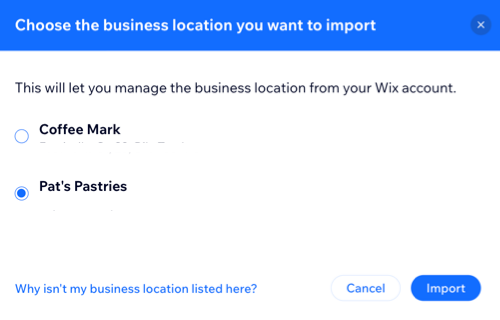
יצירת פרופיל חדש
שימו לב:
כשהאורחים לוחצים על 'הזמנת שולחן' (Reserve A Table), הם יכולים להשלים את ההזמנה ישירות בגוגל.
שלב 9 | פרסום האתר שלכם
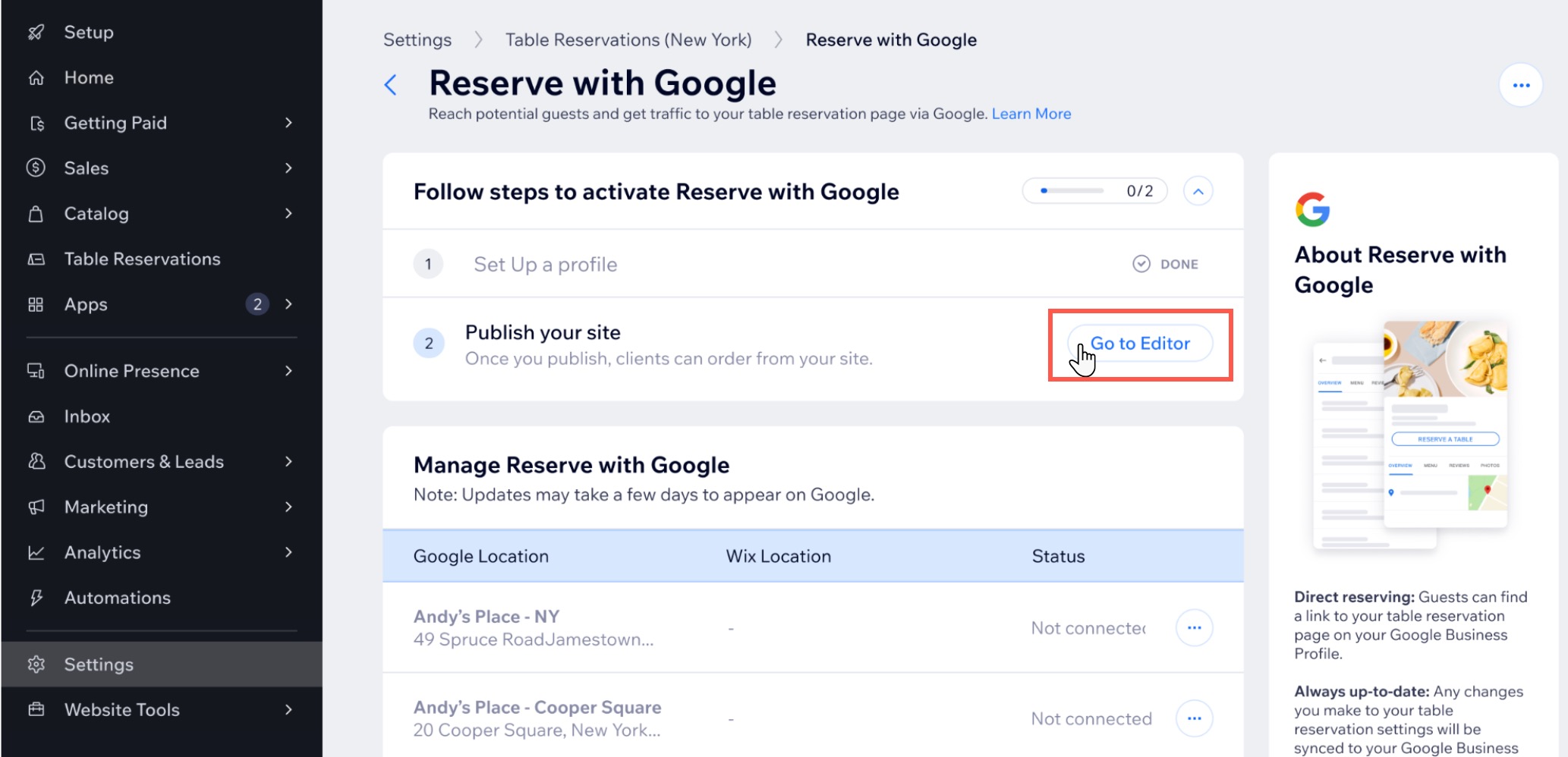
פרסמו את האתר שלכם כדי שהלקוחות יוכלו למצוא את המסעדה שלכם בחיפוש ובמפות של Google ולהזמין שולחן דרך Reserve with Google.
כדי לפרסם את האתר שלכם:
- הקליקו על Go to Editor (מעבר ל-Editor).
- הקליקו על Publish (פרסום) מימין למעלה.
- הקליקו על Done (סיום).
שלב 4 | חיבור מיקום המסעדה שלכם ל-Google
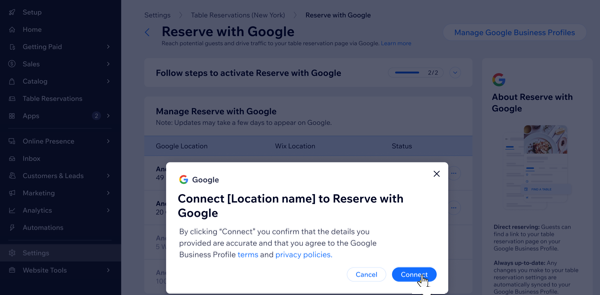
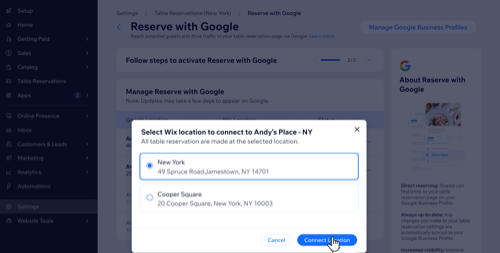
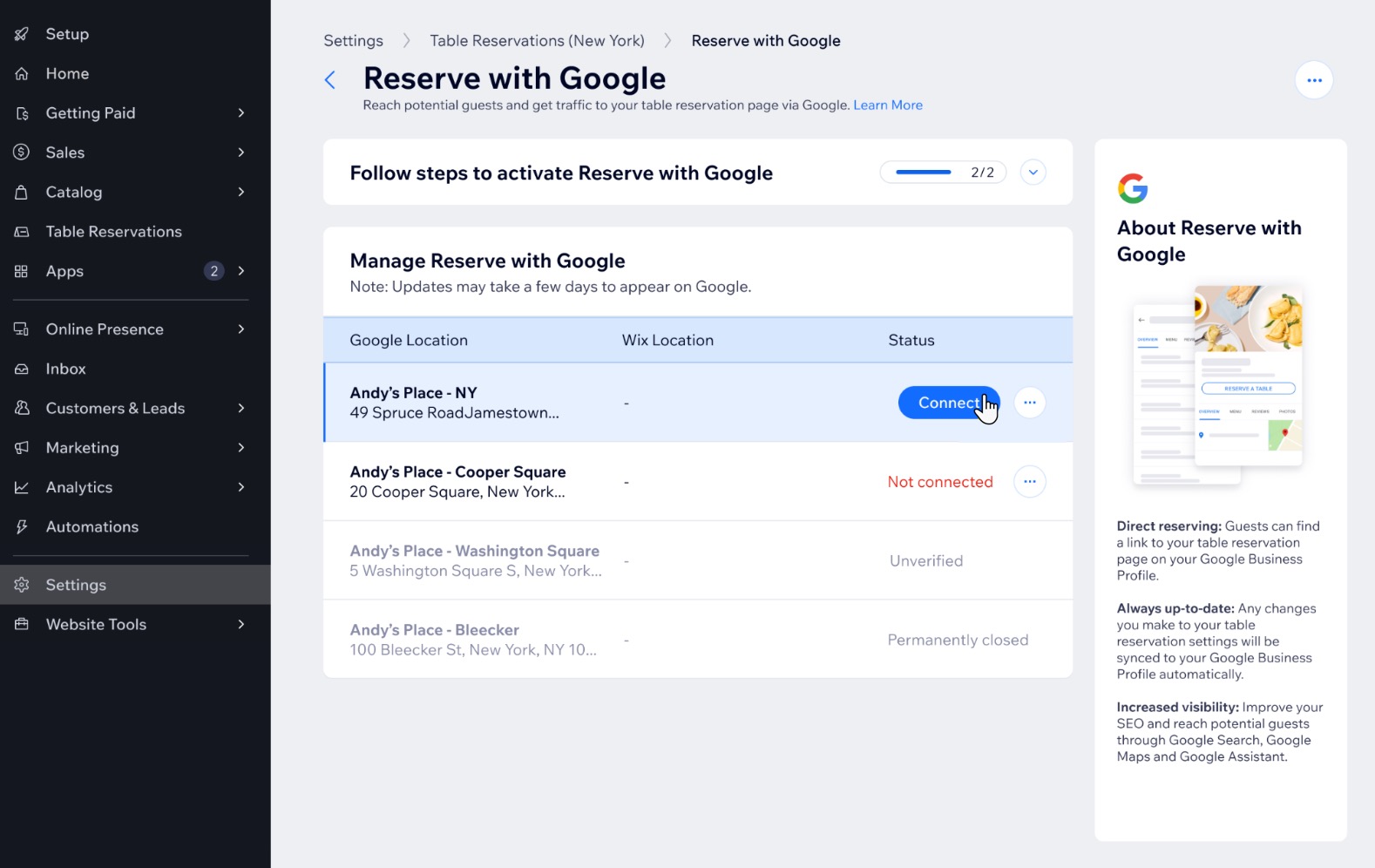
אחרי שתסיימו את שלבי ההפעלה, תוכלו לקשר את הפרופיל העסקי של המסעדה שלכם ב-Google ולהתחיל לקבל הזמנות דרך Reserve with Google. אם יש לכם כמה סניפים או פרופילים, בחרו את מיקום עסק Wix הרלוונטי לכל פרופיל גוגל שאתם רוצים לחבר.
כדי לחבר את המסעדה שלכם:
- היכנסו אל Table Reservations (הזמנות שולחן) בדאשבורד של האתר.
- הקליקו על Settings (הגדרות) מימין למעלה.
- הקליקו על Reserve with Google (הזמנה עם Google).
- חברו את המיקומים שלכם לגוגל:
אם יש לכם מיקום אחד
אם יש לכם כמה סניפים או סניפים
שימו לב:
ייתכן שיחלפו כמה ימים עד שהעדכונים יופיעו ב-Google.
שאלות נפוצות
הקליקו על השאלות למטה למידע נוסף על הגדרת Reserve with Google.
איך משנים את פורמט הזמנת השולחן שיופיע בגוגל?
איך הזמנות שנעשו דרך גוגל מופיעות בדאשבורד שלי?
מי שולח התראות לאורחים שמזמינים שולחן דרך גוגל?
האם עריכת ה-Google Business Profile שלי ב-Google או ב-Wix תעדכן את שתי הפלטפורמות?
האם יש עמלות כלשהן על השימוש ב-Reserve with Google?
האם אוכל לנתק מיקום מ-Reserve with Google?
 ליד המיקום, ובחרו ב-Disconnect (ניתוק).
איך אוכל לאמת את ה-Google Business Profile שלי?
מה קורה אם מישהו אחר מנהל את ה-Google Business Profile שלי?