


Wix Restaurants: הגדרת אזורי הישיבה עבור הזמנת שולחנות
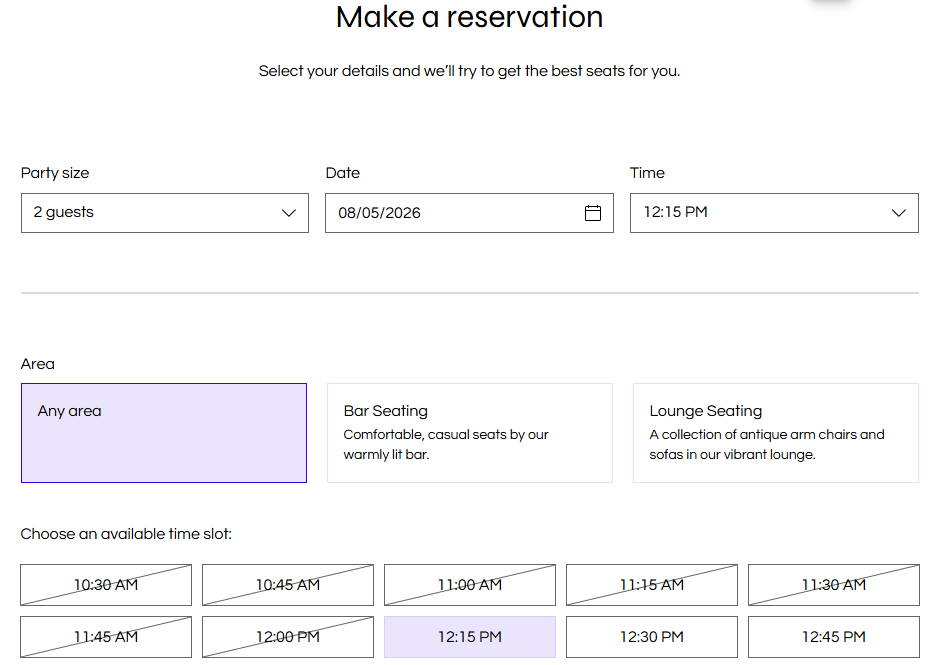
אזורי ישיבה הם קבוצות מוגדרות של שולחנות, כמו "החדר המרכזי", "בר" או "חצר", שעוזרות לארגן את המקומות שבהם אורחים יכולים לשבת. בעלי המסעדה מגדירים אותם, האורחים יכולים לבחור אזור ישיבה מועדף בזמן ההזמנה, והצוות יכול לראות או לסנן הזמנות לפי ההעדפה הזו בדאשבורד.
שלב 1 | הפעלת אזורי הישיבה
אם תפעילו אזורי ישיבה ב-Table Management, תוכלו לארגן את המסעדה בקבוצות מוגדרות של שולחנות.
הזמנות מקום קיימות יישארו כפי שהן כשתפעילו אזורי ישיבה בפעם הראשונה.
אם תמחקו אזור ישיבה בהמשך, התווית של האזור הזה תמשיך להופיע בהזמנות קיימות, אבל האורחים כבר לא יוכלו לבחור באזור הזה להזמנות חדשות.
כדי להפעיל אזורי ישיבה:
עברו ל-Table Reservations (הזמנות מקום) בדאשבורד של האתר.
הקליקו על Enable Areas (הפעלת אזורים) ליד Use seating areas (שימוש באזורי ישיבה).
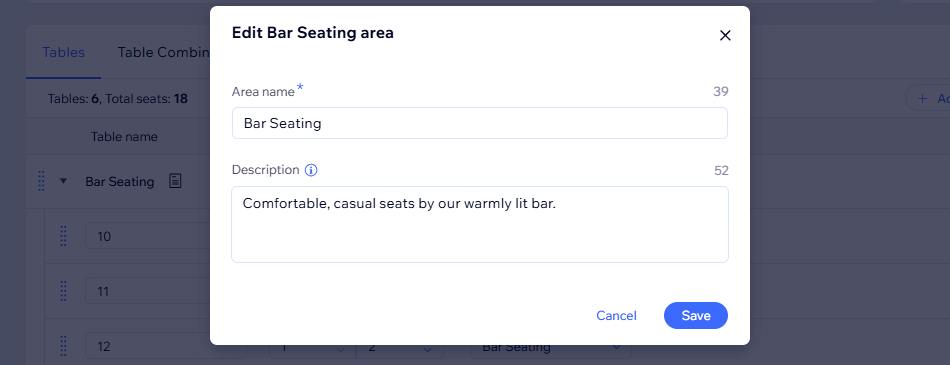
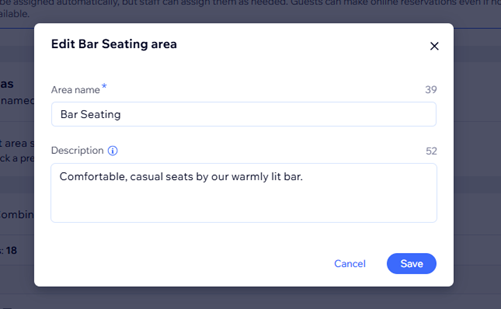
בחלון הקופץ Enable areas (הפעלת אזורים), הוסיפו שם בשדה Area name (שם האזור).
במידת הצורך, הוסיפו פרטים בשדה Description (תיאור).
טיפ: הוסיפו הערות לגבי האווירה, הנגישות או השימוש העונתי באזור.הקליקו על Add area (הוספת אזור).
הקליקו על Save (שמירה) כדי להפעיל את הגדרות אזור הישיבה החדש.
שלב 2 | ניהול אזורי ישיבה ושיוך שולחנות
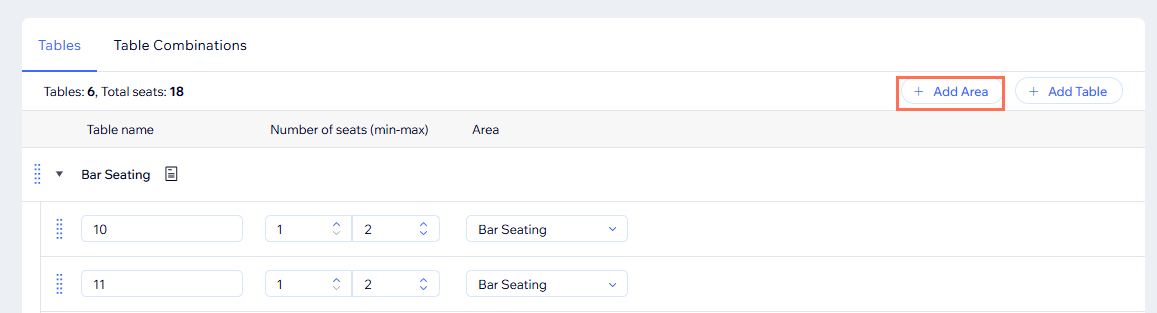
אחרי הפעלת אזורי הישיבה, תוכלו לבנות את הקטגוריות שאתם צריכים ולשייך כל שולחן לאזור הנכון. זה המקום שבו אפשר להוסיף עוד אזורים, לשנות שמות של אזורים קיימים, להסיר אזורים שכבר אין בהם שימוש ולארגן שולחנות לפי אזור.
אם תמחקו אזור ישיבה, תווית האזור תישמר בהזמנות קיימות, אבל האורחים כבר לא יוכלו לבחור אותו בהזמנות חדשות.
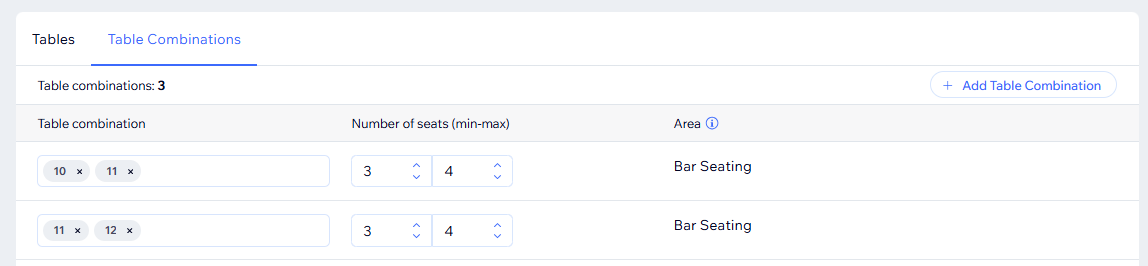
אם צירוף שולחנות או שולחן מתנגשים עם שיוך לאזור, תופיע אזהרה ב-Wix כדי שתוכלו לבדוק את ההגדרה.
כדי לנהל אזורי ישיבה ולשייך שולחנות:
עברו ל-Table Reservations (הזמנות מקום) בדאשבורד של האתר.
הקליקו על אייקון ההגדרות
 .
.הקליקו על Table Management (ניהול שולחנות).
גללו אל המקטע Tables (שולחנות).
בחרו מה אתם רוצים לעשות:
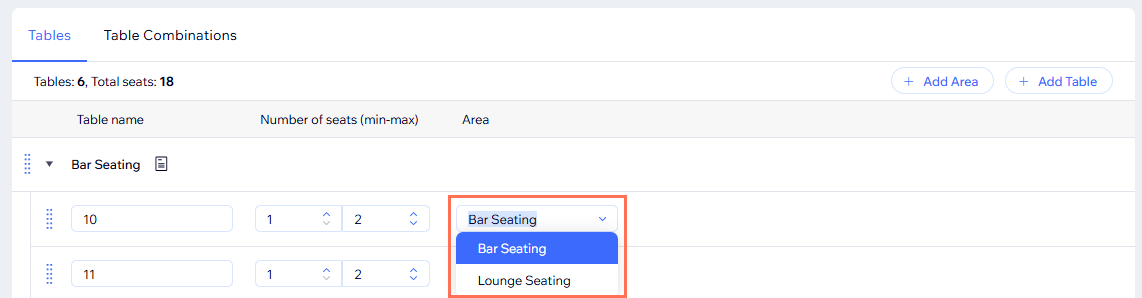
 ליד האזור הרלוונטי.
 ליד האזור הרלוונטי.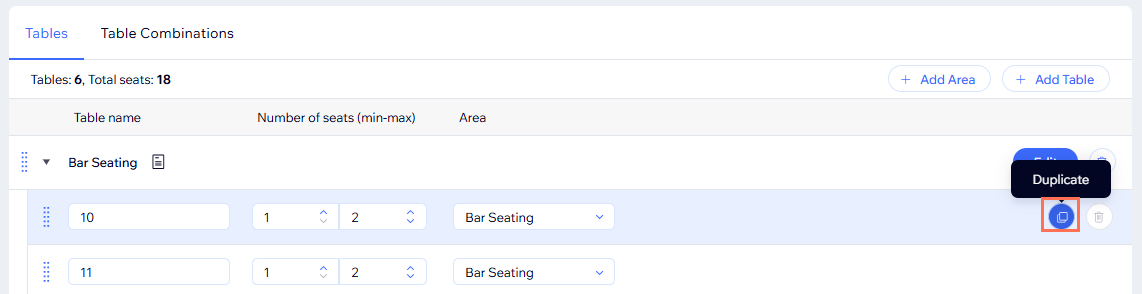
שלב 3 | עריכת תצוגת אזורי הישיבה שהאורחים יכולים לבחור מתוכה
אחרי הגדרת אזורי הישיבה, הגיע הזמן לבחור אם האורחים יראו אותם במהלך ההזמנה ואיך הם יופיעו בווידג'ט Reservations (הזמנות). תוכלו גם להחליט אם האורחים יבחרו מתוך כרטיסים או רשימה נפתחת ואם תיאורי האזורים יופיעו בטופס.
עברו אל Table Reservations (הזמנת שולחן) בדאשבורד של האתר וודאו שהמתג Allow guest area selection מופעל, כדי לאפשר לאורחים לבחור אזור.
כדי לעצב את בחירת האזור:
הקליקו על התפריט הנפתח Switch Page (החלפת עמוד) בחלק העליון של ה-editor ואז על Reservations (הזמנות מקום) תחת Restaurant Pages (עמודי המסעדה).
הקליקו על הווידג'ט Reservations (הזמנות מקום) בעמוד.
הקליקו על Settings (הגדרות).
הקליקו על Layout (פריסה).
הקליקו על General (כללי).
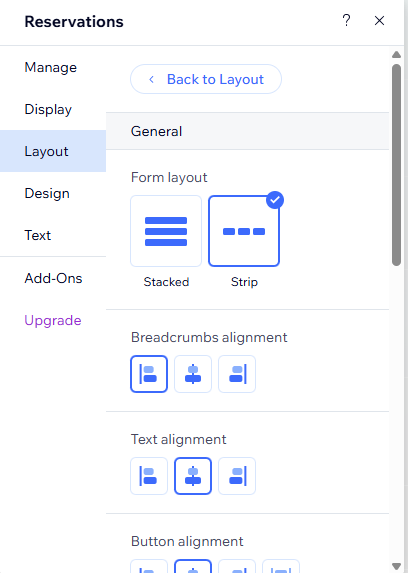
בחרו את פריסת הטופס: Stacked (בערימה) או Strip (סטריפ).
הגדירו את היישור: הגדירו את ה-Breadcrumbs alignment (יישור נתיב הניווט), Text alignment (יישור הטקסט) ו-Button alignment (יישור הכפתורים).
הגדירו את הריווח: ערכו את ה-Side padding (ריווח בצדדים), Top & bottom padding (ריווח עליון ותחתון), Space between title & description (הרווח בין הכותרת לתיאור), Space between text & form (הרווח בין הטקסט לטופס), Space between form and areas (רווח בין הטופס לאזורים) ו-Space between areas and time slots (רווח בין אזורים ומשבצות זמן).
הגדירו את הרוחב: קבעו את ה-Button width (רוחב הכפתור).
הקליקו על Back to Layout (חזרה לפריסה) ואז על Areas (אזורים).
בחרו Areas style (סגנון אזור).
Cards: כל אזור ישיבה מוצג ככרטיס נפרד.
Dropdown: אזורי הישיבה מוצגים ברשימה נפתחת.
ערכו את אפשרויות הפריסה הזמינות:
הגדירו את היישור: ערכו את ה-Cards alignment (יישור הכרטיסים) וה-Text alignment (יישור הטקסט).
הגדירו את הריווח: ערכו את ה-Space between cards (מרווח בין הכרטיסים), ה-Top & bottom paddings (המרווח למעלה ולמטה) ואת ה-Side paddings (המרווח בצדדים).
שאלות נפוצות
הקליקו על השאלות למטה כדי לקרוא פרטים נוספים.
