Wix Restaurants: הדפסת התפריט
כדי לעצב ולהדפיס את התפריט:
עברו אל Menus (תפריטים) בדאשבורד של האתר.
הקליקו על אייקון הפעולות הנוספות ליד התפריט הרלוונטי.
בחרו ב- Design menu print (עיצוב תפריט להדפסה).
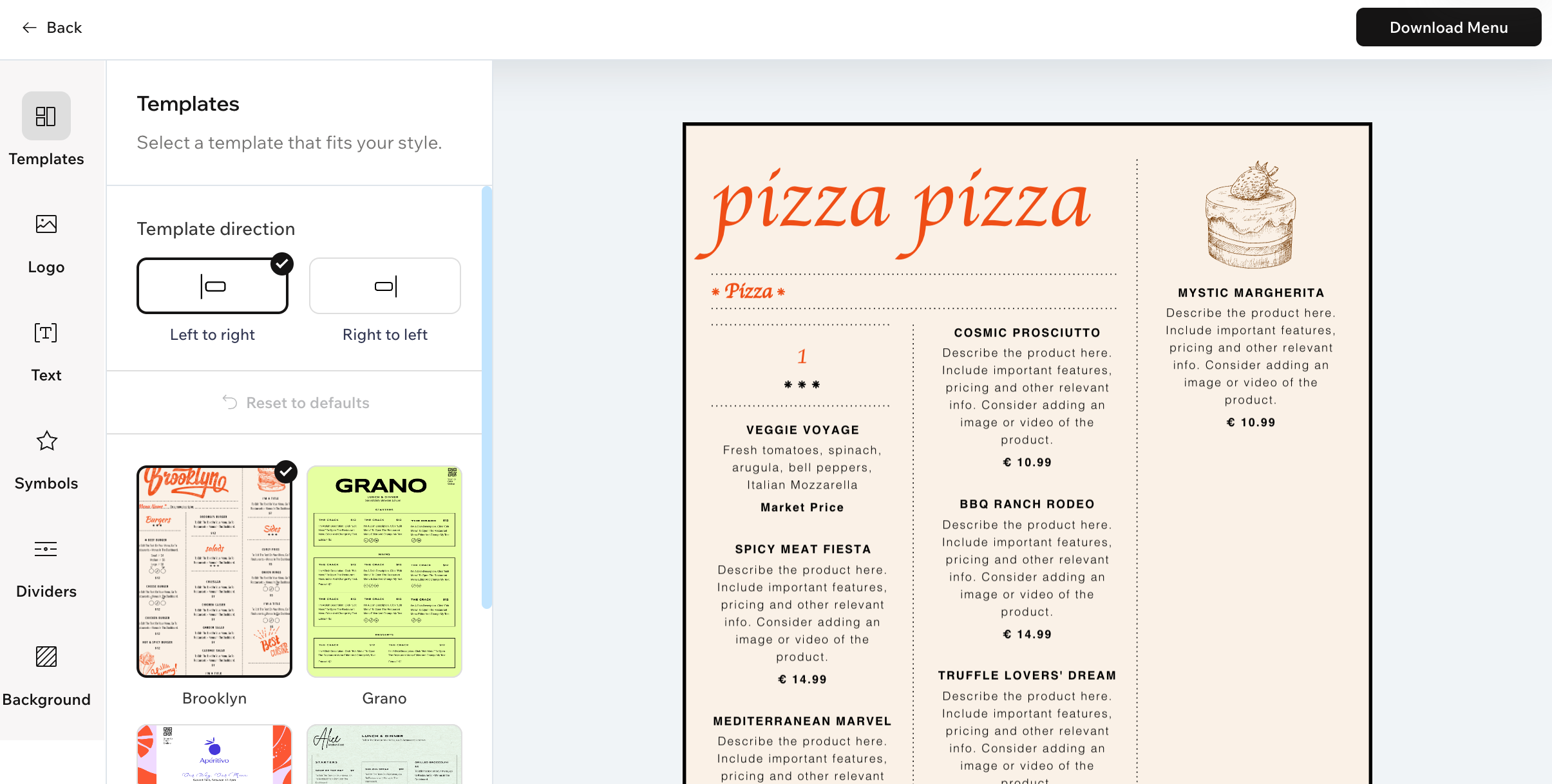
ערכו את התפריט להדפסה באמצעות אפשרויות העיצוב:
Templates (תבניות): בחרו תבנית שמתאימה למסעדה שלכם, ואז בחרו את הכיוון: משמאל לימין או מימין לשמאל.
טיפ: תמיד אפשר ללחוץ על Reset to defaults (איפוס לברירת המחדל) כדי לבטל את השינויים ולחזור לעיצוב המקורי.Logo (לוגו): הוסיפו את לוגו המסעדה וקוד QR להזמנות אונליין:
העלאה: הוספת לוגו המסעדה מהמחשב. אתם יכולים גם ללחוץ על Create a Logo (יצירת לוגו) כדי ליצור לוגו ב-Wix Logo Maker.
QR Code: הפעילו את המתג כדי לכלול בתפריט קוד QR עם אפשרות סריקה כדי שהלקוחות יוכלו לסרוק אותו ולהזמין אונליין.
Text: בחרו איזה טקסט להציג ואיך הוא ייראה בתפריט:
Dish description (תיאור המנה): הקליקו על מתג ההפעלה כדי להציג או להסתיר את תיאורי המנות בתפריט.
Item labels: הקליקו על המתג כדי להציג או להסתיר תוויות של פריטים בתפריט.
עריכת טקסט: עברו עם העכבר מעל סוג הטקסט הרלוונטי (למשל כותרת התפריט, כותרת המקטע) והקליקו על Customize (התאמה אישית). לאחר מכן, ערכו את הפונט, הגודל, העיצוב, הצבע והיישור.
Symbols (סמלים): בחרו קבוצת סמלים והגדירו את הצבעים שלהם.
Dividers (קווים מפרידים): השתמשו בקווים כדי להפריד בין קטגוריות התפריט.
Background (רקע): בחרו צבע רקע לתפריט. אתם יכולים גם להקליד קוד hex.
הקליקו על Download Menu כדי להוריד את התפריט בפורמט PDF.
 ליד התפריט הרלוונטי.