


Wix Restaurants: יצירה וניהול של תרשים המסעדה
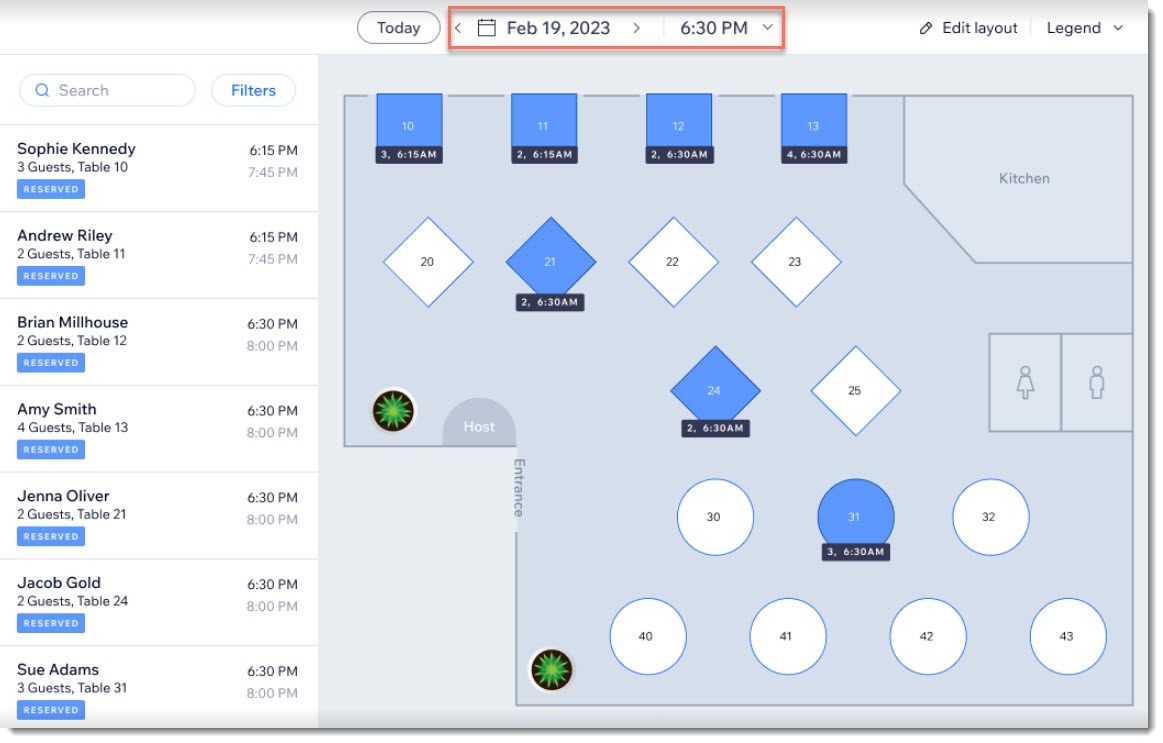
בעזרת תרשים של המסעדה תוכלו לבדוק במהירות את זמינות השולחנות בה: בוחרים תאריך ושעה, ואז רואים אילו שולחנות פנויים. הזמנות שולחן של לקוחות יופיעו בדאשבורד שלכם תחת Floor Plan (תרשים המסעדה) ובעמוד My Reservations (הזמנות השולחן שלי).
הערה:
נכון לעכשיו, אין אפשרות ליצור ולנהל את התרשים של המסעדה מאפליקציית Wix.
יצירת תרשים של המסעדה
בשלב הראשון מוסיפים לתרשים שולחן עגול או ריבועי, עורכים אותם בהתאם לצורך, ואז משכפלים אותו כדי להוסיף שולחנות דומים אחרים או שיוצרים שולחנות שונים אחרים.
הערה:
אם כבר
הוספתם את שולחנות המסעדה, הם יופיעו בתרשים בתור שולחנות מלבניים.
כדי ליצור תרשים של המסעדה:
- היכנסו אל Table Reservations (New) בדאשבורד של האתר.
- הקליקו על Floor Plan View (תצוגת תרשים המסעדה).
- הקליקו על Edit layout (עריכת הפריסה).
- בחרו מה אתם רוצים לעשות:
הוספה ועריכה של שולחנות
להוסיף ולערוך טקסט

להוסיף ולערוך מלבנים או עיגולים

 לאישור.
להוסיף ולערוך קווים

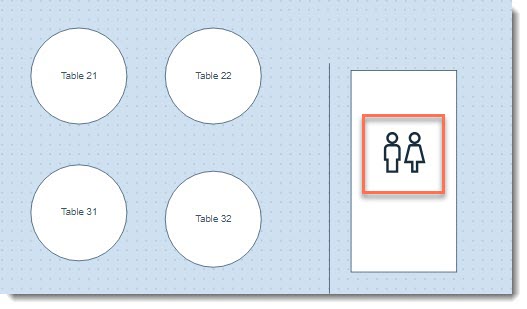
הוספת אייקונים
הוספת תמונה
טיפים:
- כדי למחוק אלמנט, הקליקו עליו כדי לבחור אותו והקישו על Delete במקלדת.
- כדי להעביר את התרשים כולו, הקליקו על אייקון ההזזה
 למעלה, ואז הקליקו וגררו את התרשים.
 - כדי להזיז אלמנט על התרשים, הקליקו כדי לבחור אותו ואז גררו אותו. כדי להזיז יותר מאלמנט אחד בו-זמנית, בחרו אותם וגררו אותם.
שימוש בתרשים המסעדה לצורך צירוף שולחנות
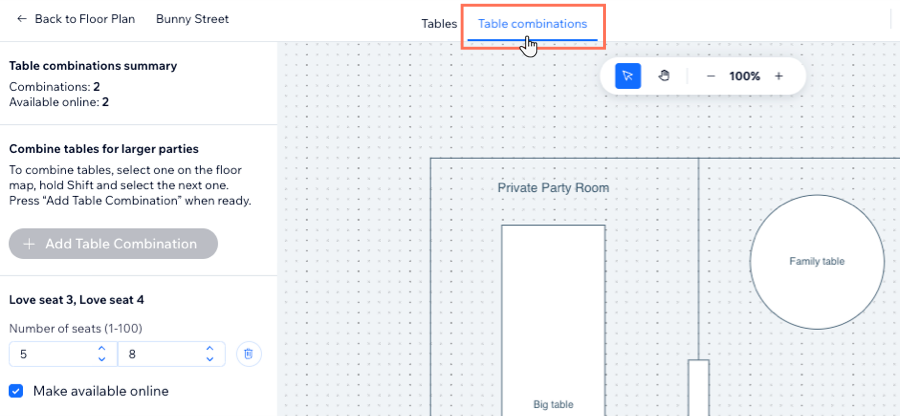
אפליקציית Wix Table Reservations מאפשרת לכם לצרף כמה שולחנות יחד, כדי שיהיה קל יותר לארח קבוצות גדולות יותר ולמקסם את מספר מקומות הישיבה במסעדה. אתם יכולים גם לבחור לגבי כל צירוף שולחנות אם הוא זמין בהזמנות אונליין או לא.
כדי לצרף שולחנות:
- היכנסו ל-Table Reservations בדאשבורד של האתר.
- הקליקו על Floor Plan View (תצוגת תרשים המסעדה).
- הקליקו על Edit layout (עריכת הפריסה).
- הקליקו למעלה על Table Combinations (צירופי שולחנות).
- בחרו שני שולחנות תוך כדי לחיצה על מקש Shift.
- הקליקו על + Add Table Combination (הוספת צירוף שולחנות) משמאל.
- (לא חובה) בחרו ב-Make available online (פתיחה להזמנות מקום אונליין).
- הקליקו על Save (שמירה).
שאלות נפוצות
השאלות הבאות עוסקות ביצירת תרשים למסעדה. הקליקו על כל שאלה לקריאת התשובה.
האם אפשר להוסיף הזמנת שולחן דרך תרשים המסעדה?
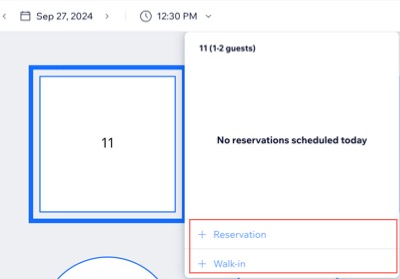
 (Manage).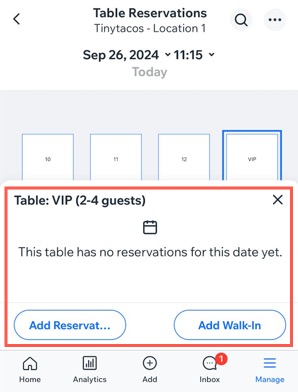
הוספתי שולחנות לתצוגת רשימת ההזמנות. איך אפשר לשנות אותן?
איך אפשר לשנות את צבע הרקע של תרשים המסעדה?
איך אפשר להגדיר שלא תהיה אפשרות להזמין שולחנות מסוימים אונליין?
 מימין למעלה.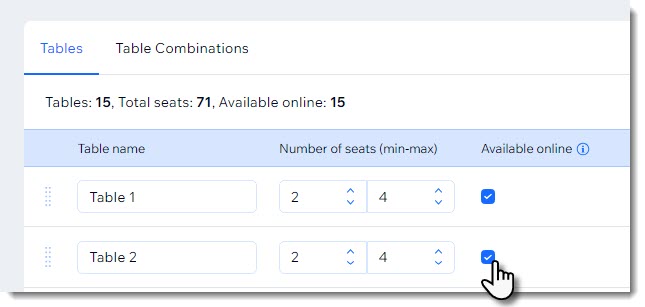
איך אפשר לראות הזמנות בתרשים?

 כדי לראות פרטים נוספים או לבצע שינויים בהזמנה קיימת.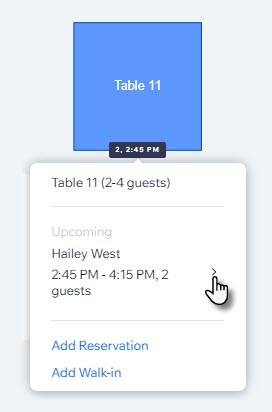
איך אפשר לבדוק כמה זמן כבר יושבים בשולחן מסוים?