header-logo
איך מתחיליםאיך להשתמש ב-Wix כדי לבנות את האתר והעסק שלכם, איך לתת טאץ' לאתר בעזרת טמפלייטים או לשכור את שירותיו של מומחה בתשלום שייצור או ישפר בשבילכם את הנוכחות שלכם בדיגיטל
יצירת האתראיך להשתמש ב-Wix Editor כדי לנהל את תוכן האתר שלכם, להגן על פרטיות הגולשים ולשפר את נגישות האתר
ניהול החשבון והחיובים (Billing)כאן תוכלו לבדוק את הגדרות החשבון שלכם, לנהל את המינויים ותוכניות הפרימיום ולהבין את החשבוניות שלכם.
אפליקציות המובייל של Wixעם אפליקציית המובייל של Wix אתם יכולים לנהל את העסק בצורה יעילה יותר, להיות בקשר הדוק עם הגולשים ולבנות קהילה.
חיבור דומייןאיך לרכוש, לחבר או להעביר דומיין ואיך לשמור על מבנה הנתונים של האתר
ניהול העסקחפשו את הכלים המתאימים לבנייה ופיתוח של העסק: קבלת תשלומים, דוחות אנליטיקס, תקשורת עם הגולשים ועוד.
קידום האתראיך לקדם את האתר שלכם במנועי החיפוש, לשלוח קמפיינים במיילים ולהפעיל מודעות בתשלום
Studio ותוכניות לפרטנרים ולארגוניםאיך לפתח ולהגדיל את העסק בעזרת חשבון Studio או חשבון הפרטנר שלכם
קבלת עזרהמידע שיעזור לכם לפתור בעיות ביצועים ובעיות טכניות באתרים ונעקב אחר הפיצ'רים הבאים שעומדים לצאת ב-Product Roadmap שלנו.
placeholder-preview-image
Wix Learnשיפור המיומנויות שלכם בעזרת קורסים ומדריכים מוכנים
Wix Blogטיפים ועצות בעיצוב אתרים, שיווק ועוד
SEO Learning Hubאיך להגדיל את התנועה האורגנית לאתר דרך מנועי החיפוש
Website developmentבניית אתר עם פלטפורמת ה-full-stack שלנו
לעבוד עם אנשי מקצועבמאגר שלנו תוכלו למצוא מומחי Wix בתשלום שיעזרו לכם להשיג את היעדים שלכם
placeholder-preview-image

Wix Restaurants: הדפסת הזמנות אונליין מהדאשבורד

חשוב לדעת:
העמוד הזה עוסק בגרסה החדשה של אפליקציית Restaurants Orders. 
אתם יכולים להדפיס הזמנות נוכחיות מהלשונית Online Orders (הזמנות אונליין), או להיכנס ולהדפיס הזמנות קודמות מהלשונית Orders (הזמנות). לנוחותכם, באפשרותכם להדפיס כמה ביחד או להגדיר הדפסה אוטומטית על ידי חיבור כתובת המייל של המדפסת.

הדפסה מהלשונית Online Orders (הזמנות אונליין)

יש לכם אפשרות להדפיס את ההזמנות למסעדה ישירות מהלשונית Online Orders (הזמנות אונליין) בדאשבורד של האתר. בשעות עומס זה עוזר לכם לשמור על הסדר ולקבל הזמנות מהר יותר. ניתן להדפיס במדפסת כרטיסים תרמית או במדפסת רגילה.

כדי להדפיס הזמנות מהלשונית Online Orders (הזמנות אונליין):

  1. עברו אל Online Orders" target="_blank") (new) בדאשבורד של האתר.
  2. בחרו את התצוגה: Calendar view (תצוגת יומן) או Status View (תצוגת סטטוס).
  3. הקליקו על ההזמנה הרלוונטית.
  4. הקליקו על אייקון הפעולות הנוספות .
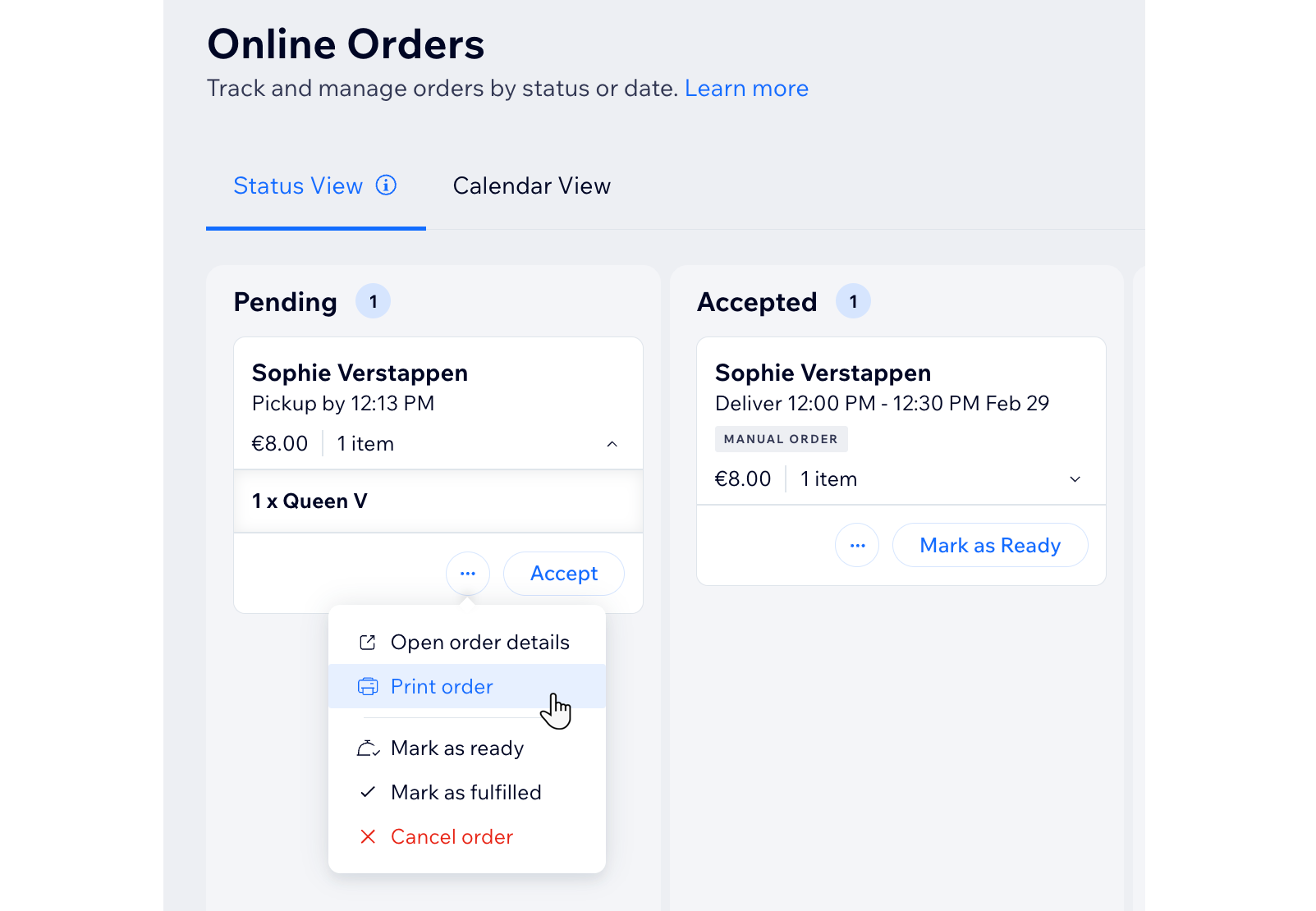
  5. בחרו איך תרצו להדפיס את ההזמנה:
    • Print thermal ticket (הדפסת כרטיס תרמי): הדפסת ההזמנה ממדפסת קבלות תרמית.
      1. בחרו פורמט של כרטיסים בהתאם לצרכים שלכם (למשל Detailed (מפורט) כולל מנות בהזמנה, הערות ללקוחות, פרטי משלוח מלא וסכומים כוללים).
      2. הקליקו על Continue (המשך).
      3. (לא חובה) הקליקו על More settings (הגדרות נוספות) כדי לשנות את השוליים ואפשרויות ההדפסה האחרות.
    • Print order (הדפסת ההזמנה): שלחו את ההזמנה למדפסת הרגילה שלכם.
צילום מסך של הלשונית Online Orders בדאשבורד של האתר, עם אפשרויות ההדפסה מסומנת.

הדפסה מהטאב Orders (הזמנות).

הפכו את ניהול ההזמנות לפשוט יותר על ידי הדפסתן ישירות מהטאב Orders (הזמנות) בדאשבורד של האתר. כשאתם מקבלים כמה הזמנות - פיצ׳ר זה משפר את היעילות, ומאפשר לכם להדפיס הזמנות בודדות או מרובות, מה שהופך את תהליך עבודה לנוח יותר.

כדי להדפיס הזמנות מהטאב Orders (רכישות):

  1. עברו ל-Orders (הזמנות) בדאשבורד של האתר.
  2. בחרו את ההזמנה הרלוונטית.
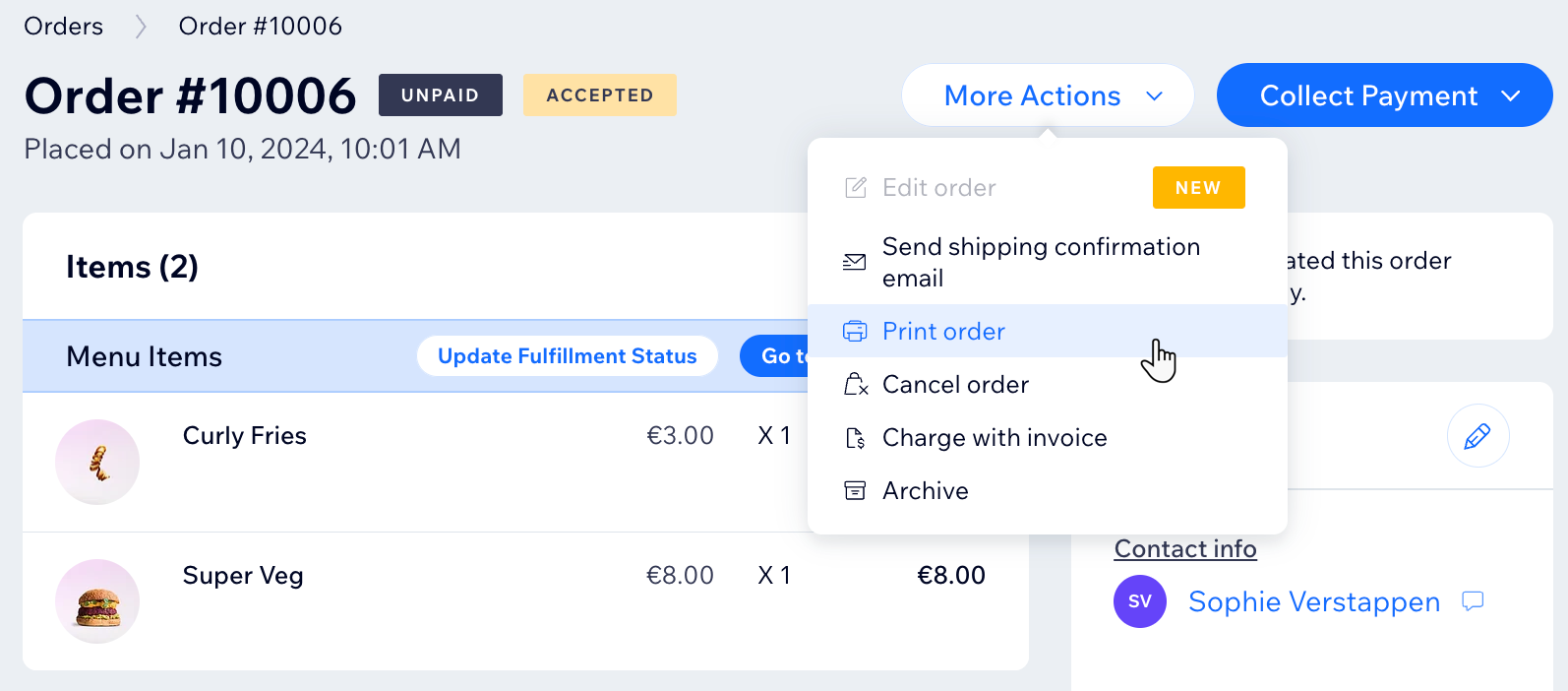
  3. הקליקו על More Actions (פעולות נוספות) מימין למעלה.
  4. הקליקו על Print order (הדפסת הזמנה).
טיפ:
אתם יכולים להדפיס כמה הזמנות בבת-אחת. סמנו את תיבת הסימון שליד ההזמנות הרלוונטיות והקליקו על אייקון המדפסת .
צילום מסך של הזמנה בדאשבורד של wix, תפריט הזמנת ההדפסה פתוח

הדפסה אוטומטית של הזמנות נכנסות

אתם יכולים להגדיר הזמנות להדפסה אוטומטיות במדפסות רשת או Wi-Fi שיש להן כתובת מייל משלהן. בכל פעם שמגיעה הזמנה חדשה, אוטומציה שולחת את פרטי ההזמנה למייל של המדפסת שלכם, שמדפיסה את ההזמנה על נייר A4.
טיפ:
אתם יכולים גם לשכפל אוטומציה קיימת, לערוך את פעולת המייל ולהכניס את כתובת המייל של המדפסת.

כדי להדפיס הזמנות מאוטומציות:

  1. עברו ל-Automations (הזמנות) בדאשבורד של האתר.
  2. הקליקו על הלשונית App automations (אוטומציות באפליקציות).
  3. הקליקו על אייקון הפעולות הנוספות ליד האוטומציה הרלוונטית.
  4. בחרו באפשרות Edit (עריכה).
  5. הקליקו על הפעולה Send an email (שליחת מייל) כדי לפתוח את החלונית.
  6. הקליקו על ‎+ Add Recipients (הוספת נמענים) תחת Set Recipients (הגדרת נמענים).
  7. הקליקו על Contacts (אנשי קשר).
  8. בחרו את המדפסת הרלוונטית ואז הקליקו על Add (הוספה).
    טיפ: בררו מול יצרן המדפסת או עיינו במדריך למשתמש או באפליקציה של המדפסת.
  9. הקליקו על Apply (אישור).
משתמשים באפליקציית Wix?
אפשר להדפיס הזמנות אונליין מאפליקציית Wix באופן ידני ואוטומטי במדפסת תרמית ובאופן ידני במדפסת A4.