


Wix Rentals: הוספה והגדרה של משאבים להשכרה
עם Wix Rentals, תוכלו לאפשר ללקוחות לשכור את המשאבים שלכם אונליין. אחרי שתוסיפו את האפליקציה ותיצרו את המשאבים שלכם, תוכלו לבנות את העמודים של המשאבים להשכרה ולבחור איך הם יופיעו באתר.
Wix Rentals זמינה רק באתרי Wix Harmony.
אתם יכולים ליצור עד 3 הזמנות בעצמכם בחינם. כדי לאפשר ללקוחות להזמין אונליין או ליצור עוד הזמנות בעצמכם, אתם צריכים תוכנית Premium של Business או Business Elite.
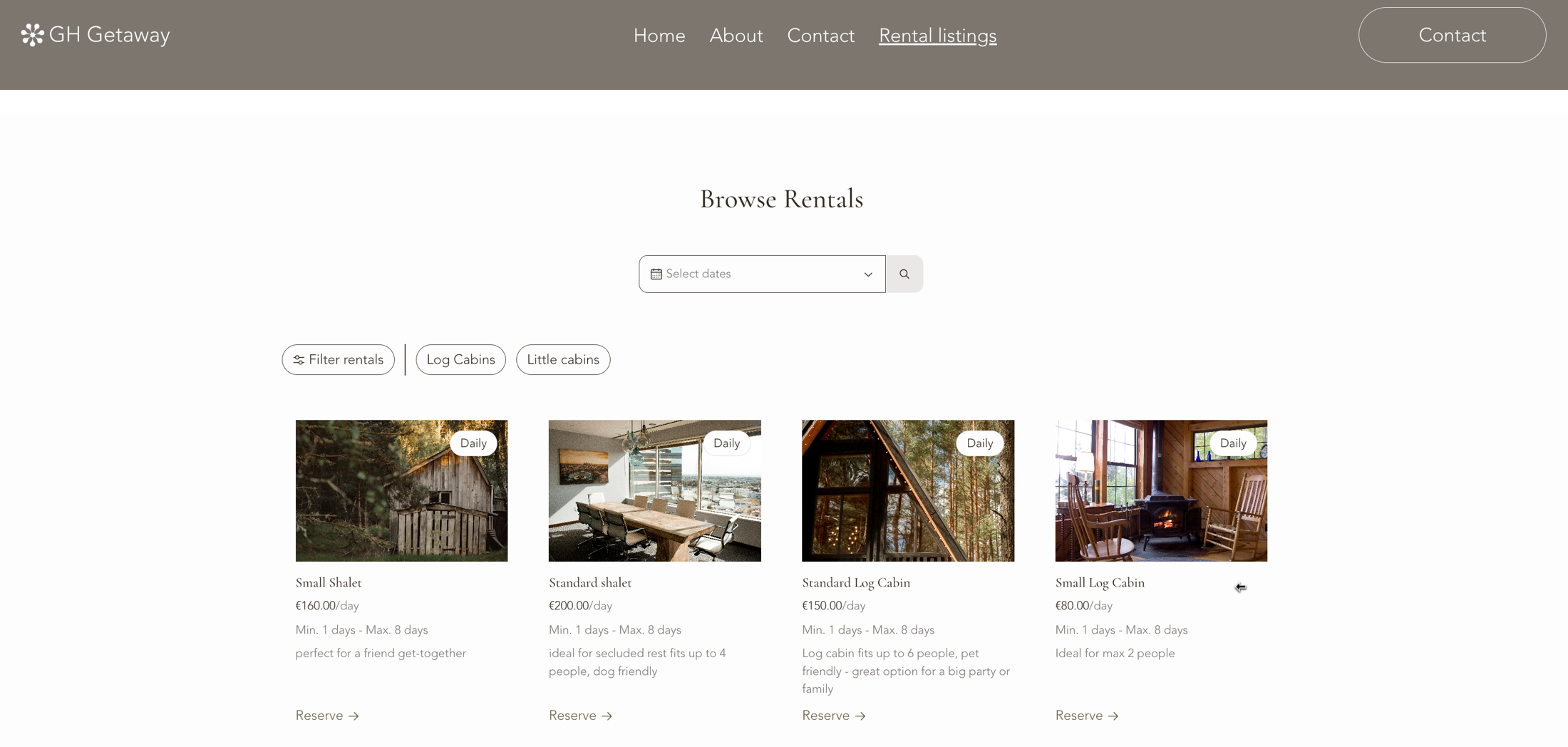
שלב 1 | הוספת Wix Rentals
כדי להוסיף את Wix Rentals:
הקליקו על + Add משמאל למעלה ב-editor.
בחרו באפשרות Elements (אלמנטים).
השתמשו בשורת החיפוש כדי למצוא את Wix Rentals.
הקליקו על Wix Rentals בתוצאות החיפוש.
(בחלון הקופץ) הקליקו על Add to Site (הוספה לאתר).
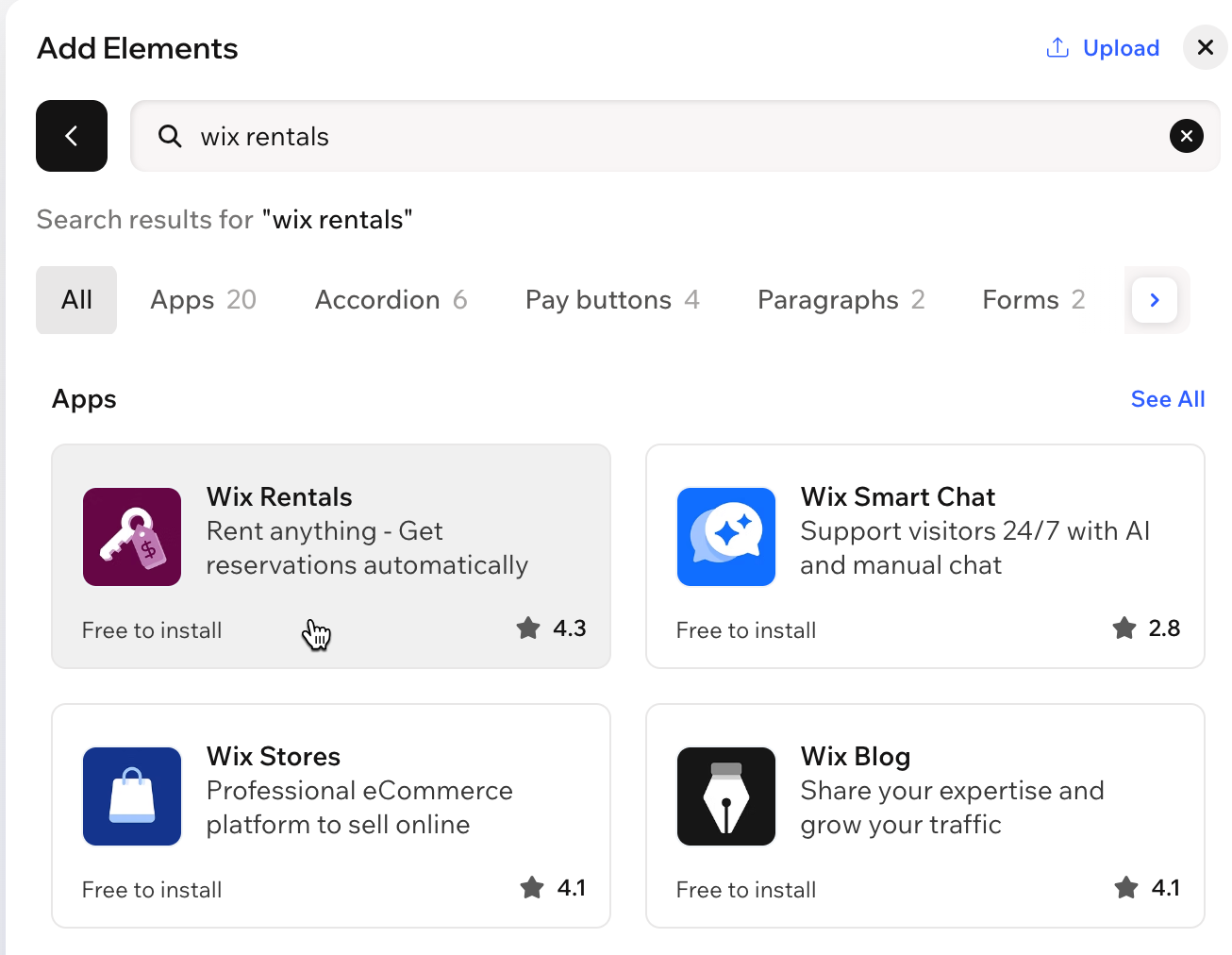
שלב 2 | עריכת רשימת המשאבים להשכרה שמופיעה באתר
לאחר הוספת Wix Rentals ייווצרו 2 עמודים באתר. העמוד Rental Listings מציג את המשאבים שאתם מציעים להשכרה, והעמוד Rental מציג את הפרטים של כל משאב ואת אפשרויות ההזמנה. אתם יכולים לערוך את רשימת המשאבים להשכרה שמופיעה בעמוד Rental Listings כדי לקבוע אילו משאבים יופיעו ואיך הגולשים יוכלו לחפש משאב ספציפי.
כדי לערוך את רשימת המשאבים להשכרה:
עברו לעמוד Rental listings (משאבים להשכרה) ב-editor.
הקליקו על הווידג'ט Rentals List (רשימת משאבים להשכרה).
הקליקו על Settings (הגדרות) בסרגל הפעולות.
תחת Rentals (משאבים להשכרה), הפעילו את סוגי המשאבים להשכרה שתרצו להציג:
Hourly rentals: כדי להציג משאבים להשכרה שהלקוחות יכולים להזמין לפי שעה.
Daily rentals: כדי להציג משאבים להשכרה שהלקוחות יכולים להזמין לפי יום.
תחת Main listings filter (המסנן המרכזי של רשימת המשאבים), הקליקו על התפריט הנפתח Filter by ובחרו איך הגולשים יוכלו לסנן את הרשימה:
Resource type (סוג משאב): מאפשר לגולשים לסנן לפי סוג המשאב להשכרה.
Location (מיקום): מאפשר לגולשים לסנן לפי מיקום.
תחת Search results (תוצאות חיפוש), הקליקו על התפריט הנפתח Rentals shown when filtering by date (משאבים להשכרה שמוצגים בעת סינון לפי תאריך) ובחרו מה החיפוש יחזיר:
Any availability within the date: כל משאב שזמין להשכרה בטווח התאריכים.
Exact match only: מציג רק משאבים שזמינים באופן מלא למשך כל טווח התאריכים.
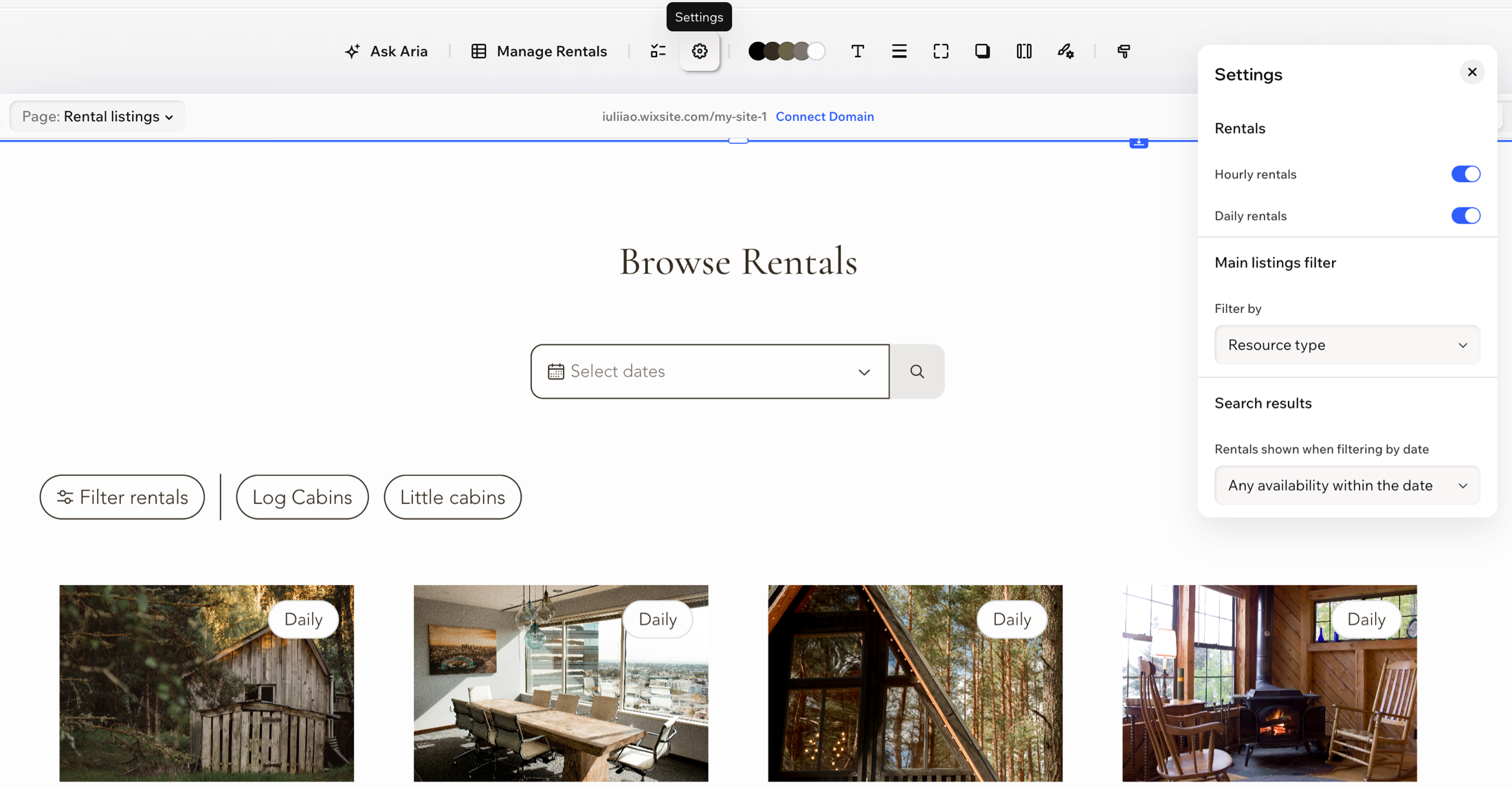
שלב 3 | הגדרת ברירת המחדל עבור שעות פעילות העסק
ברירת המחדל מגדירה את השעות שבהן העסק שלכם פעיל. אפשר להזמין משאבים עם שעות הפעילות הרגילות רק בשעות האלה. לקוחות יכולים לשכור משאבים עם זמינות 24/7 בכל שעות היום, כולל מחוץ לשעות הפעילות שלכם שמוגדרות כברירת המחדל.
כדי להגדיר את ברירת המחדל לשעות הפעילות:
היכנסו אל Rentals בדאשבורד של האתר.
הקליקו על Manage (ניהול) ובחרו באפשרות Default business hours (ברירת המחדל עבור שעות הפעילות).
סמנו את התיבה שליד כל יום שבו העסק שלכם פתוח, ואז הגדירו את שעות ההתחלה והסיום.
(לא חובה) כדי להוסיף יותר מטווח שעות אחד ביום, למשל, אם תרצו להשאיר זמן פנוי להפסקת צהריים, הקליקו על אייקון הוספת השעות
 ליד אותו יום והגדירו את השעות הנוספות.
הקליקו על Save (שמירה).
אם פיצלתם את שעות העבודה ביום מסוים (לדוגמה, כדי להשאיר זמן פנוי להפסקת הצהריים), זה ישפיע על ההזמנות היומיות במשאבים שהזמינות שלהם היא שעות פעילות המוגדרות כברירת מחדל. ההזמנה תופסת רק את טווח השעות הראשון ביום שבו המשאב זמין ומתייחסת אליו כיום שלם.
שלב 4 | הוספת המשאבים
משאב הוא הפריט הפיזי שאתם משכירים, למשל חדר, מגרש, סטודיו או ציוד. הגדרת המשאבים מונעת הזמנות כפולות (double-booking) באמצעות מעקב אחר ההזמנות. אתם יכולים גם לקבץ משאבים בקטגוריות כדי לשמור על פריטים דומים יחד – לדוגמה, הגדרת קטגוריה של חדרי ישיבות עם "חדר 1" ו"חדר 2". אחר כך, הקטגוריות ישמשו גם כמסנני ברירת המחדל באתר הפעיל.
כדי ליצור קטגוריית משאבים ולהוסיף משאבים:
היכנסו אל Rentals בדאשבורד של האתר.
הקליקו על Manage (ניהול) ובחרו באפשרות Resources (משאבים).
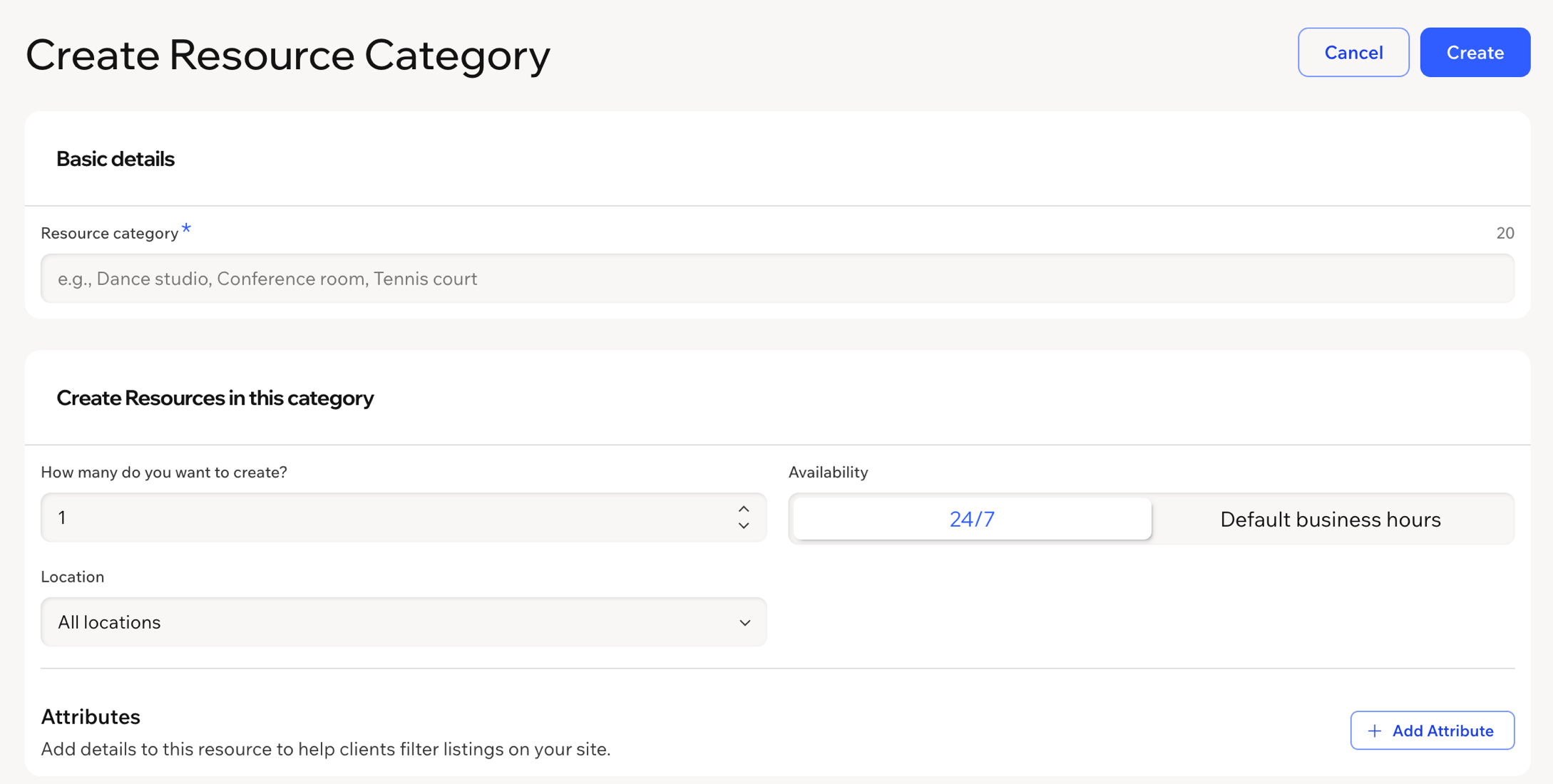
הקליקו על + Create Resource Category (יצירת קטגוריית משאבים).
הוסיפו שם לקטגוריית המשאבים (לדוגמה, "חדרי ישיבות").
תחת Create Resources in this category (יצירת משאבים בקטגוריה הזו), בחרו כמה משאבים ליצור.
בחרו את ה-Availability (זמינות):
24/7: אפשר להזמין משאבים בכל עת.
Default business hours (ברירת המחדל על שעות הפעילות): אפשר להזמין משאבים רק בשעות שהגדרתם (ראו שלב 3).
בחרו ב-Location (מיקום).
(לא חובה) הקליקו על + Add Attribute (הוספת מאפיין) כדי להוסיף פרטים כמו חניה, מיזוג או קיבולת. מאפיינים מופיעים כמסננים שהלקוחות יכולים להשתמש בהם באתר.
הקליקו על Create (יצירה).
כדי להוסיף משאב נוסף לקטגוריה שכבר יצרתם, הקליקו על Manage Category (ניהול קטגוריה) ליד הקטגוריה ובחרו באפשרות Add Resource (הוספת משאב).
משאבים חדשים מוגדרים לזמינות של 24/7 כברירת מחדל. אתם יכולים ליצור משאב גם בזמן שאתם בונים משאב להשכרה שלו. הקלידו שם חדש תחת Resource (משאב) בלשונית Listing details (פרטי משאב להשכרה) ובחרו באפשרות Add "[name]" to resources (הוספת "[שם המשאב]" למשאבים) (ראו שלב 5).
מיקום ברירת המחדל הוא All Locations (כל המיקומים). מומלץ ליצור מיקום ולשייך אותו למשאב שלכם.
שלב 5 | יצירת משאב להשכרה
כשהלקוחות מבקרים באתר, הם רואים את המשאב להשכרה ומזמינים אותו. אתם יכולים ליצור טיוטה של משאב להשכרה בעזרת AI או לבנות אחת מאפס.
כדי ליצור משאב להשכרה:
היכנסו אל Rentals בדאשבורד של האתר.
הקליקו על + Create Listing (יצירת משאב להשכרה).
בחרו איך להתחיל:
ליצור עם AI: תחת What do you want to list? (מה אתם רוצים להציע), תארו את המשאב שאתם מציעים, ואז הקליקו על Generate (יצירה). כשיוצרים תוכן באמצעות AI, עדיף לבדוק אותו לפני הפרסום.
לבנות את המשאב לבד: הקליקו על Start from Scratch (להתחיל מאפס).
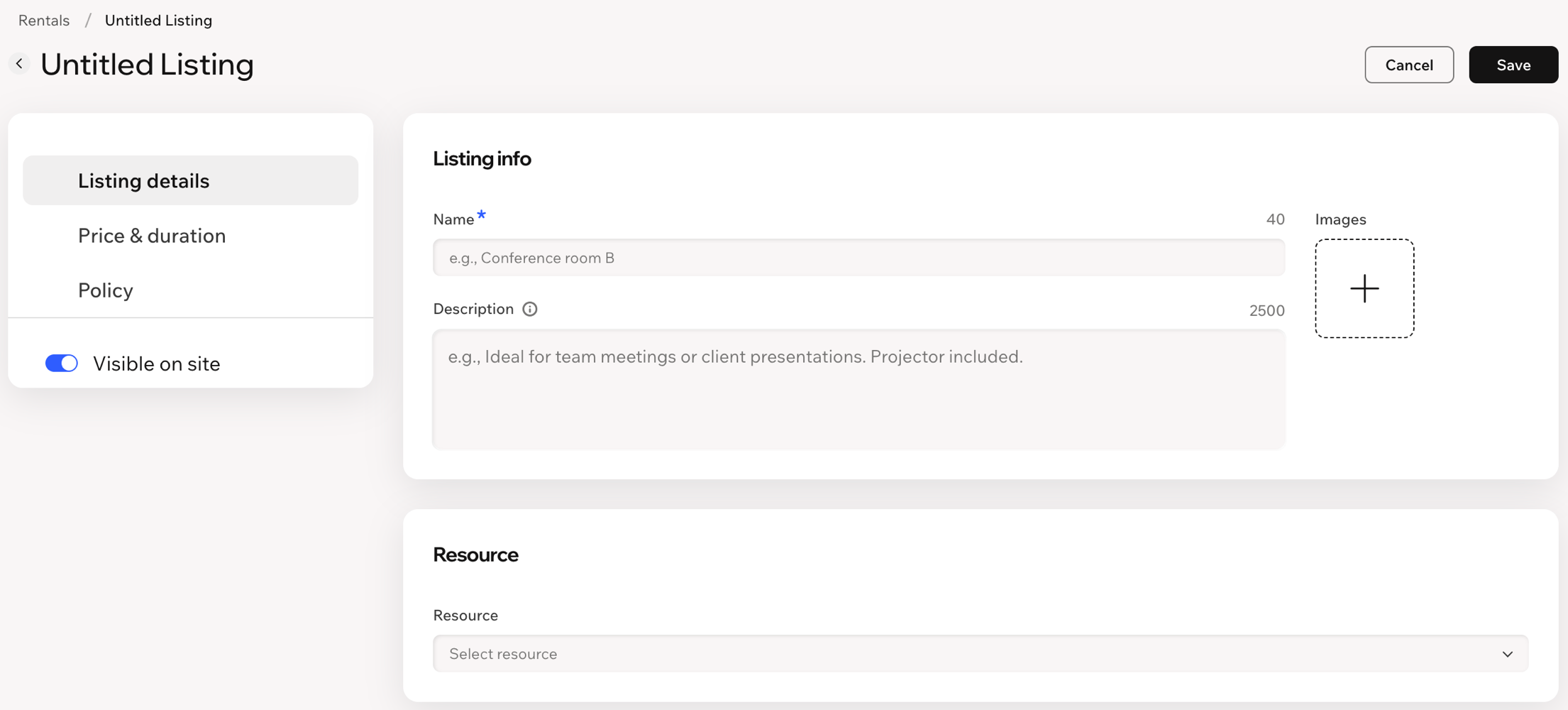
בלשונית Listing details (פרטי המשאב להשכרה):
הוסיפו את שם המשאב בשדה Name.
(לא חובה) הוסיפו Description (תיאור) והעלו Images (תמונות).
תחת Resource (משאב), בחרו משאב קיים. כדי ליצור משאב חדש, הקלידו את השם שלו ובחרו באפשרות Add "[name]" to resources (הוספת "[שם המשאב]" למשאבים).
(משאב חדש בלבד) הגדירו את ה-Location (מיקום), Resource category (קטגוריית המשאבים) וה-Availability (זמינות) – 24/7 או Default business hours (שעות הפעילות שמוגדרות כברירת מחדל). כדי להוסיף פרטים שהלקוחות יוכלו לסנן לפיהם, הקליקו על Add Attributes (הוספת מאפיינים).
בלשונית Price & duration (מחיר ומשך זמן):
הוסיפו את המחיר בשדה Price.
הגדירו אפשרות עבור Charge per (לחייב לפי): Hour להשכרה לפי שעה או Day להשכרה יומית.
הגדירו ערכים עבור Minimum duration (משך זמן מינימלי) ו-Maximum duration (משך זמן מקסימלי).
(לא חובה) בחרו באפשרות Buffer time כדי להוסיף זמן הפסקה בין הזמנות.
תחת Charging preferences (העדפות תשלום), בחרו איך הלקוחות ישלמו:
Collect full amount online: הלקוחות ישלמו את מלוא הסכום במעמד התשלום אונליין.
Entire amount in person: הלקוחות ישלמו את מלוא הסכום כשיגיעו למיקום המשאב.
Entire amount either online or in person: הלקוחות יכולים לבחור אם לשלם את מלוא הסכום אונליין או כשיגיעו למיקום.
בלשונית Policy, ההגדרות הבאות הן אופציונליות:
הוסיפו Policy description (תיאור מדיניות) כדי להציג את התנאים שלכם ללקוחות.
בחרו באפשרות Allow clients to cancel their own reservations (לקוחות יכולים לבטל את ההזמנות שלהם בעצמם) והגדירו מתי הם יכולים לבטל.
בחרו באפשרות Limit how early clients can reserve (הגדרת מגבלה מקסימלית להזמנות מראש) כדי להגדיר כמה זמן מראש הלקוחות יוכלו לבצע הזמנה.
בחרו באפשרות Limit how late clients can reserve (הגדרת מגבלה מינימלית להזמנות מראש) כדי למנוע הזמנות של הרגע האחרון.
תחת Reservation requests (בקשות הזמנות), בחרו איך יאושרו הזמנות:
Automatically accept all reservations when available: כל ההזמנות יאושרו מיד כשלקוחות משריינים משבצת זמן פנויה.
Manually approve or decline reservation requests (אישור או דחייה ידניים): כל הזמנה נשארת בהמתנה עד שתאשרו או תדחו אותה. הפעילו את המתג Multiple clients can request the same slot time (לקוחות מרובים יכולים לבקש את אותה משבצת זמן) כדי שיותר מלקוח אחד יבצע את אותה הזמנה, ותוכלו לבחור מי יקבל את המקום.
הערה: תשלומים אונליין לא זמינים עבור הזמנות שאושרו ידנית.
ודאו שהמתג Visible on site (גלוי באתר) מופעל ואז הקליקו על Save (שמירה).
שלב 6 | הוספת מאפיינים שהלקוחות יוכלו לסנן לפיהם
מאפיינים הם פרטים לגבי משאב, למשל תפוסה בחדר, מיזוג בסטודיו או אביזרים נלווים. הם מופיעים בעמוד המשאב להשכרה כדי לתאר את המשאב שלכם, וכשהם גלויים באתר, הלקוחות יכולים להשתמש בהם כמסננים. אתם יכולים להגדיר את כל המאפיינים באתר ולקשר אותם למשאבים לפי הצורך.
כדי ליצור מאפיין:
היכנסו אל Rentals בדאשבורד של האתר.
הקליקו על Manage (ניהול) ובחרו באפשרות Resources (משאבים).
הקליקו על Manage Attributes (ניהול מאפיינים).
הקליקו על + Create New Attribute (יצירת מאפיין חדש).
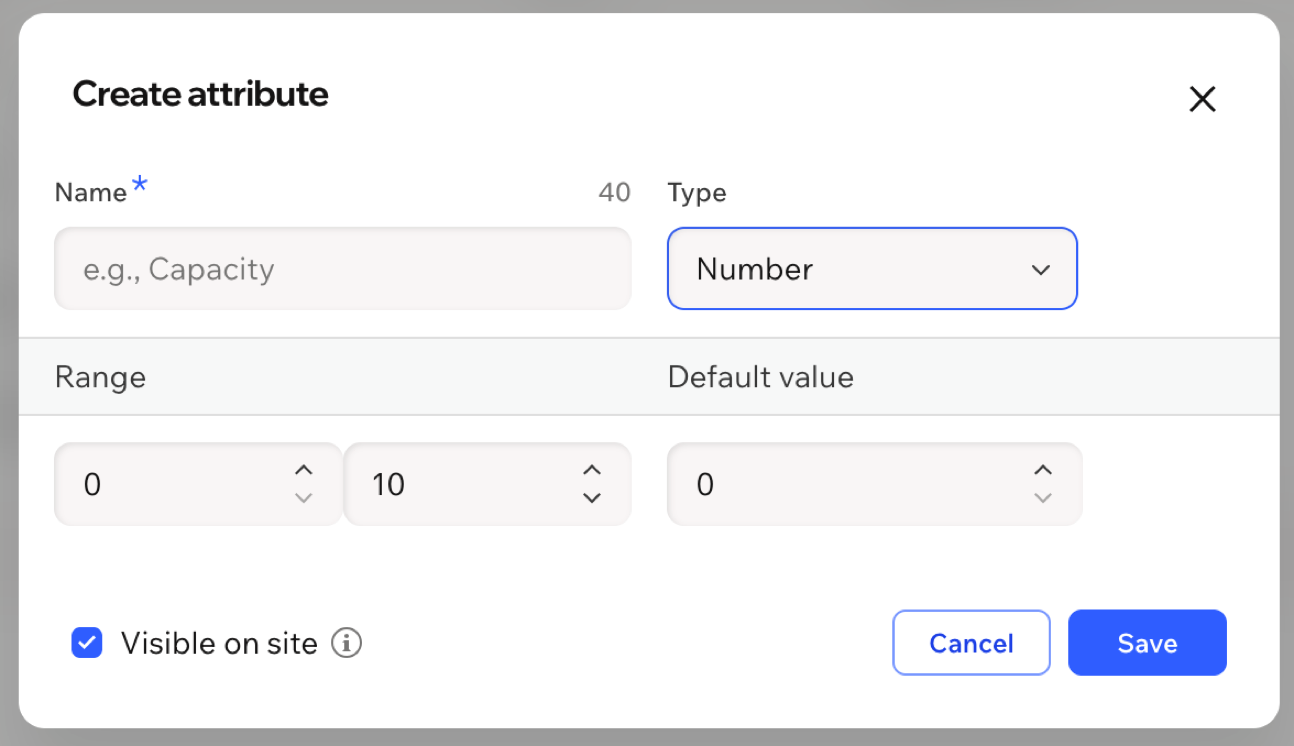
תנו Name (שם) למאפיין.
הקליקו על התפריט הנפתח Type (סוג) ובחרו אפשרות:
Number: ערך מספרי עם טווח, למשל קיבולת בין 0 ל-10.
Options (אפשרויות): רשימת ערכים שמהם הלקוחות בוחרים.
Yes / No: ערך פשוט של כן או לא, לדוגמה, אם בחדר יש לוח מחיק.
הגדירו Default value (ערך ברירת מחדל) למאפיין.
סמנו את התיבה Visible on site כדי שהלקוחות יוכלו לסנן לפי המאפיין הזה, ואז הקליקו על Save (שמירה).
הקליקו על Done (סיום).
שימו לב: אפשר להוסיף מאפיין למשאב בודד גם דרך ההגדרות שלו כשאתם יוצרים או עורכים אותו (ראו שלב 4).
שלב 7 | יצירת הזמנה עבור הלקוחות
אתם יכולים ליצור הזמנה ללקוחות בעצמכם, למשל כשהם מתקשרים או שולחים מייל כדי להזמין.
כדי ליצור הזמנה:
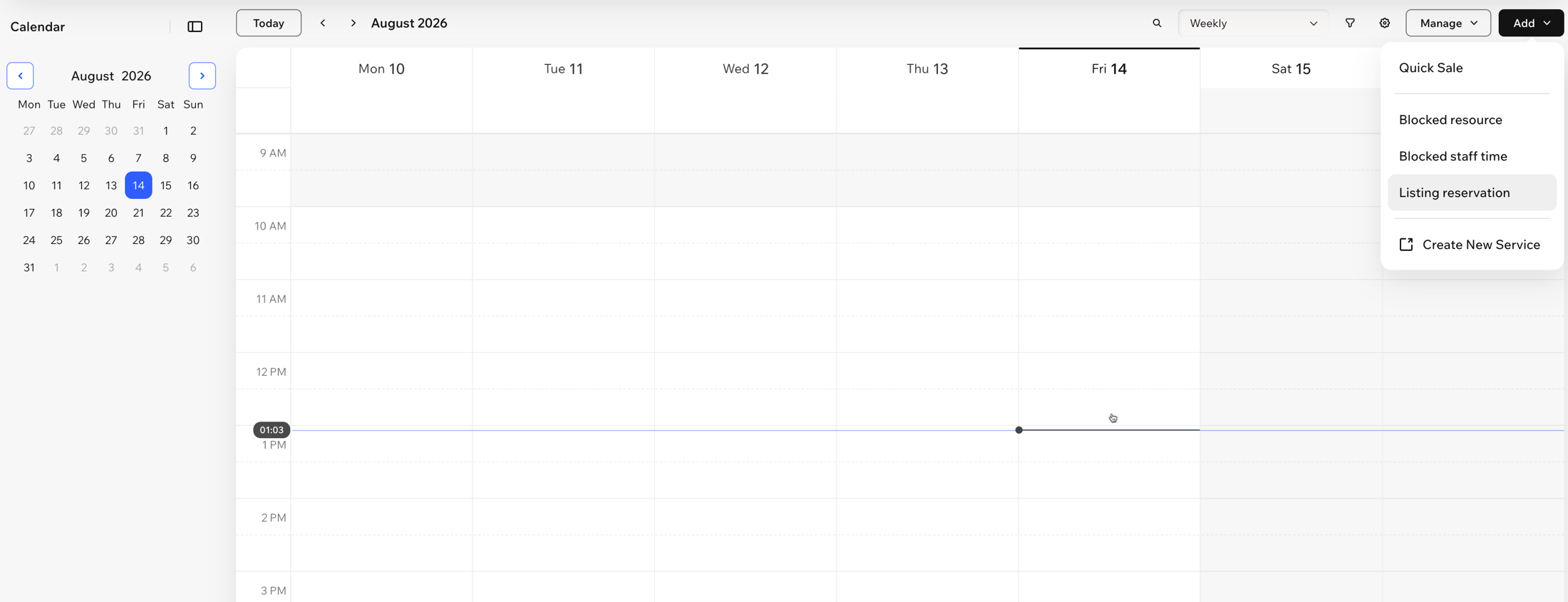
היכנסו ל-Booking Calendar בדאשבורד.
הקליקו על Add (הוספה) מימין למעלה ובחרו באפשרות Listing reservation (הזמנות משאב להשכרה).
בחרו איש קשר או הקליקו על Add New Client (הוספת לקוח חדש) כדי ליצור איש קשר חדש.
בחרו את המשאב להשכרה שאתם רוצים להזמין.
בחרו את התאריך ואז הגדירו Start time (שעת התחלה) ו-Duration(משך הזמן).
בחרו איך לסיים:
Reserve: הזמינו את המשאב להשכרה בלי לגבות תשלום עכשיו.
Reserve & Checkout: הזמנת המשאב להשכרה וגביית התשלום.
כברירת מחדל, Wix שולחת ללקוח מייל כדי לאשר את ההזמנה. כדי לערוך את המייל הזה ואת ההודעות האחרות שאתם שולחים לגבי הזמנות, עברו אל Rental Listings (משאבים להשכרה) בדאשבורד, הקליקו על Manage (ניהול) ובחרו באפשרות Notifications (התראות).
שאלות נפוצות
הקליקו על השאלות למטה כדי לקרוא את התשובות בנושא Wix Rentals.