


Wix Pro Gallery: עריכת תיבות הטקסט של הגלריה
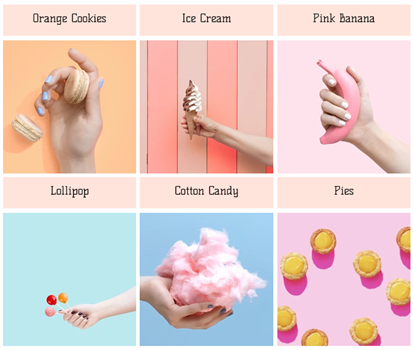
כשבוחרים להציג את המידע על הפריטים בגלריה (טקסט ו/או תיאור) מעל או מתחת לכל פריט, יש סגנונות שונים שאפשר לבחור לתיבת הטקסט. אפשר לשנות את צבע הרקע והגובה של תיבת הטקסט, את המרווח בין התמונה לטקסט ועוד.
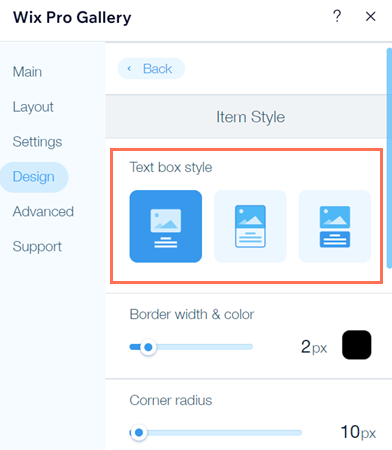
בחירת סגנון תיבת טקסט
בחרו מתוך שלושה סגנונות אפשריים לתיבת טקסט כדי להציג את טקסט הגלריה בלשונית Item Style (סגנון פריט) בחלונית הגדרות העיצוב.
Studio Editor
Wix Editor
- היכנסו ל-editor.
- הקליקו על אלמנט ה-Pro Gallery בעמוד.
- הקליקו על Settings (הגדרות).
- הקליקו על הלשונית Design (עיצוב) .
- הקליקו על Item Style (סגנון פריט).
- בחרו סגנון משלושת סגנונות תיבת הטקסט:
- No background: לתיבת הטקסט אין רקע.
- Background attached: לתיבת הטקסט יש רקע צבעוני והיא צמודה לתמונה. תיבת הטקסט צמודה לחלק העליון של התמונה אם בחרתם להציג את המידע למעלה, וצמודה לתחתית התמונה אם בחרתם להציג את המידע למטה.
- Background detached: לתיבת הטקסט יש רקע צבעוני, אבל היא לא מחוברת לתמונה. יש רווח קטן בין התמונה לתיבת הטקסט.
עריכת העיצוב של תיבת הטקסט
שנו את הצבע, הגובה וכו' של תיבת הטקסט ואת הטקסט שבתוכה כך שיתאים לשאר חלקי האתר. אתם יכולים לעשות את זה מהלשונית Texts (טקסטים) בחלונית הגדרות העיצוב.
Studio Editor
Wix Editor
- היכנסו ל-editor.
- הקליקו על אלמנט ה-Pro Gallery בעמוד.
- הקליקו על Settings (הגדרות).
- הקליקו על הלשונית Design (עיצוב).
- הקליקו על Texts (טקסטים).
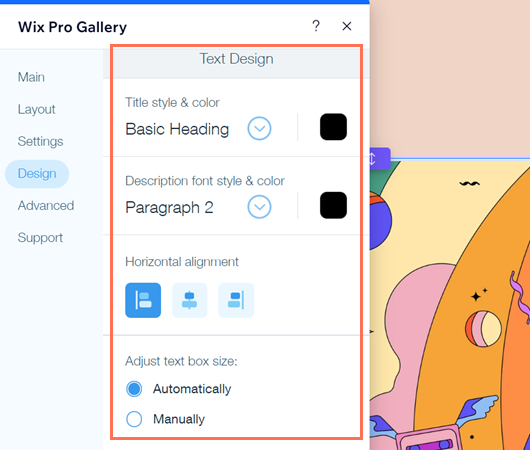
- שנו את הטקסט ואת תיבת הטקסט בעזרת האפשרויות הבאות תחת החלק Text Design (עיצוב טקסט):
- Title style and color: בחרו את הפונט והצבע של טקסט הכותרת.
- Description font style and color: בחרו את הפונט והצבע של טקסט התיאור.
- Horizontal alignment: בחרו ליישר את הטקסט האופקי לשמאל, למרכז או לימין.
- Fill color & opacity (צבע ושקיפות המילוי): הקליקו על תיבת הצבעים ובחרו את צבע הרקע של תיבת הטקסט. גררו את הסליידר כדי לשנות את רמת השקיפות של צבע הרקע.
שימו לב: אם בחרתם בסגנון תיבת הטקסט No background (ללא רקע), האפשרות הזו לא תהיה זמינה. - Adjust text box height: גובה תיבת הטקסט תלוי בגודל הפונט של הכותרת והתיאור. בחרו את תיבת הסימון הרלוונטית כדי לבחור לשנות את תיבת הטקסט באופן אוטומטי או ידני.
- Automatically: גובה תיבת הטקסט נקבע אוטומטית על סמך גודל הפונט של הטקסט.
- Manually: גררו את הסליידר כדי לשנות את גובה תיבת הטקסט.
טיפ: אם אתם משתמשים בתיאורים ארוכים לתמונות, הקטינו את הפונט או שנו ידנית את גובה תיבת הטקסט.
- Space between image and text: גררו את פס ההזזה כדי לשנות את גודל הרווח בין התמונה לתיבת הטקסט (מ-0 ל-100 פיקסלים).
- Text vertical padding: גררו את פס ההזזה כדי לשנות את גודל המרווח בין הטקסט האנכי לבין המסגרת.
- Text horizontal padding: גררו את פס ההזזה כדי כדי לשנות את גודל המרווח בין הטקסט האופקי לבין המסגרת.
- Space between title and description: גררו את פס ההזזה כדי לשנות את גודל הרווח בין הכותרת לתיאור (מ-0 ל-50 פיקסלים).
שאלות נפוצות
הקליקו על השאלות למטה לפרטים נוספים על עריכת תיבות הטקסט.
באילו פריסות יש תיבות טקסט?
האם אפשר להמשיך לערוך את תיבת הטקסט?

האם אפשר להוסיף תיבת טקסט מתכווצת (Collapsible) לגלריה?