


Wix Pro Gallery: התאמה אישית של תיבות הטקסט של הגלריה שלכם
5 דקות
כשאתם בוחרים להציג את פרטי הפריטים (טקסט ו/או תיאור) של הגלריה שלכם מעל או מתחת לפריט עצמו, אתם יכולים לבחור מתוך סגנונות תיבות טקסט שונים. אתם יכולים להתאים אישית את צבע הרקע של תיבת הטקסט, הגובה, המרווח בין התמונה לטקסט ועוד.
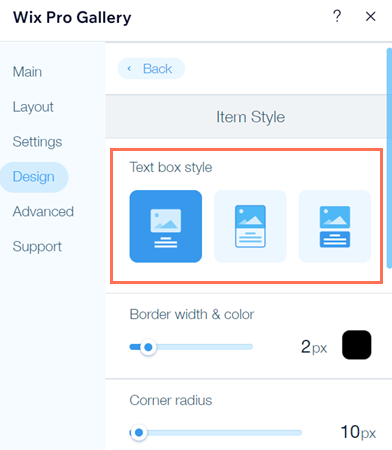
בחירת סגנון תיבת טקסט
בחרו מתוך שלושה סגנונות תיבות טקסט כדי להציג את טקסט הגלריה שלכם בלשונית Item Style של חלונית הגדרות Design.
Studio Editor
Wix Editor
- היכנסו אל ה-editor שלכם
- הקליקו על אלמנט ה-Pro Gallery בעמוד שלכם.
- הקליקו על Settings.
- הקליקו על לשונית Design .
- הקליקו על Item Style.
- בחרו סגנון מתוך שלושת סגנונות תיבות הטקסט:
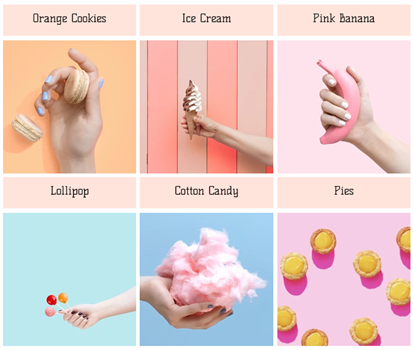
- ללא רקע: לתיבת הטקסט אין רקע.
- רקע מצורף: לתיבת הטקסט יש רקע צבעוני והיא מצורפת לתמונה. התמונה מצורפת לחלק העליון של התמונה אם בחרתם להציג את המידע למעלה, והיא מצורפת לחלק התחתון של התמונה אם בחרתם להציג את המידע למטה.
- רקע לא מצורף: לתיבת הטקסט יש רקע צבעוני, אך היא לא מצורפת לתמונה. קיים מרווח קטן בין התמונה לתיבת הטקסט.
התאמה אישית של עיצוב תיבת הטקסט שלכם
אתם יכולים להתאים אישית את הצבע, הגובה ועוד של תיבת הטקסט שלכם, כמו גם את הטקסט שבתוכה, כך שיתאים לשאר האתר שלכם. אתם יכולים לעשות זאת מהלשונית Texts בחלונית הגדרות Design.
Studio Editor
Wix Editor
- היכנסו אל ה-editor שלכם
- הקליקו על אלמנט ה-Pro Gallery בעמוד שלכם.
- הקליקו על Settings.
- הקליקו על לשונית Design .
- הקליקו על Texts.
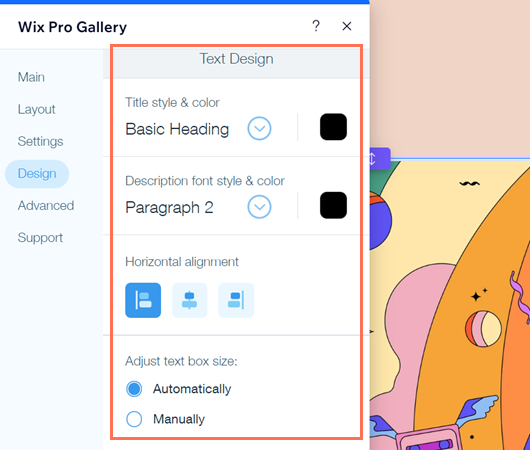
- התאימו אישית את הטקסט ותיבת הטקסט שלכם באמצעות האפשרויות הבאות תחת ה- Text Design אזור:
- סגנון וצבע לכותרת: בחרו את הפונט והצבע של טקסט הכותרת.
- סגנון וצבע לפונט התיאור: בחרו את הפונט והצבע של טקסט התיאור.
- יישור אופקי: בחרו ליישר את הטקסט האופקי לשמאל, למרכז או לימין.
- צבע מילוי ואטימות: הקליקו על תיבת הצבע ובחרו את צבע הרקע של תיבת הטקסט. גררו את הסליידר כדי לערוך את השקיפות של צבע הרקע.
שימו לב: אם תבחרו בסגנון תיבת הטקסט ללא רקע, אפשרות זו לא תהיה זמינה. - התאימו את גובה תיבת הטקסט: הגובה של תיבת הטקסט תלוי בגודל הפונט של הכותרת והתיאור.בחרו את תיבת הסימון הרלוונטית כדי לבחור לערוך את תיבת הטקסט באופן אוטומטי או ידני.
- אוטומטית: גובה תיבת הטקסט נקבע אוטומטית בהתאם לגודל הפונט של הטקסט.
- באופן ידני: גררו את ה־סליידר כדי לערוך את הגובה של תיבת הטקסט.
טיפ: הקטינו את ה־פונט או ערכו באופן ידני את הגובה של תיבת הטקסט אם אתם משתמשים בתיאורים ארוכים לתמונות שלכם.
- מרווח בין התמונה לטקסט: גררו את ה־סליידר כדי לשנות את כמות הריווח בין התמונה לתיבת הטקסט (מ־0 עד 100 פיקסלים).
- ריווח אנכי של הטקסט: גררו את ה־סליידר כדי לשנות את כמות הריווח בין הטקסט האנכי למסגרת.
- ריווח אופקי של הטקסט: גררו את ה־סליידר כדי לשנות את כמות הריווח בין הטקסט האופקי למסגרת.
- מרווח בין כותרת לתיאור: גררו את ה־סליידר כדי לשנות את כמות הריווח בין הכותרת לתיאור (מ־0 עד 50 פיקסלים).
שאלות נפוצות
הקליקו על השאלות למטה כדי לקרוא את התשובות בנושא התאמה אישית של תיבות טקסט:
באילו פריסות זמינות תיבות טקסט?
האם אני יכול להתאים אישית את תיבת הטקסט שלי עוד יותר?

האם אני יכול להוסיף תיבת טקסט מתכווצת (Collapsible) לגלריה שלי?