


Wix Portfolio: ניהול הפרויקטים שלכם באפליקציית Wix
4 דקות
אפליקציית Wix מאפשרת לכם ליצור, לנהל ולהגדיל את תיק העבודות מכל מקום. מהאפליקציה, אתם יכולים להעלות ולנהל את המדיה שלכם, לשנות את תמונת הנושא של פרויקטים ולערוך את שמות הפרויקטים. אתם יכולים גם ליצור פרויקטים חדשים.
עריכת פרטי הפרויקט
ניתן לעדכן את פרטי הפרויקט מתוך אפליקציית Wix: לערוך את הכותרות והתיאורים של פרויקטים ואת המידע הבסיסי על הפרויקטים כמו סוג הפרויקט, תאריך ביצוע הפרויקט, המיקום, התקציב או כל דבר אחר שחשוב.
כדי לערוך את פרטי הפרויקט באפליקציית Wix:
- עברו לאתר שלכם באפליקציית Wix.
- לחצו למטה על ניהול
 (Manage).
 - לחצו על תיק עבודות (Portfolio).
- לחצו על סמל הפעולות הנוספות
 ליד הפרויקט הרלוונטי.
 - לחצו על עריכה (Edit).
- לחצו על סמל העריכה
 כדי לעדכן את תמונת הנושא של הפרויקט. בחרו מדיה ממנהל המדיה, My Boards, העלו מהמכשיר או השתמשו בתמונה חינמית מ-Free by Wix.
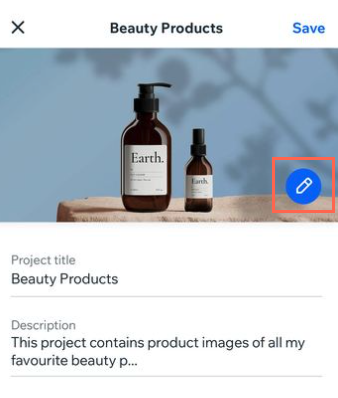
- ערכו את כותרת הפרויקט.
- ערכו את תיאור הפרויקט.
- ערכו את הפרטים הבסיסיים של הפרויקט, כמו סוג ותאריך הפרויקט.
- לחצו על הוספה לקולקציה (Add to Collection) כדי למיין את הפרויקט לקולקציה.
- לחצו על שמירה (Save) משמאל למעלה.
הוספת מדיה לפרויקט
אתם יכולים להוסיף מדיה לפרויקטים שלכם ישירות מהמכשיר הנייד – למשל תמונה שצילמתם או תוכן קיים מ-Media Manager.
כדי להוסיף מדיה לפרויקט באפליקציה:
- עברו לאתר שלכם באפליקציית Wix.
- לחצו למטה על ניהול (Manage).
- לחצו על תיק עבודות (Portfolio).
- לחצו על סמל הפעולות הנוספות ליד הפרויקט הרלוונטי.
- לחצו על עריכה (Edit).
- לחצו על תמונה כלשהי תחת כל המדיה של הפרויקט (Project media).
- לחצו על הוספת מדיה (Add Media).
- בחרו מדיה ממנהל המדיה, My Boards, העלו מהמכשיר או השתמשו בתמונה חינמית מ-Free by Wix.
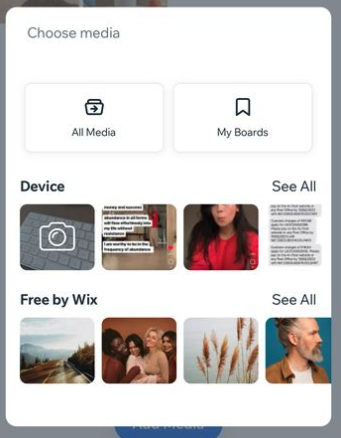
- לחצו על הבא (Next).
שכפול פרויקט
אתם יכולים לשכפל פרויקטים קיימים ישירות מהמכשיר הנייד שלכם, ואז לערוך את העותק או להוסיף לו מדיה.
כדי לשכפל פרויקט באפליקציית Wix:
- עברו לאתר שלכם באפליקציית Wix.
- לחצו למטה על ניהול (Manage).
- לחצו על תיק עבודות (Portfolio).
- לחצו על סמל הפעולות הנוספות ליד הפרויקט הרלוונטי.
- לחצו על שכפול כדי ליצור עותק של הפרויקט הרלוונטי.
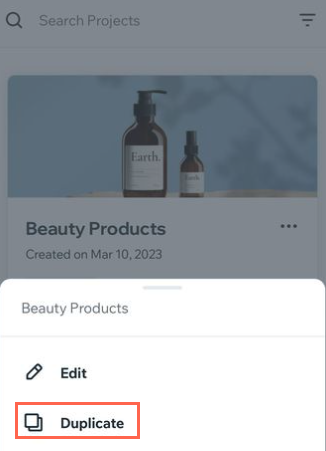
- לחצו על שמירה (Save) משמאל למעלה.
יצירת פרויקט
אפליקציית Wix מאפשרת לכם ליצור פרויקט חדש גם מכל מקום. אחרי יצירת הפרויקט החדש, אתם יכולים להמשיך לערוך את פרטי הפרויקט ולהעלות אליו מדיה.
כדי ליצור פרויקט באפליקציית Wix:
- עברו לאתר שלכם באפליקציית Wix.
- לחצו למטה על ניהול (Manage).
- לחצו על תיק עבודות (Portfolio).
- לחצו למטה על + יצירת פרויקט (Create Project).
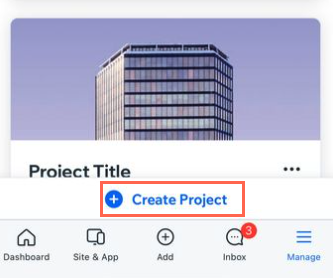
- הכניסו את פרטי הפרויקט והוסיפו מדיה.
- לחצו על שמירה (Save) משמאל למעלה.