header-logo
איך מתחיליםאיך לבנות את האתר והעסק שלכם עם Wix
יצירת האתרעיצוב וניהול האתר בעזרת הפיצ'רים האינטואיטיביים של Wix
ניהול החשבון והחיובים (Billing)ניהול המנויים, התוכניות והחשבוניות
אפליקציות המובייל של Wixניהול העסק והלקוחות ישירות מהנייד
חיבור דומייןאיך קונים דומיין ומחברים או מעבירים אותו לאתר
ניהול העסקכלים לפיתוח העסק והנוכחות שלכם אונליין
קידום האתרכלי שיווק ו-SEO להגדלת החשיפה של העסק
Studio ותוכניות לפרטנרים ולארגוניםפיצ'רים מתקדמים לייעול העבודה שלכם
קבלת עזרהפתרונות לבעיות, עדכונים על תקלות ויצירת קשר עם Wix
placeholder-preview-image
Wix Learnשיפור המיומנויות שלכם בעזרת קורסים ומדריכים מוכנים
Wix Blogטיפים ועצות בעיצוב אתרים, שיווק ועוד
SEO Learning Hubאיך להגדיל את התנועה האורגנית לאתר דרך מנועי החיפוש
Website developmentבניית אתר עם פלטפורמת ה-full-stack שלנו
לעבוד עם אנשי מקצועבמאגר שלנו תוכלו למצוא מומחי Wix בתשלום שיעזרו לכם להשיג את היעדים שלכם
placeholder-preview-image

Wix Online Programs: ייבוא שלב מתוכנית קיימת

1 דקות
כדי לחסוך זמן ביצירת תוכנית חדשה, אתם יכולים לייבא אליה שלבים מתוכנית קיימת. כך תוכלו לשמור את ההגדרות של השלבים המיובאים ולערוך אותן לפי הצורך.

כדי לייבא שלב:

  1. היכנסו ל-Online Programs בדאשבורד של האתר.
  2. הקליקו על התוכנית הרלוונטית שאליה אתם רוצים לייבא את השלבים.
  3. גללו למטה לקטע Content / Schedule (תוכן / לוח זמנים) והקליקו על ‎+ Add (הוספה).
  4. הקליקו על Import Step (ייבוא שלב).
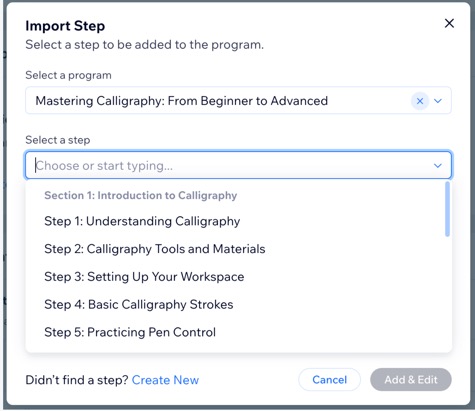
  5. הקליקו על התפריט הנפתח Select a program ובחרו את התוכנית שממנה אתם רוצים לייבא את השלבים.
  6. הקליקו על התפריט הנפתח Select a step ובחרו את השלב שאתם רוצים לייבא.
  7. הקליקו על Add & Edit (הוספה ועריכה).
    טיפ: אתם יכולים גם להקליק על Create New כדי ליצור שלב חדש מאפס.
  8. (לא חובה) ערכו את תוכן השלב המיובא כך שיתאים לצרכים שלכם.
  9. הקליקו על Save (שמירה).
צילום מסך של ייבוא שלב מתוכנית אחרת
טיפ:
אתם יכולים לייבא Quiz – בוחן או שאלון כשלב נפרד. אי אפשר לייבא שאלות ספציפיות, אלא רק את הבוחן או השאלון במלואם.