


Wix Online Programs: שליחת חשבונית אוטומטית למי שרוכש תוכנית
2 דקות
יש לכם אפשרות לשלוח חשבונית באופן אוטומטי בכל פעם שמישהו רוכש את התוכנית שלכם, מה שמקל עליכם לעקוב אחר רכישות ותשלומים. זה חוסך לכם זמן ומבטיח משלוח מהיר של חשבוניות.
חשוב:
ודאו שהאתר שלכם שודרג למסלול שמאפשר קבלת תשלומים.
שליחת חשבונית אוטומטית לכל מי שרוכש תוכנית
אם תבחרו בשליחת חשבוניות אוטומטית, בכל פעם שמישהו רוכש תוכנית - תישלח אליו חשבונית מפורטת שמותאמת לתוכנית הרלוונטית. אתם יכולים להפעיל את הפיצ'ר הזה גם עבור תוכניות חדשות וגם עבור תוכניות קיימות.
כדי לשלוח חשבונית באופן אוטומטי:
- היכנסו אל Online Programs בדאשבורד של האתר.
- בחרו אפשרות:
- אם מדובר בתוכנית חדשה: הקליקו על Create New כדי ליצור תוכנית חדשה. אחרי שבחרתם טמפלייט, הקליקו על Edit (עריכה) כדי להזין את פרטי התוכנית.
- תוכניות קיימות: הקליקו על אייקון הפעולות הנוספות
 ליד התוכנית שאתם רוצים לערוך.
- בחרו Edit Settings (עריכת ההגדרות).
- הקליקו על Visibility and Pricing (חשיפה ומחירים).
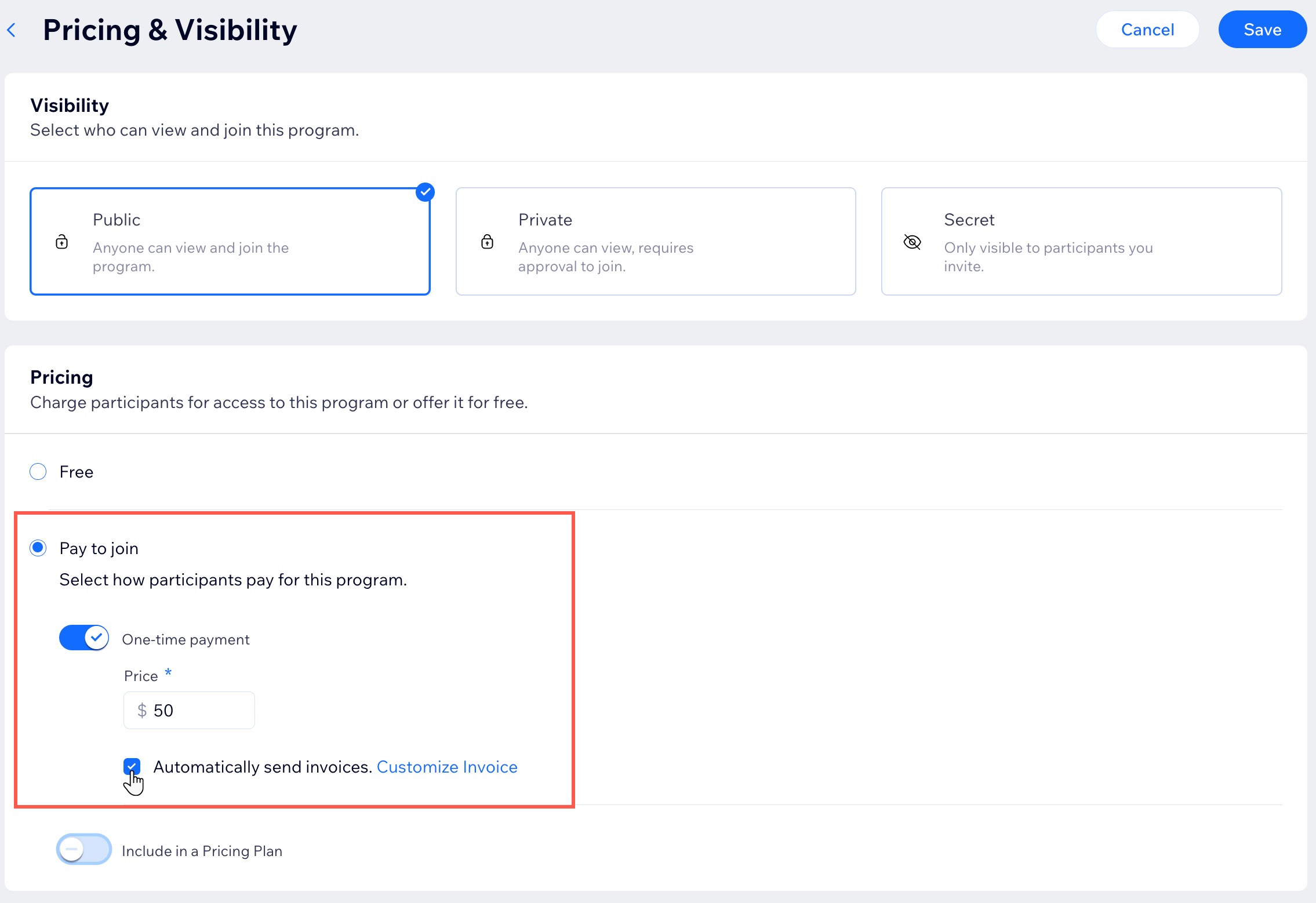
- סמנו את תיבת הסימון Automatically send invoices (שליחת חשבוניות אוטומטית).
- הקליקו על Save (שמירה).
טיפ:
הקליקו על Customize Invoice (התאמה אישית של חשבונית) כדי לערוך את הפרטים של החשבוניות שלכם: החלק העליון (header) של החשבונית, פרטי העסקה ופרטי החברה מתוך ה-Business Info שלכם.
שאלות נפוצות
הקליקו על השאלות למטה למידע נוסף.
איך המשתתפים מקבלים חשבונית אחרי רכישת תוכנית?
האם ניתן להפעיל שליחת חשבוניות אוטומטית באמצעות אפליקציית Wix?