


Wix Music: ניהול טראקים
אחרי
שיצרתם אלבום, טראק או פלייליסט, תוכלו להוסיף עוד טראקים לפי הצורך ולנהל אותם ישירות מספריית המוזיקה שלכם. כך תוכלו להבטיח שהאתר יישאר אטרקטיבי ועדכני ויכלול קטעי מוזיקה חדשים ואת פרקי הפודקאסטים האחרונים.
הוספת טראקים לאלבום, סינגל או פלייליסט
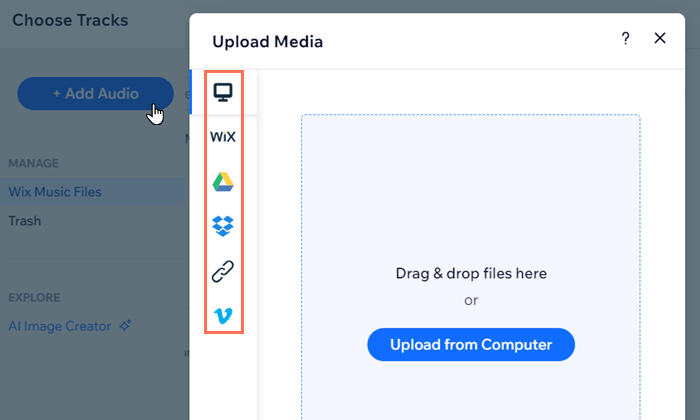
כדי להוסיף טראק לאלבומים, סינגלים או פלייליסטים קיימים, העלו את הטראק לספריית המוזיקה שלכם. אפשר להעלות את הטראק ממיקומים שונים, כולל חשבון Wix, Dropbox ו-Google Drive.
כדי להוסיף טראק:
- היכנסו ל-Music Library (ספריית המוזיקה) בדאשבורד של האתר.
- הקליקו על האלבום, הסינגל או הפלייליסט שאליהם אתם רוצים להוסיף את הטראק.
- עמדו עם העכבר מעל + Add Tracks (הוספת טראקים) ובחרו אפשרות:
- Upload New Tracks (העלאת טראקים חדשים): בחרו טראק מהמחשב והקליקו על Open (פתיחה).
- Select Tracks (בחירת טראקים): בחרו קבצים קיימים או הקליקו על + Add Audio (הוספת קובץ אודיו) והעלו את הקובץ מהמחשב, מחשבון Wix, מ-Google Drive או מ-Vimeo, או הכניסו ישירות את כתובת ה-URL של הקובץ.
- הקליקו על Add Tracks (הוספת טראקים).
עריכת פרטי הטראק
תוכלו לערוך את הטראקים בספריית המוזיקה שלכם כדי להחליט איזה מידע ואילו אפשרויות יהיו זמינים למאזינים.
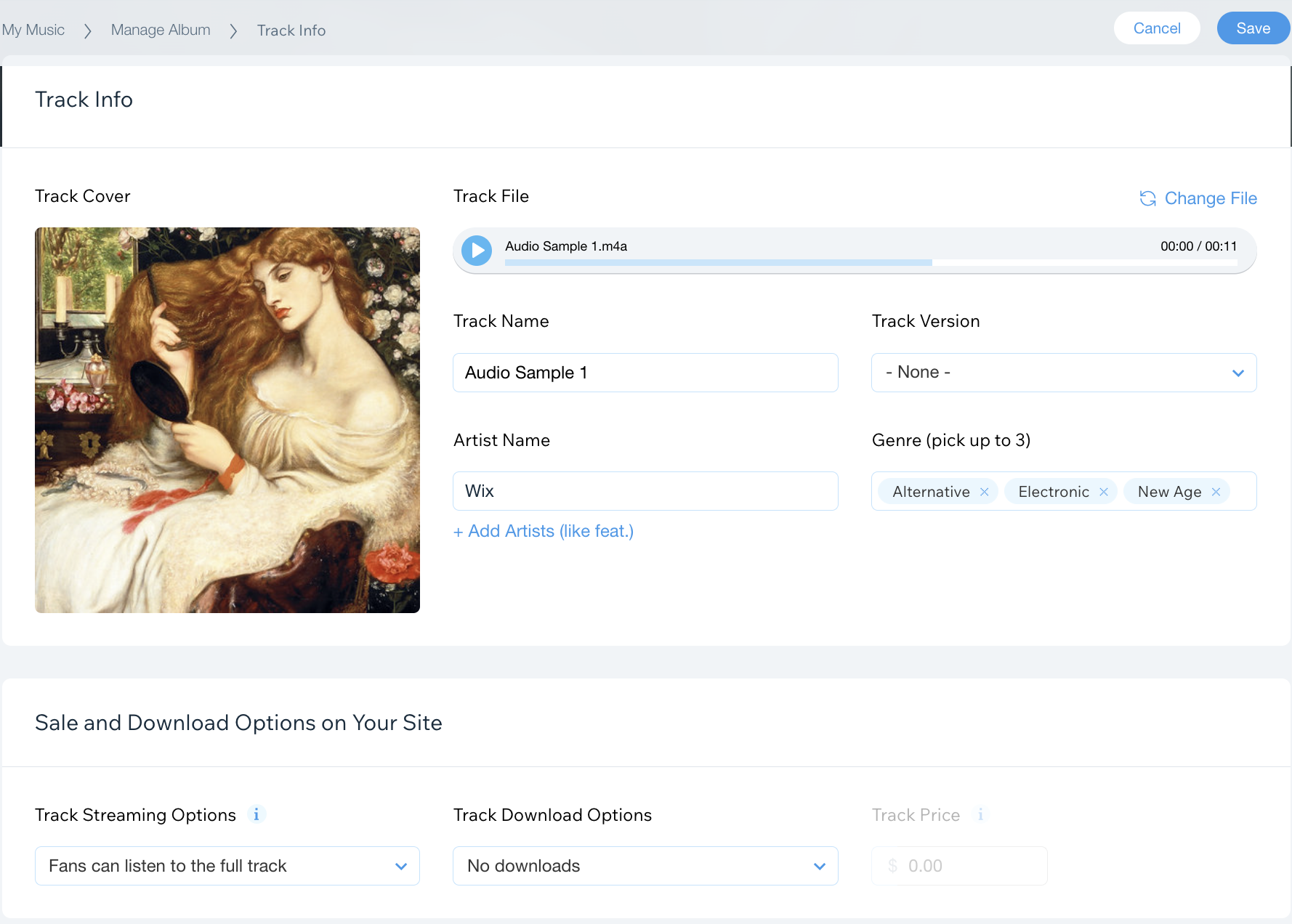
אפשר לערוך את המאפיינים המרכזיים של הטראק, למשל השם, הז'אנר, אפשרויות ההורדה והסטרימינג ומידע אחר שאולי תרצו להוסיף.
כדי לערוך את הפרטים והתוכן של טראק:
- היכנסו ל-Music Library (ספריית המוזיקה) בדאשבורד של האתר.
- הקליקו על האלבום, הסינגל או הפלייליסט הרלוונטיים.
- עברו עם העכבר מעל הטראק הרלוונטי והקליקו על אייקון עריכת פרטי הטראק
 .
. 
- תוכלו לערוך את הטראק באמצעות האפשרויות הבאות:
Track Info – פרטי הטראק

אפשרויות מכירה והורדה באתר שלכם

לינקים לפלטפורמות מוזיקה אחרות

פרטים נוספים

4. הקליקו על
Save (שמירה) בפינה הימנית העליונה.
מחיקת טראקים
אפשר למחוק טראק מסוים או כמה טראקים בבת אחת ב-Wix Music.
שימו לב:
מחיקת הטראקים ב-Wix Music לא מוחקת את הקבצים מ-Music Media Manager. קראו איך למחוק קובצי מוזיקה מהאתר לצמיתות
במקטע הבא.
כדי למחוק טראקים:
- היכנסו ל-Music Library (ספריית המוזיקה) בדאשבורד של האתר.
- הקליקו על האלבום, הסינגל או הפלייליסט הרלוונטיים.
- בחרו את ההוראות הרלוונטיות בהתאם למספר הטראקים שאתם רוצים למחוק:
- כדי למחוק טראק אחד:
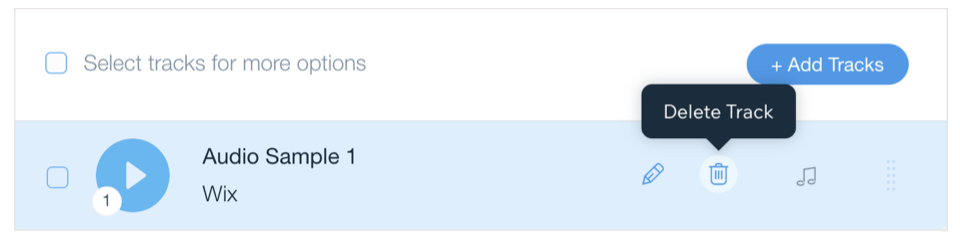
- עברו עם העכבר מעל הטראק שאתם רוצים למחוק.
- הקליקו על אייקון מחיקת הטראק
 .
. - הקליקו על Remove (הסרה).
- כדי למחוק כמה טראקים:
- סמנו את התיבה ליד הטראקים שאתם רוצים למחוק.
- הקליקו על Delete (מחיקה).
- הקליקו על Remove (הסרה).
- כדי למחוק טראק אחד:
מחיקת קובצי מוזיקה לצמיתות
כדי להסיר טראק מהאתר לצמיתות, אתם צריכים קודם למחוק אותו מהאלבום, מהסינגל או מהפלייליסט ואז למחוק אותו מה-Music Media Manager. פעולה זו תמחק לצמיתות את קובצי המוזיקה מהחשבון שלכם ותפנה שטח אחסון.
כדי למחוק קובצי מוזיקה לצמיתות:
- היכנסו ל-Music Library (ספריית המוזיקה) בדאשבורד של האתר.
- הקליקו על האלבום, הסינגל או הפלייליסט הרלוונטיים.
- עברו עם העכבר מעל + Add Tracks (הוספת טראקים).
- הקליקו על Select Tracks (בחירת טראקים) כדי לפתוח את ה-Music Media Manager.
- עמדו עם העכבר מעל הטראק הרלוונטי והקליקו על אייקון האפשרויות הנוספות
 .
. - הקליקו על Move to Trash (העברה לאשפה).
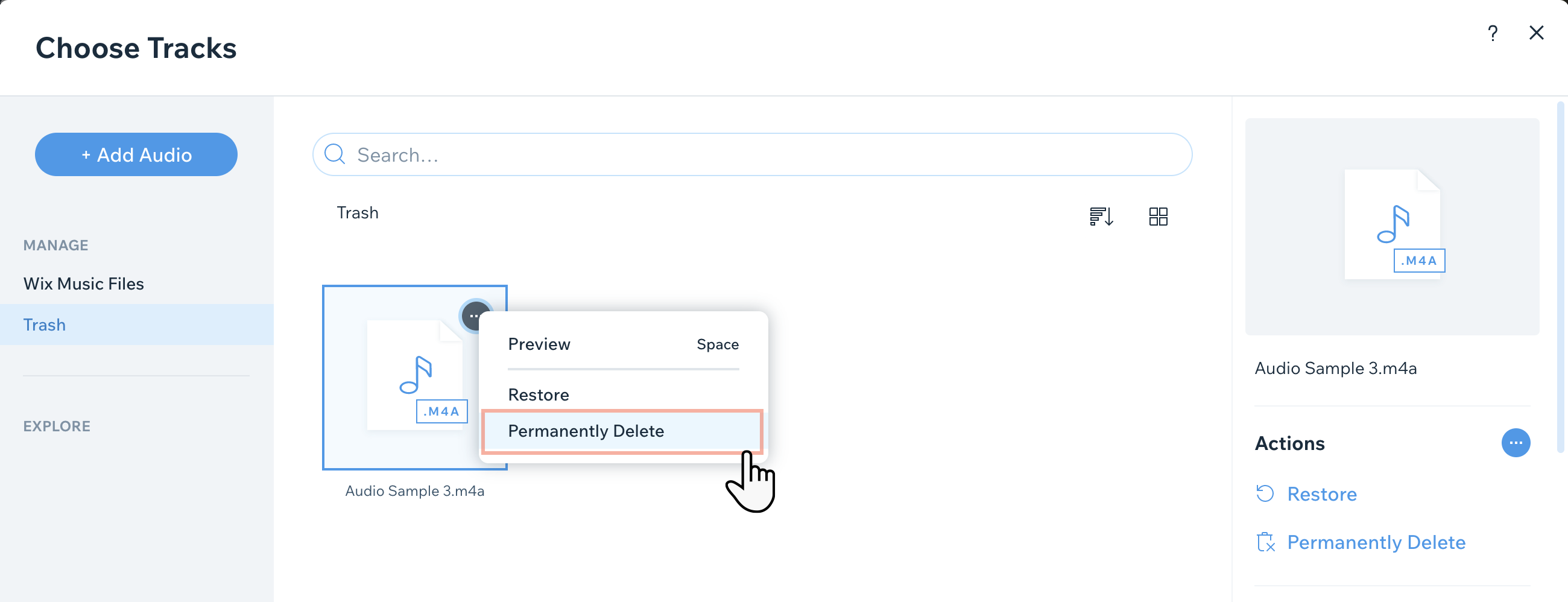
- הקליקו על Trash (אשפה) משמאל.
- עמדו עם העכבר מעל הטראק הרלוונטי והקליקו על אייקון האפשרויות הנוספות .
- הקליקו על Permanently Delete (מחיקה לצמיתות).
- סמנו את תיבת הסימון שליד I'm sure I want to delete it (כן, אני רוצה למחוק).
- הקליקו על Permanently Delete (מחיקה לצמיתות).
שאלות נפוצות
הקליקו על השאלות למטה לפרטים נוספים על ניהול טראקים.
באילו סוגי קבצים Wix תומכת?
מהו תג ID3?
באילו פורמטים המעריצים שלי יכולים להוריד את המוזיקה שלי?
אילו מגבלות העלאה יש לגבי טראקים, אלבומים ופלייליסטים?
האם מחיקת אלבום או פלייליסט שלם מסירה מהאתר גם את כל קובצי הטראקים הכלולים בהם?