


Wix Music: עבודה עם ה-Media Manager של Wix Music
3 דקות
עם Wix, יש לכם Media Manager ייעודי למוזיקה. מנהל המדיה הזה נפרד לחלוטין מה-Media Manager הראשי של האתר שלכם. ב-Music Media Manager מאוחסנים כל קובצי האודיו שלכם, בעוד שב-Media Manager הראשי מאוחסנים הקבצים הכלליים - כמו תמונות, סרטונים ומסמכים.
ניתן לגשת אל Music Media Manager מתוך ספריית המוזיקה שלכם. ה-Music Media Manager מאפשר לכם להוסיף, לערוך ולמחוק קובצי אודיו.
איך מגיעים אל Wix Music Media Manager
ניתן להגיע אל ה-Music Media Manager ישירות מתוך ספריית המוזיקה שלכם.
כדי להגיע אל ה-Wix Music Media Manager:
- היכנסו אל Music Library בדאשבורד של האתר.
- הקליקו על האלבום, הסינגל או הפלייליסט הרלוונטיים.
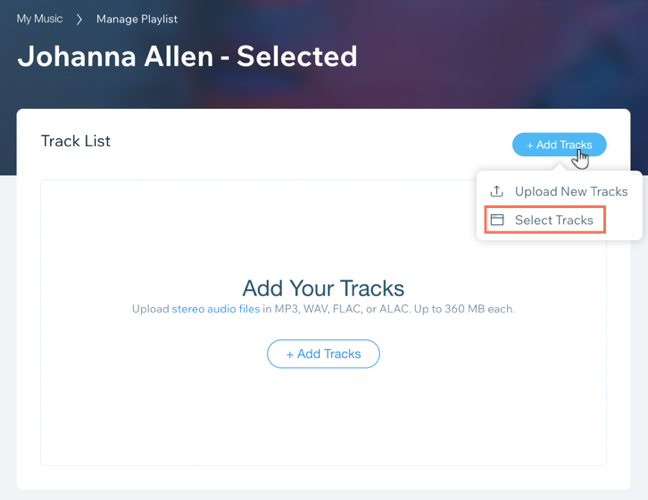
- עמדו עם העכבר מעל Add Tracks (הוספת טראקים)
- הקליק על Select Tracks (בחירת טראקים) כדי לפתוח את ה-Music Media Manager.
פינוי שטח אחסון
הקבצים ב-Music Media Manager נכללים בשטח האחסון הכולל של האתר שלכם. אם תרצו לפנות מקום על ידי מחיקת קובצי מוזיקה, תצטרכו למחוק אותם לצמיתות מה-Music Media Manager. לא מספיק למחוק את הקובץ מהסינגלים / אלבומים שלכם, מכיוון שזה לא ישפיע על שטח האחסון שלכם.
כדי למחוק קבצים לצמיתות:
- היכנסו אל Music Library בדאשבורד של האתר.
- הקליקו על האלבום, הסינגל או הפלייליסט הרלוונטיים.
- עמדו עם העכבר מעל Add Tracks (הוספת טראקים).
- הקליקו על Select Tracks (בחירת טראקים) כדי לפתוח את ה-Music Media Manager.
- הקליקו על אייקון האפשרויות הנוספות
 ליד הקובץ הרלוונטי.
 - הקליקו על Move to Trash (העברה לאשפה)
- הקליקו על Trash בצד שמאל.
- הקליקו על אייקון האפשרויות הנוספות ליד הקובץ הרלוונטי.
- הקליקו על Permanently Delete (מחיקה לצמיתות)
שאלות נפוצות
הקליקו על השאלות למטה כדי לקרוא את התשובות בנושא עבודה עם ה-Wix Music Media Manager:
מה קורה כשמוחקים קובץ?
איך אפשר לשחזר קובץ בפח האשפה?

האם אני יכול לארגן את קובצי האודיו שלי בתיקיות?