


Wix Music: אפיון נגן המוזיקה
4 דקות
עם Wix Music, אתם יכולים להתאים בקלות את נגן המוזיקה למותג ולסגנון שלכם כדי ליצור חוויית האזנה מושלמת עבור הקהל שלכם.
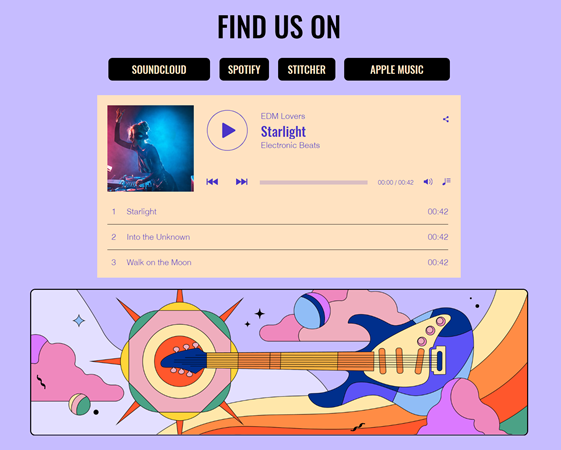
לדוגמה, אם אתם מוזיקאים עם סגנון אסתטי ייחודי, אתם יכולים לערוך בהתאם את הפריסה, העיצוב וההגדרות של נגן המוזיקה כדי לשקף את הגרפיקה והצבעים של האלבום שלכם, באופן שיהפוך את האתר ליותר אחיד ומושך מבחינה ויזואלית.
שינוי הפריסה של הנגן
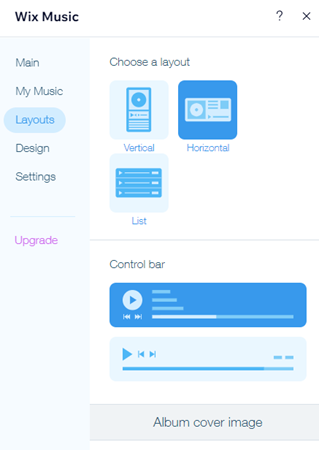
אחרי שתבחרו אחת מ-3 אפשרויות הפריסה הקיימות בנגן של Wix Music (Vertical – אנכית, Horizontal – אופקית או List – רשימה), תוכלו לשנות היבטים כמו המרווח בין הטראקים ברשימה, סגנון כפתור ההפעלה והמיקום שבו יוצגו הפרטים של קטעי המוזיקה.
כדי לשנות את פריסת הנגן:
- היכנסו ל-editor.
- הקליקו על נגן Wix Music.
- הקליקו על Settings (הגדרות).
- הקליקו על הלשונית Layouts (פריסות).
- בחרו פריסה: Vertical (אנכית), Horizontal (אופקית) או List (רשימה).
- בחרו מה הייתם רוצים לעצב ולהתאים:
אנכי
אופקי
רשימה
שינוי העיצוב של הנגן
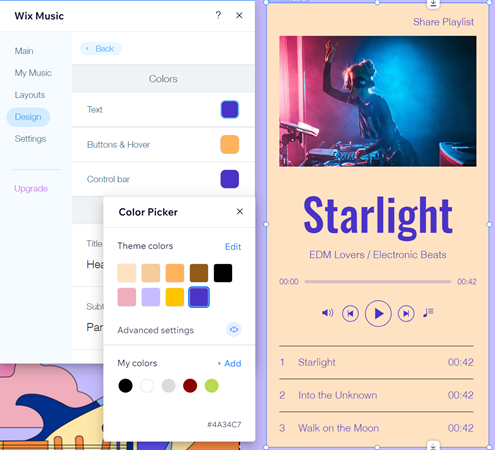
ניתן להמשיך לשנות את עיצוב נגן Wix Music: את הרקע, הפונטים, הכפתורים והפקדים.
כדי לשנות את העיצוב של הנגן:
- היכנסו ל-editor.
- הקליקו על נגן Wix Music.
- הקליקו על Settings (הגדרות).
- הקליקו על הטאב Design (עיצוב).
- בחרו מה הייתם רוצים לעצב ולהתאים:
רקע
Text & Buttons (טקסט וכפתורים)
שינוי ההגדרות של הנגן
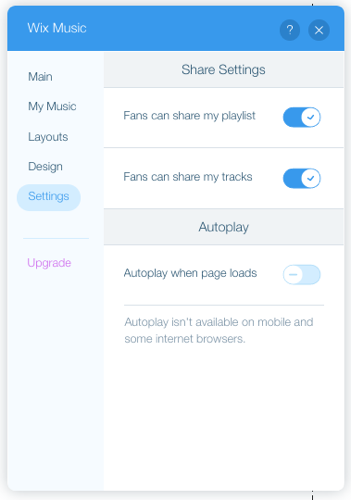
שנו את הגדרות הנגן כד לאפשר הפעלה אוטומטית ולתת לגולשים לשתף את המוזיקה שלכם.
כדי לשנות את הגדרות הנגן:
- היכנסו ל-editor.
- הקליקו על נגן Wix Music.
- הקליקו על Settings (הגדרות).
- הקליקו על הטאב Settings (הגדרות).
- בחרו את מה אתם רוצים להתאים אישית:
- Fans can share my album/playlist/single: אפשרו למעריצים לשתף את המוזיקה שלכם ברשתות החברתיות.
- Fans can share my tracks: אפשרו למעריצים לשתף את הטראקים שלכם ברשתות החברתיות.
- Autoplay when page loads: אפשרו לנגן להשמיע מוזיקה באופן אוטומטי ברגע שהעמוד נטען.
שאלות נפוצות
הקליקו על השאלות למטה כדי לקבל עוד מידע בנושא הנגן של Wix Music.
איך אפשר לשנות את סדר הטראקים באפליקציה?
האם אפשר להוסיף כמה נגני Wix Music לאתר?
איך אפשר להסתיר את תמונת הקאבר של האלבום / הפלייליסט / הטראק?
איך אפשר לשנות את המוזיקה שמוצגת בנגן?
איך אפשר למחוק את הנגן של Wix Music?