Wix Multilingual מאפשר לכם לבצע אופטימיזציה של הגדרות ה-SEO שלכם לכל שפה בנפרד. כך, אתם יכולים להתאים את האסטרטגיה שלכם לשפות ולתרבויות שונות ("לוקאלים") ולהגביר את הנוכחות באינטרנט.
כברירת מחדל, Wix מוסיפה תגי
hreflang ו-
x-default לקוד של העמודים הרב-לשוניים באתר. אלו מאפייני HTML שיכולים להעביר למנועי חיפוש כמו גוגל את השפה ואת המיקוד הגיאוגרפי של העמוד. לדוגמה, כשמישהו מחפש את העמוד שלכם, התג hreflang עוזר למנוע החיפוש למצוא את כל גרסאות השפה של העמוד. זה גם עוזר למנועי החיפוש להציג את הגרסה המתאימה ביותר של העמוד בהתבסס על השפה והמיקום של הגולשים.
כאן תוכלו ללמוד איך לבצע אופטימיזציה של הגדרות ה-SEO לעמודים בשפות המשניות של האתר.
שלב 1 | בחירת מילות מפתח בשפה המשנית
לפני שאתם קובעים הגדרות SEO כלשהן, בחרו את שלוש מילות המפתח שיש להן את הסיכוי הכי גבוה להגיע לאנשים דוברי השפה המשנית. מילות המפתח האלה צריכות לתאר בצורה ברורה את העסק שלכם או את השירותים שאתם מציעים. אלה יכולות להיות מילים, או קבוצות של מילים, שמשתמש בלוקאל הזה עשוי לחפש במנועי חיפוש.
קחו בחשבון את מילות המפתח בשפה המקומית והשתמשו בהן בהגדרות ה-SEO של השפה המשנית.
שלב 2 | לוקליזציה של הגדרות ה-SEO של העמודים
אחרי שבחרתם מילות מפתח, התחילו באופטימיזציה של הגדרות ה-SEO לשפה המשנית לגבי כל אחד מהעמודים. הכניסו כותרת עמוד ותיאור בשפה המשנית לכל אחד מהעמודים. זה יבטיח שהאתר שלכם יופיע בתוצאות החיפוש בלוקאלים הרלוונטיים.
אתם יכולים גם לשנות את סיומת הכתובת של כל עמוד כך שתהיה בשפה המשנית. ברגע שתפרסמו את האתר תיווצר עבורכם הפניה אוטומטית מהכתובת עם הסיומת הישנה לכתובת עם הסיומת החדשה.
איך לבחור תגי כותרות ל-SEO?
כשאתם כותבים תג כותרת ל-SEO בשפה המשנית של האתר שלכם, שימו לב להמלצות הבאות:
- האורך של תג הכותרת צריך להיות בין 10 ל-70 תווים.
- הוסיפו מילת מפתח בשפת היעד לכל אחד מהעמודים באתר.
- הוסיפו את שם העסק או האתר וגם את שם העמוד. לדוגמה: "שם העמוד | שם העסק"
- תג הכותרת צריך להיות ייחודי לאותו עמוד — לא מומלץ להשתמש באותו תג כותרת לכל עמודי האתר.
- ציינו את מיקום העסק שלכם בתג הכותרת של עמוד הבית; זה יעזור לגוגל לדעת להציג את האתר שלכם לאנשים שמחפשים עסקים דומים באזור שלכם.
- עיינו בטיפים הנוספים האלה בנושא SEO למתחילים ב-Wix Blog.
איך לבחור תיאורי מטא ל-SEO?
כשאתם כותבים תיאורי מטא ל-SEO בשפה המשנית של האתר שלכם, שימו לב להמלצות הבאות:
- תיאור המטא צריך להיות באורך של 50 עד 320 תווים, כולל רווחים (גוגל קוטעת את התיאור אם הוא חורג מ-320 תווים).
- שלבו מילות מפתח שמתארות בצורה הכי טובה את העסק שלכם, כאלה שהגולשים עשויים להשתמש בהן כדי לחפש את האתר שלכם.
- תיאור המטא צריך להיות ייחודי לאותו עמוד — לא מומלץ להשתמש באותו תיאור מטא לכל העמודים.
עברו ל-editor.
הקליקו על התפריט הנפתח להחלפת שפה בחלק העליון של ה-Editor.
בחרו בשפה המשנית שהייתם רוצים לעבוד עליה.
הקליקו על Pages & Menu  (עמודים ותפריטים) בצד השמאלי של ה-editor.
הקליקו על אייקון הפעולות הנוספות  ליד העמוד הרלוונטי.
הקליקו על SEO basics (הגדרות SEO בסיסיות).
הוסיפו את תג הכותרת ותיאור המטא של העמוד בשפה הרלוונטית.
ערכו את סיומת ה-URL כך שתתאים לשפה המשנית.
ודאו שהמתג שליד Let search engines index this page (מנועי חיפוש יכולים להוסיף את העמוד הזה לאינדקס) במצב מופעל.
הקליקו על Publish (פרסום) מימין למעלה ב-editor.
שלב 3 | לוקליזציה של הטקסט החלופי (Alt Text) של התמונות
לוקליזציה של טקסט חלופי מאפשרת לכם לשפר את הניראות של התמונות בגוגל ולהגדיל את מספר הגולשים באתר. טקסט חלופי (Alt text) משמש כתיאור למנועי החיפוש, ומסנכרן בין שאילתות החיפוש לבין התוצאות הרלוונטיות ביותר. בצעו אופטימיזציה של התמונות שלכם ל-SEO על ידי הוספת טקסט חלופי בכל שפה שבה תומך האתר שלכם.
מנהל התרגום מציע פלטפורמה נוחה, אבל אתם יכולים לבצע זאת ישירות מה-editor שלכם.
- היכנסו ל-editor.
- הקליקו על התפריט הנפתח להחלפת שפה בחלק העליון של ה-Editor.
- בחרו בשפה המשנית שהייתם רוצים לעבוד עליה.
- הקליקו על Pages & Menu (עמודים ותפריטים) בצד השמאלי של ה-editor.
- בחרו את העמוד הרלוונטי.
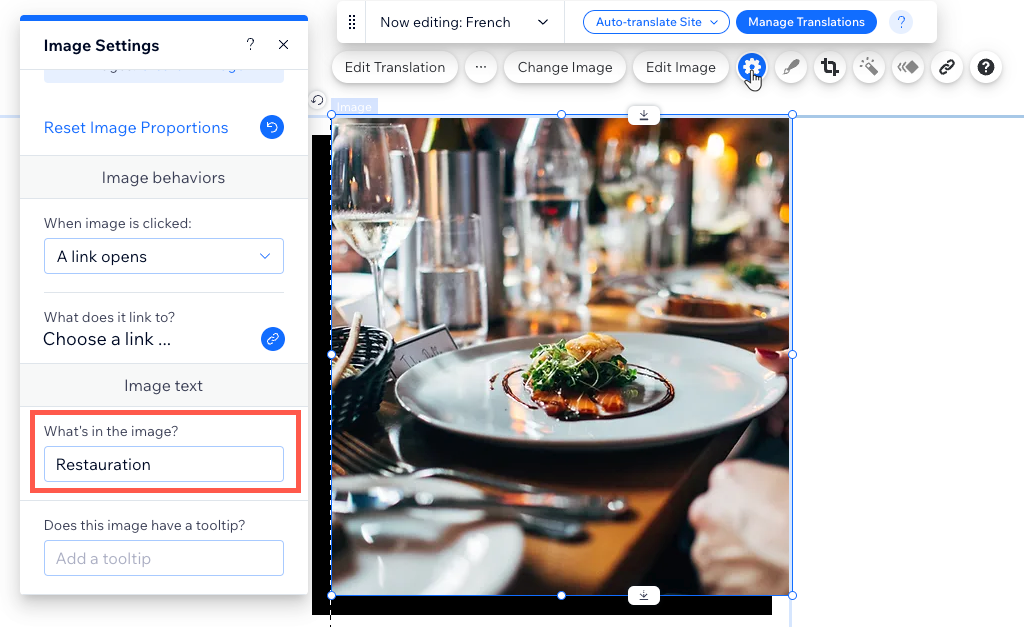
- בחרו את התמונה הרלוונטית בעמוד הזה.
- הקליקו על אייקון הפעולות הנוספות
 .
. - הקליקו על אייקון ההגדרות
 .
.
- הכניסו תיאור לתמונה בשדה שתחת What's in the image? (מה יש בתמונה).
שלב 4 | הוספת לינקים לאלמנטים בכל שפה
דרך טובה נוספת לשיפור ה-SEO של האתר שלכם היא ליצור לינקים – גם לעמודים אחרים באתר שלכם וגם לעמודים חיצוניים. Wix מציעה מגוון אלמנטים שאפשר להוסיף להם לינקים, כמו תיבות טקסט, תמונות, כפתורים ועוד. אתם יכולים לערוך כל אלמנט באתר כדי להגדיר לינק ייחודי עבור השפה המשנית.
- היכנסו ל-editor.
- הקליקו על התפריט הנפתח להחלפת שפה בחלק העליון של ה-Editor.
- בחרו בשפה המשנית שהייתם רוצים לעבוד עליה.
- הקליקו על Pages & Menu (עמודים ותפריטים) בצד השמאלי של ה-editor.
- בחרו את העמוד הרלוונטי.
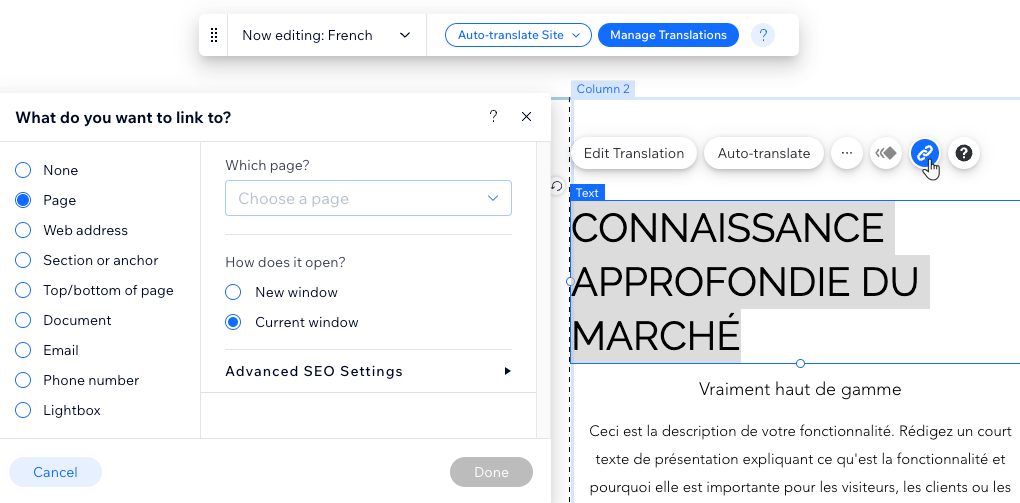
- בחרו את האלמנט הרלוונטי בעמוד הזה.
- הקליקו על אייקון הפעולות הנוספות .
- הקליקו על אייקון הלינק
 .
.
- בחרו לאן ברצונכם לקשר והכניסו את לינק היעד.